

Como Aceitar Pagamentos Stripe no Elementor (3 Maneiras Fáceis)
Última atualização em

Você está usando o Elementor e se perguntando como coletar pagamentos via Stripe em seu site?
O plugin gratuito Elementor não permite que você aceite pagamentos Stripe em seu site sem um plugin Stripe de terceiros ou uma integração.
Embora o Elementor Pro venha com um widget de botão Stripe, ele não é intuitivo e oferece funcionalidades limitadas,
Neste artigo, mostraremos como ACEITAR FACILMENTE pagamentos Stripe com o plugin Elementor gratuito ou Pro, da maneira certa.
Desvantagens de Aceitar Pagamentos Stripe no Elementor
O problema com o widget de botão Stripe padrão no Elementor Pro é que ele não é uma solução nada intuitiva. Para fazê-lo funcionar, você precisa criar uma chave de API, copiar e colar o código, e assim por diante.
Você também deve fazer ajustes adequados em sua conta Stripe para que certas funções funcionem, como impostos.
Mesmo quando funciona, as funcionalidades que você obtém são limitadas. Por exemplo, há…
- Nenhuma maneira de aceitar vários métodos de pagamento suportados pelo Stripe, como transferência bancária direta
- Sem suporte para recursos avançados do Stripe, como pagamentos recorrentes, Compre Agora Pague Depois, pagamentos parcelados
- Nenhuma maneira de personalizar recibos por e-mail da maneira que você deseja
- Nenhuma medida adicional anti-spam para proteger sua conta Stripe, como verificação por e-mail para pagamentos
- Nenhuma maneira de visualizar detalhes de pagamento Stripe no WordPress
Usar WP Simple Pay, o melhor plugin Stripe para WordPress, é a maneira MAIS FÁCIL de aceitar pagamentos Stripe em seu site WordPress.
Ele se integra perfeitamente com as versões gratuita e paga do Elementor e também suporta recursos avançados do Stripe, como pagamentos recorrentes, Compre Agora Pague Depois, pagamentos parcelados e muito mais.
3 Maneiras de Adicionar Stripe ao Seu Site Elementor
Aqui estão 3 maneiras de aceitar pagamentos Stripe em seu site WordPress com o Elementor.
- Incorpore um botão Stripe: Ao adicionar um botão de pagamento Stripe, você pode redirecionar os usuários para o checkout Stripe ou exibir um formulário de pagamento em sobreposição.
- Incorpore Formulários Stripe: Aceite pagamentos incorporando um formulário de pagamento em seu site.
- Usando os Widgets do Elementor: Integre o WP Simple Pay com widgets do Elementor como Botão, Chamada para Ação e Tabela de Preços. Com esses widgets, você pode aceitar pagamentos únicos, recorrentes ou até mesmo parcelados.
Agora vamos ver como habilitar pagamentos Stripe no Elementor com o WP Simple Pay.
Passo 1: Instale o WP Simple Pay em seu site
Primeiro de tudo. Vá em frente e instale o WP Simple Pay em seu site WordPress.
Após comprar o plugin WP Simple Pay, baixe-o do e-mail de recibo de compra ou da sua conta WP Simple Pay.
Em seguida, faça login no seu painel de administração do WordPress e instale o plugin em seu site.
Se você quiser instalá-lo via FTP, siga este guia.
Remova a taxa adicional de 3%! bsp;
A maioria dos plugins Stripe cobra uma taxa adicional de 3% para CADA transação
…não o WP Simple Pay Pro!
Assim que o plugin for ativado, você será solicitado a conectar sua conta Stripe ao seu site WordPress.

Siga as instruções na tela e conecte sua conta Stripe ao seu site para começar a aceitar pagamentos.
Etapa 2: Crie um Botão / Formulário de Pagamento Stripe
A próxima coisa que você precisará fazer é criar um botão de pagamento ou um formulário de pagamento Stripe.
Para criar um botão ou formulário de pagamento, vá para WP Simple Pay » Adicionar Novo. Em seguida, escolha um dos modelos de formulário de pagamento.
O WP Simple Pay vem com vários modelos para você escolher. Você pode visualizar o modelo antes de selecioná-lo. Quando encontrar o modelo certo, selecione-o e configure-o de acordo com suas necessidades.
Cada modelo vem pré-selecionado com opções específicas personalizadas para diferentes necessidades. Por exemplo, se você escolher um modelo de formulário de doação, as opções pré-selecionadas seriam personalizadas para arrecadar fundos para uma organização sem fins lucrativos, como um botão de rádio para doações com diferentes valores.
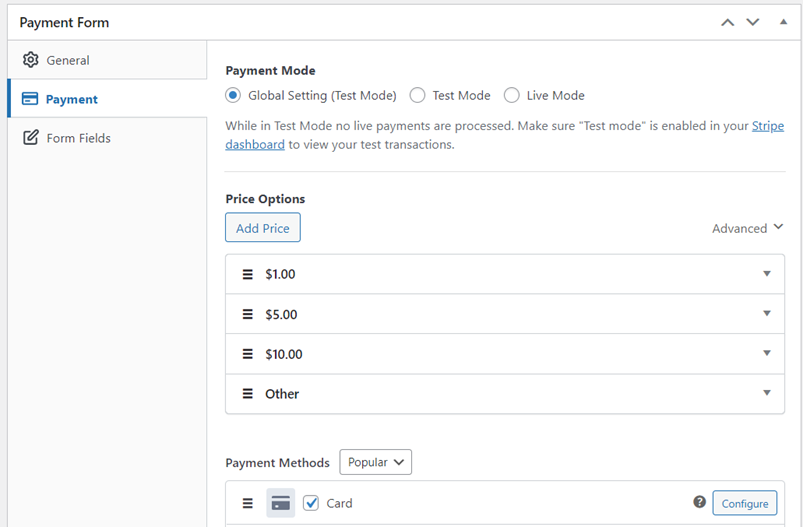
Em seguida, à esquerda, procure a opção WP Simple Pay e escolha o botão certo que você deseja incorporar na lista.
O WP Simple Pay permite que você crie e incorpore um botão ou um formulário de pagamento em seu site. Se você decidir incorporar um botão, poderá redirecionar os usuários para o checkout do Stripe ou mostrar um formulário de pagamento em sobreposição, onde os clientes podem enviar seus detalhes de pagamento.
Quando o formulário estiver pronto, você pode fazer alguns pagamentos de teste e publicá-lo em seu site.

Para mais detalhes sobre como criar um formulário/botão de pagamento, você pode conferir como aceitar pagamentos Stripe com WordPress.
Etapa 3: Integre o Stripe com o Elementor
Com o WP Simple Pay, você pode aceitar pagamentos Stripe de 3 maneiras em seu site com o Elementor.
- Adicione um botão de pagamento ao seu site e redirecione os usuários para o checkout do Stripe ou mostre um formulário de pagamento em sobreposição quando o botão for clicado.
- Incorpore um formulário de pagamento em seu site usando o editor de blocos ou um shortcode.
- Use o widget de tabela de preços e integre o Stripe com o botão.
Incorpore Seus Botões ou Formulários Stripe
Para incorporar o formulário ou um botão no editor de blocos, vá para a postagem ou página onde você deseja publicá-lo. Em seguida, clique no ícone + para adicionar o bloco WP Simple Pay. Em seguida, escolha um formulário que você acabou de criar. E então, clique em Publicar ou Atualizar.

Alternativamente, você pode usar o shortcode do formulário e colá-lo em qualquer lugar do seu site onde desejar incorporá-lo.
Incorpore usando os Widgets de Botão, Chamada para Ação ou Tabela de Preços do Elementor
Se preferir incorporar um botão de pagamento com os widgets de Botão, Chamada para Ação ou Tabela de Preços do Elementor, tudo o que você precisa fazer é arrastar e soltar o widget certo onde deseja incorporá-lo no seu editor do Elementor.
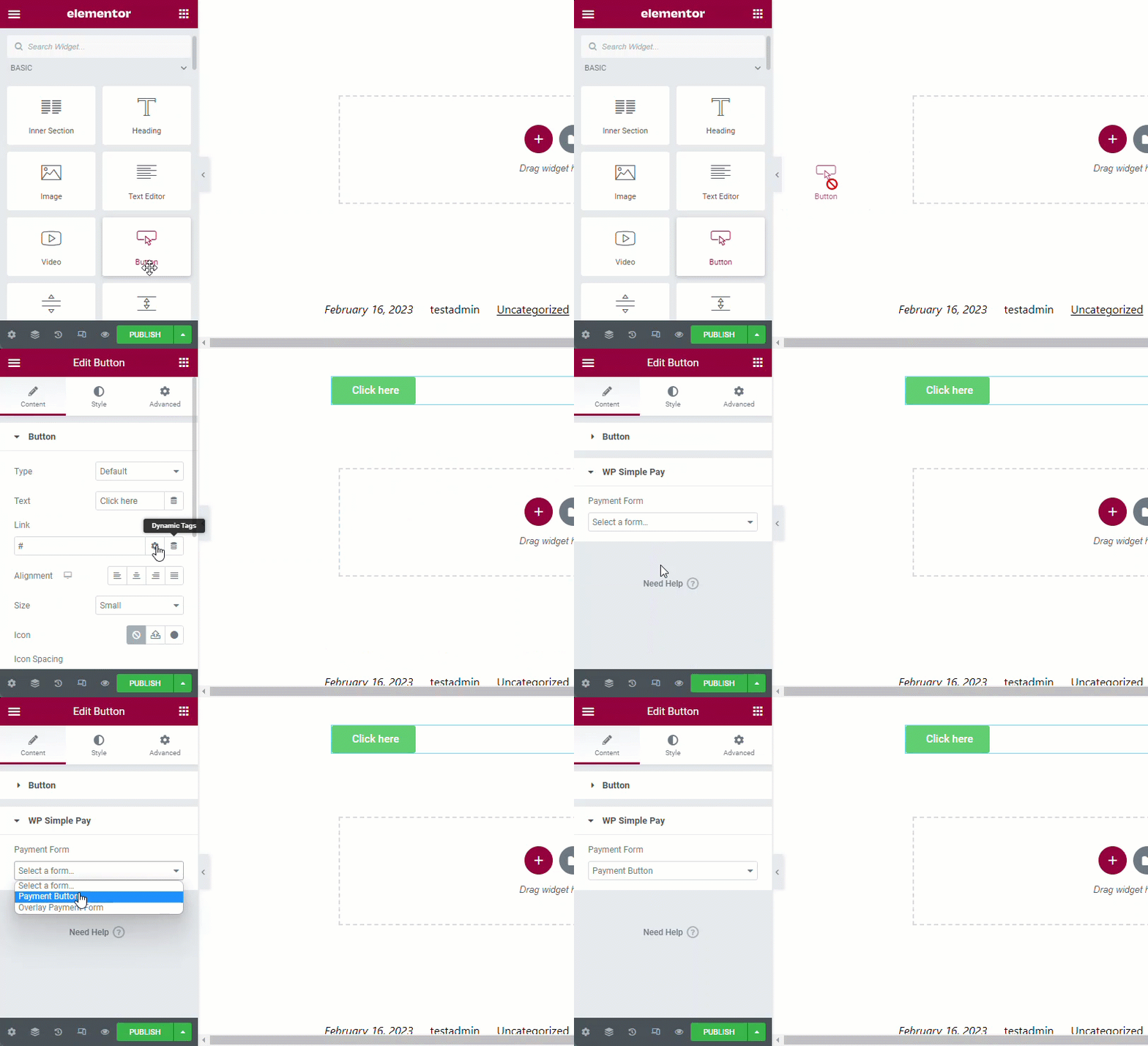
Em seguida, à esquerda, procure a opção WP Simple Pay e escolha o botão de pagamento que você deseja incorporar na lista.
É isso!
Esperamos que este artigo tenha ajudado você a aprender como integrar o Stripe com o Elementor, da maneira certa.
Se você gostou deste artigo, talvez também queira conferir como aceitar pagamentos recorrentes com WordPress.
O que você está esperando? Comece hoje mesmo com o WP Simple Pay!
Para ler mais artigos como este, siga-nos no X.
Divulgação: Nosso conteúdo é apoiado pelo leitor. Isso significa que, se você clicar em alguns de nossos links, poderemos ganhar uma comissão. Recomendamos apenas produtos que acreditamos que agregarão valor aos nossos leitores.




Deixe um Comentário