
Como Aceitar Pagamentos Pix no WordPress (Brasil)
Última atualização em

Como proprietário de um site WordPress, você deseja permitir que clientes de todas as regiões paguem com o método de pagamento preferido. É aqui que oferecer a opção de pagamento Pix para usuários brasileiros pode impulsionar suas conversões.
Pix é uma opção de pagamento popular gerenciada pelo Banco Central do Brasil. Muitos compradores brasileiros optam pelo Pix, o sistema de transferência bancária instantânea do país, antes de usar um cartão. Ele é usado para compras do dia a dia, tanto online quanto pessoalmente.
E agora você pode aceitar facilmente pagamentos Pix em seu site graças ao WP Simple Pay, o plugin de pagamentos Stripe nº 1 para WordPress.
Neste artigo, mostraremos como aceitar pagamentos Pix no WordPress.
O que é Pix?
Pix é o sistema de pagamento instantâneo do Brasil, criado e gerenciado pelo Banco Central do Brasil. Ele move dinheiro diretamente entre contas bancárias em tempo real, qualquer dia da semana, sem que um número de cartão seja trocado.
Os clientes pagam escaneando um QR code ou copiando uma chave de pagamento em seu aplicativo bancário. Não há cartão para digitar, nem espera para uma transferência bancária ser confirmada.
Clientes brasileiros em um formulário de assinatura ainda precisam pagar com cartão. Nosso guia sobre aceitar pagamentos recorrentes através do WordPress cobre essa configuração.
Uma coisa importante a lembrar é que o Pix também é apenas para o Brasil por enquanto. A conta Stripe conectada precisa ser baseada no Brasil, e o preço do formulário específico precisa ser definido em Reais Brasileiros (BRL).
Então, por que você deveria adicionar o Pix como opção de pagamento em seu site?
Por que Aceitar Pagamentos Pix no WordPress
Notamos que proprietários de sites que vendem para o Brasil muitas vezes assumem que um campo de cartão cobre todos. Aqui estão alguns motivos pelos quais essa suposição custa vendas:
- Alcance compradores que pulam cartões completamente. A ampla adoção do Pix no Brasil significa que um checkout apenas com cartão afasta silenciosamente uma grande parte dos compradores locais.
- Receba pagamentos em tempo real. O Pix é liquidado assim que o cliente confirma, em vez de esperar por uma autorização de cartão ou transferência bancária.
- Menos atrito no celular. Escanear um QR code é mais rápido do que digitar um número de cartão de 16 dígitos no teclado de um telefone.
- Funciona em conjunto com os métodos de pagamento existentes. O Pix aparece ao lado de Cartão e qualquer outro método habilitado em um formulário com preço em BRL, então nada mais precisa ser removido.
Adicionar o Pix não requer tocar em uma única linha de código, e a ativação em si leva cerca de um minuto, uma vez que o formulário esteja configurado corretamente. Vamos ver como você pode configurá-lo no WordPress.
Como Adicionar Pagamentos Pix no WordPress
A maneira mais fácil de fazer pagamentos Stripe funcionarem em um site WordPress sem um carrinho de compras é o WP Simple Pay.

WP Simple Pay é o plugin de pagamentos Stripe nº 1 para WordPress, confiável por mais de 14.000 clientes e processando mais de US$ 1,1 bilhão em pagamentos todos os meses. Ele permite que freelancers, organizações sem fins lucrativos e pequenas empresas aceitem pagamentos únicos e recorrentes diretamente em seus sites, sem configurar um carrinho de compras ou escrever qualquer código.
Para proprietários de sites que vendem para o Brasil, isso agora inclui o Pix, pronto para ser ativado no mesmo construtor de formulários usado para cartões e todos os outros métodos de pagamento.
- 10+ Métodos de Pagamento — Aceite Cartão, Pix e outros métodos suportados pelo Stripe, como Cash App, no mesmo formulário, tudo gerenciado em um só lugar.
- Construtor de Formulários de Arrastar e Soltar — Crie um formulário de pagamento com sua marca e ative ou desative métodos de pagamento sem precisar de código.
- Stripe Connect — Vincule uma conta Stripe através de um assistente de configuração guiado, sem precisar copiar e colar chaves de API.
- Múltiplas Moedas — Defina o preço de um formulário específico em BRL, ou em qualquer uma das mais de 135 moedas suportadas, sem alterar a moeda padrão do restante do site.
O Pix está incluído em todos os planos do WP Simple Pay Pro, mas não está disponível na versão gratuita Lite.
Com isso, vamos ver como você pode usar o WP Simple Pay para aceitar pagamentos via Pix no WordPress.
Etapa 1: Instalar e Ativar o WP Simple Pay
Para começar, acesse a página de preços do WP Simple Pay e escolha o plano que melhor se adapta. O Pix está incluído em todos os planos do WP Simple Pay Pro, do Personal ao Elite, então qualquer plano pago o desbloqueia.
Remova a taxa adicional de 3%! bsp;
A maioria dos plugins Stripe cobra uma taxa adicional de 3% para CADA transação
…não o WP Simple Pay Pro!
Após o cadastro, vá para o painel da sua conta WP Simple Pay e baixe os arquivos do plugin. Em seguida, você precisará fazer o upload dos arquivos do plugin para o seu site e instalar o plugin.
Leitores que não estão familiarizados com a instalação de plugins podem conferir este guia para instalar um plugin do WordPress para um passo a passo.
O assistente de configuração é iniciado automaticamente após a ativação. Você pode clicar em Vamos Começar e seguir as instruções na tela para começar a conectar uma conta Stripe.

Observação: Se o assistente de configuração não aparecer automaticamente, vá para WP Simple Pay » Configurações » Geral » Avançado e clique em Iniciar Assistente de Configuração.
O WP Simple Pay será instalado e estará pronto. Em seguida, você pode conectá-lo a uma conta Stripe elegível para Pix.
Etapa 2: Conectar o WordPress ao Stripe
No assistente de configuração, você pode simplesmente clicar em Conectar com Stripe para vincular o site WordPress a uma conta Stripe. Novos usuários podem criar uma conta Stripe na mesma tela.
Observação: O Pix funciona apenas com contas Stripe sediadas no Brasil. Se essa conta ainda não completou os requisitos de verificação do Brasil do Stripe, o Pix não estará disponível até que o faça, então vale a pena conferir nosso guia sobre como completar os requisitos de verificação do Brasil do Stripe primeiro.

Assim que a configuração for concluída, você verá a mensagem Configuração Concluída no assistente.

Etapa 3: Definir o Preço do Formulário para BRL
Em seguida, você pode ir para WP Simple Pay » Adicionar Novos Formulários de Pagamento e escolher um modelo para iniciar um novo formulário de pagamento.
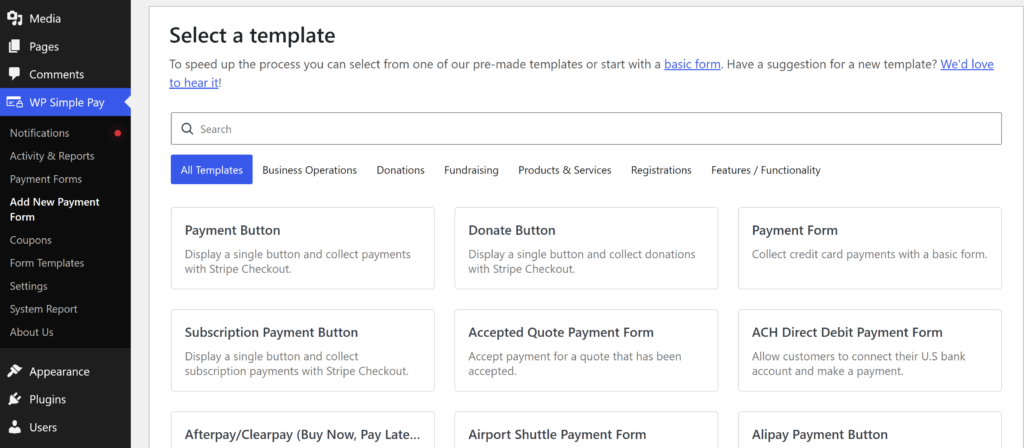
Qualquer modelo funciona, já que o Pix é adicionado posteriormente na aba Pagamento. Por exemplo, vamos selecionar o modelo ‘Formulário de Pagamento’ para este tutorial.
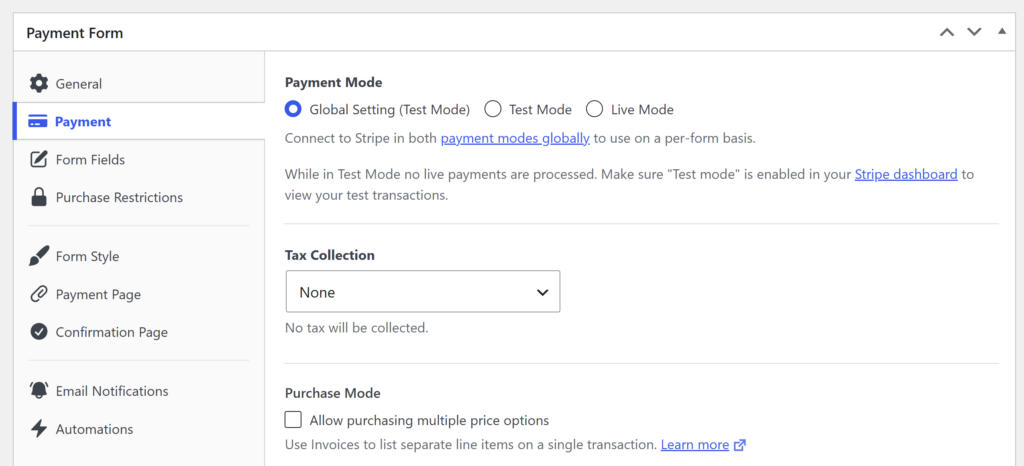
Em seguida, você pode ir para a aba Pagamento para selecionar a moeda e inserir um preço.
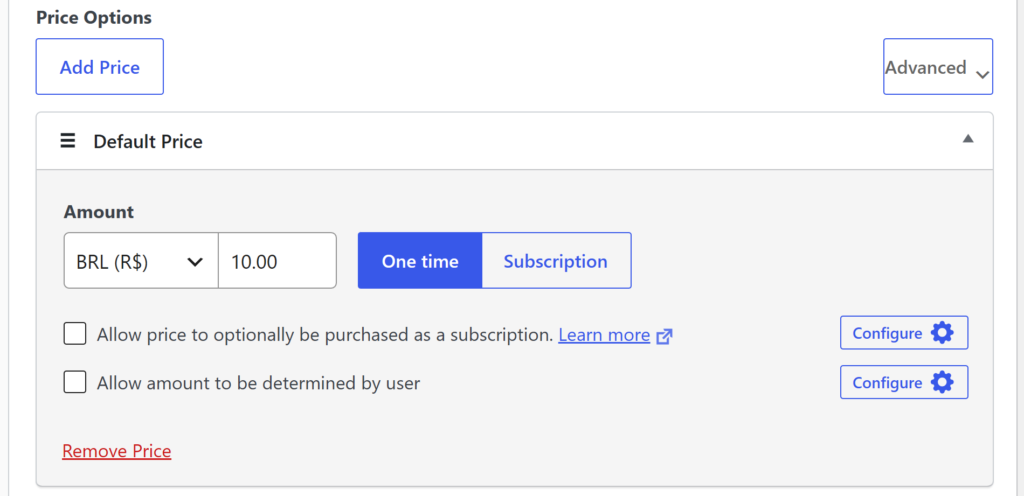
Simplesmente role para baixo até a seção ‘Opções de Preço’ e, em seguida, adicione um preço e selecione BRL no menu suspenso de moeda ao lado do campo de valor.
Isso define esse formulário específico para o Real Brasileiro sem alterar a moeda de qualquer outro formulário no site.
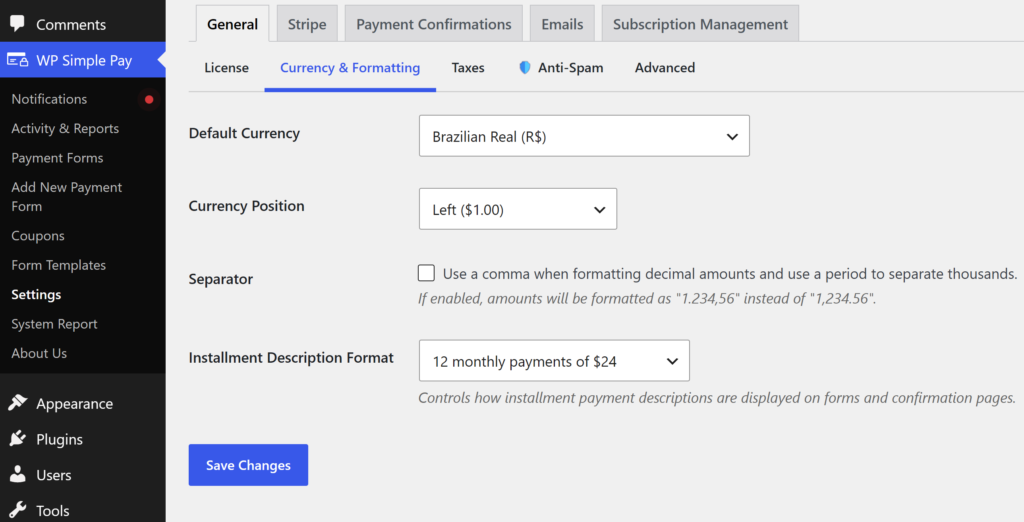
Dica profissional: Vendendo exclusivamente para o Brasil? A moeda padrão geral do site pode ser alterada em WP Simple Pay » Configurações » Geral » Moeda e Formatação.
Etapa 4: Ativar Pix na Aba de Pagamento
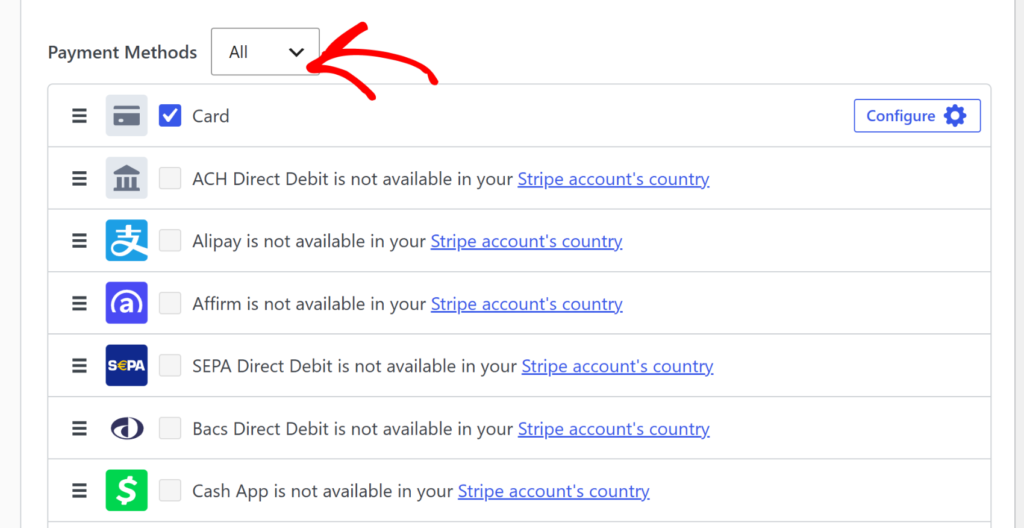
Em seguida, na aba Pagamento, role para baixo até a seção de métodos de pagamento e altere os Métodos de Pagamento de ‘Populares’ para ‘Todos’ no menu suspenso na parte superior.
Isso exibirá todas as opções de pagamento que você pode adicionar ao seu site.
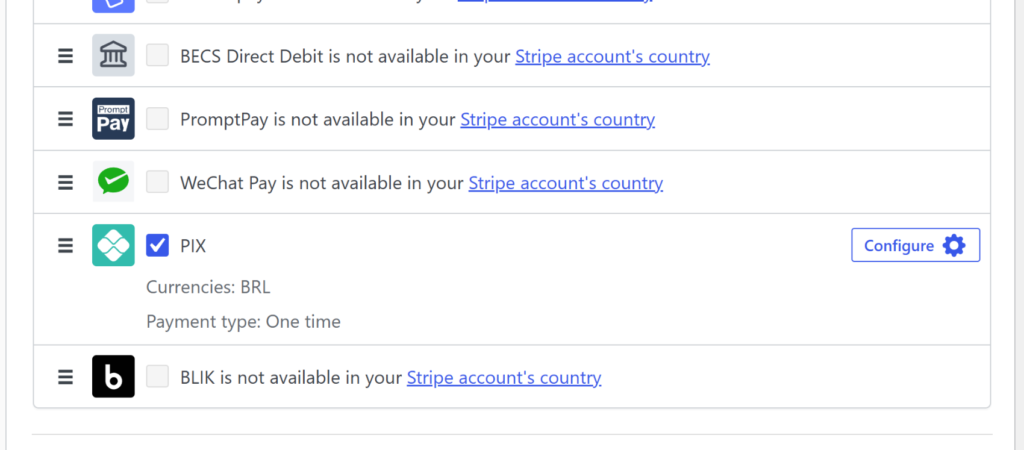
A partir daqui, você pode rolar para baixo e marcar a caixa ao lado de Pix.
Pix é um método de pagamento único, portanto, não aparecerá como uma opção em um formulário configurado para assinaturas.
Dica profissional: Se o Pix não aparecer como opção, verifique se a conta Stripe conectada é baseada no Brasil e se o Pix está ativado nas configurações de métodos de pagamento da própria Stripe.
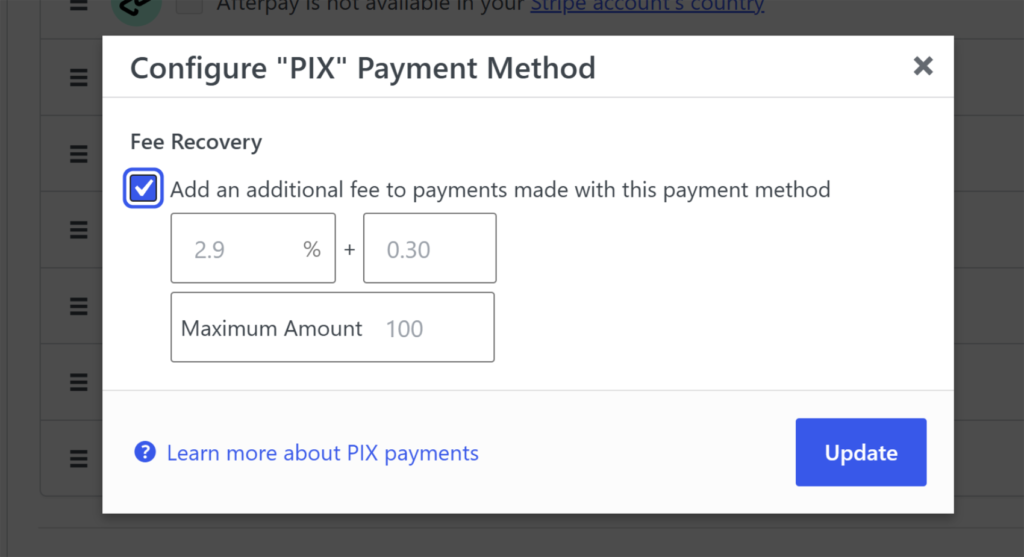
Em seguida, você pode clicar no botão ‘Configurar’ abaixo do Pix para adicionar a Recuperação de Taxa. Esta é uma etapa opcional e você pode pular a adição da Recuperação de Taxa.
Etapa Final: Teste seu Formulário de Pagamento Pix
Quando terminar, publique o formulário e incorpore-o em uma página usando o bloco WP Simple Pay ou shortcode.
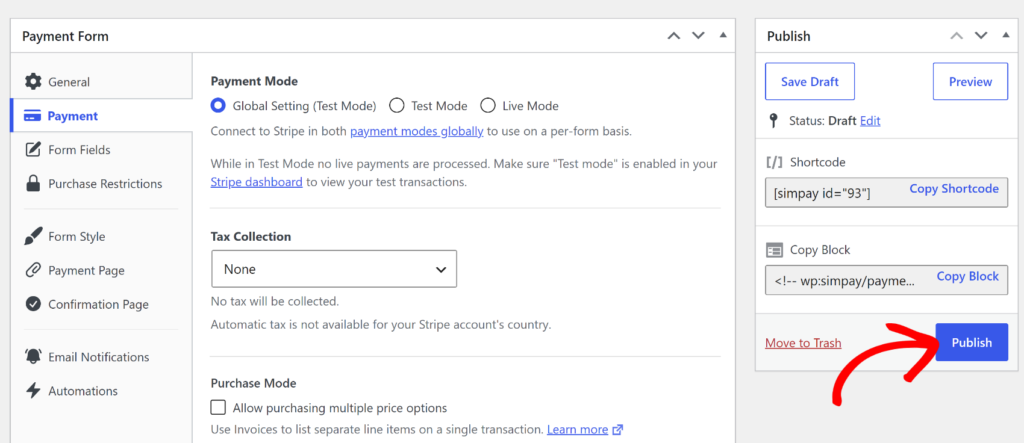
Você pode aprender mais seguindo nosso guia sobre como adicionar um formulário de pagamento ao WordPress (6 locais de incorporação).
Em seguida, abra a página em um navegador e confirme se o Pix aparece como opção de pagamento ao lado de Cartão.
Simplesmente execute um pagamento de teste no modo de teste da Stripe e, em seguida, verifique WP Simple Pay » Atividade e Relatórios para confirmar se a transação aparece no log de transações.
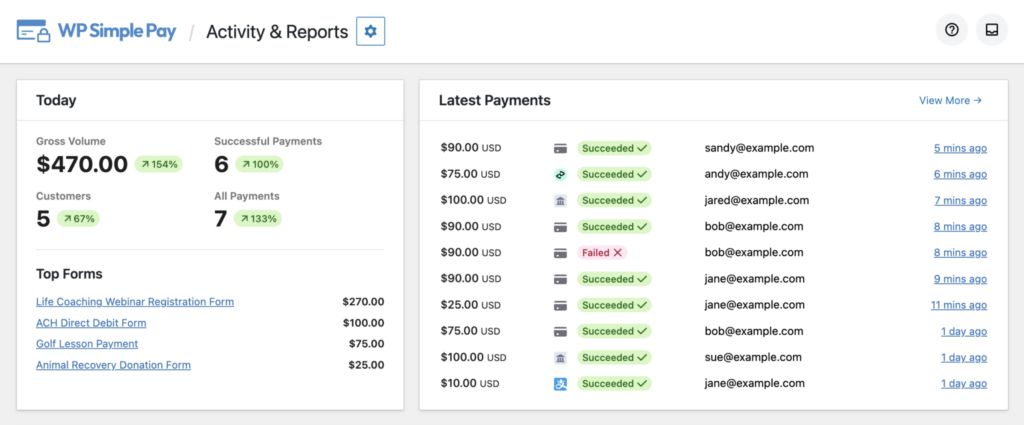
Uma transação de teste concluída listada lá significa que o formulário está pronto para ir ao ar.
Perguntas Frequentes
1. O que é Pix e como funciona no WordPress?
Pix é o sistema instantâneo de transferências bancárias do Brasil, administrado pelo Banco Central do Brasil. Com o WP Simple Pay, os clientes pagam escaneando um QR code ou copiando uma chave de pagamento de seu aplicativo bancário, e a transferência é liquidada em tempo real.
2. O WP Simple Pay suporta pagamentos recorrentes com Pix?
Não, o Pix é um método de pagamento único no WP Simple Pay, portanto, não aparecerá em um formulário de assinatura ou cobrança recorrente. Clientes brasileiros em um formulário recorrente precisam de um cartão ou outro método de pagamento que suporte cobrança repetida.
3. Por que o Pix não está aparecendo como método de pagamento no meu formulário?
O Pix só aparece quando a conta Stripe conectada é baseada no Brasil, com o Pix ativado nas configurações de métodos de pagamento da própria Stripe. O preço do formulário também precisa ser definido como BRL usando o menu suspenso de moeda na aba Pagamento.
4. Preciso de uma conta Stripe brasileira para aceitar Pix?
Sim, o Pix está disponível apenas para contas Stripe registradas no Brasil, pois opera na rede de pagamentos do Banco Central do Brasil. Uma conta Stripe baseada em outro país não terá o Pix disponível, não importa qual moeda o formulário use.
5. Posso oferecer Pix junto com cartões de crédito no mesmo formulário?
Sim, o Pix aparece ao lado de Cartão e quaisquer outros métodos de pagamento habilitados em um formulário com preço em BRL. Clientes brasileiros podem escolher a opção que preferirem no checkout sem que nada mais seja removido.
Pronto para Aceitar Pagamentos com Pix?
O Pix já está ativo no formulário de pagamento, pronto para oferecer aos clientes brasileiros uma forma mais rápida de pagar do que digitar o número de um cartão. Esperamos que este artigo tenha ajudado você a aceitar pagamentos Pix no WordPress com o WP Simple Pay.
Você também pode consultar nossos guias sobre como concluir os requisitos de verificação da Stripe para o Brasil e como aceitar pagamentos ACH no WordPress.
O que você está esperando? Comece hoje mesmo com o WP Simple Pay!
Para ler mais artigos como este, siga-nos no X.
Divulgação: Nosso conteúdo é apoiado pelo leitor. Isso significa que, se você clicar em alguns de nossos links, poderemos ganhar uma comissão. Recomendamos apenas produtos que acreditamos que agregarão valor aos nossos leitores.


Deixe um Comentário