
Como Aceitar Pagamentos de Depósito no WordPress
Última atualização em

 Spencer Finnell
Você quer aceitar pagamentos de depósito em seu site WordPress?
Solicitar pagamentos de depósito pode servir como uma salvaguarda estratégica para o seu negócio, mitigando o risco de perda de tempo e recursos e, simultaneamente, garantindo uma base de clientes engajada e comprometida.
Neste artigo, mostraremos como aceitar facilmente um depósito único para planos de pagamento de assinatura.
Aceitando Pagamentos de Depósito
Para empresas que vendem produtos, serviços personalizados ou registros de eventos, aceitar um depósito inicial não reembolsável é uma ótima maneira de garantir o compromisso do seu cliente.
Exigir um depósito pode ser especialmente benéfico para empresas que fabricam produtos personalizados ou oferecem serviços sob medida. O valor do depósito deve ser determinado pelo que está sendo comprado e pelo risco potencial envolvido.
Se você oferece registros de eventos ou serviços de longo prazo para projetos específicos, como consultoria, solicitar um depósito funciona como uma salvaguarda contra perdas potenciais relacionadas a tempo e recursos, bem como cancelamentos e não comparecimentos.
Como Coletar Pagamentos de Depósito no WordPress
Para coletar um depósito não reembolsável em seu site WordPress, a melhor maneira é usar um plugin de pagamentos Stripe que permite configurar assinaturas e aceitar uma taxa única.
WP Simple Pay, o plugin de pagamentos Stripe nº 1 para WordPress, permite que você aceite pagamentos únicos ou recorrentes diretamente em seu site sem precisar configurar um carrinho de compras.
Usando o plugin, você pode aceitar pagamentos de depósito antecipadamente para produtos e serviços baseados em assinatura para garantir que seus clientes permaneçam comprometidos durante todo o acordo com você.
Vamos dar uma olhada em uma maneira de usar o WP Simple Pay para coletar um pagamento de depósito.
Etapa 1: Instalar e Ativar o WP Simple Pay
Para aceitar um depósito antecipado, você precisará instalar e ativar o plugin em seu site WordPress.
Primeiro, visite a página de preços e escolha o melhor plano para suas necessidades.
Depois de comprar o plugin WP Simple Pay, você pode baixá-lo em seu recibo de e-mail ou em sua conta WP Simple Pay.
Para mais detalhes, confira nosso guia detalhado sobre como instalar o WP Simple Pay.
Após instalar e ativar o plugin, você será direcionado para o assistente de configuração, que o guiará na configuração de uma conta Stripe e na conexão dela ao seu site.
No assistente de configuração, clique em Vamos Começar.

Se você não viu o assistente de configuração, basta acessar a aba WP Simple Pay » Configurações » Avançado e clicar no botão Iniciar Assistente de Configuração.
2: Conecte o WordPress ao Stripe
Para conectar seu site WordPress ao Stripe, clique em Conectar com Stripe.

Em seguida, insira o endereço de e-mail que você usa para sua conta Stripe e conecte-o ao seu site. Se você não tem uma conta Stripe, pode criar uma facilmente inserindo seu endereço de e-mail e concluindo o registro.
Ao concluir este processo, você verá uma página de sucesso que diz, “Configuração Concluída.” Em seguida, clique em Criar um Formulário de Pagamento.

Etapa 3: Crie um Formulário de Pagamento de Assinatura
Agora que você instalou e ativou o WP Simple Pay e conectou sua conta Stripe ao seu site, é hora de criar um formulário de pagamento de assinatura.
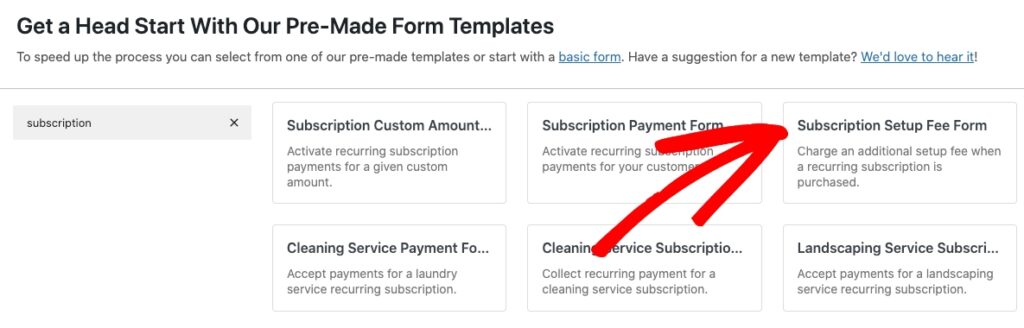
Você já deve ter sido redirecionado para a página da biblioteca de modelos de formulário de pagamento pré-construídos. Para fins deste tutorial, escolha o Formulário de Taxa de Configuração de Assinatura.
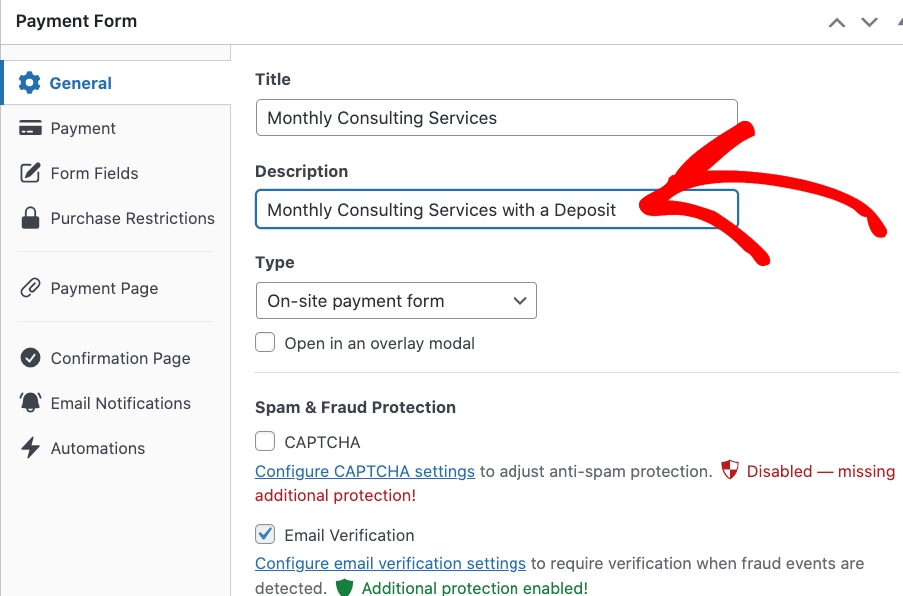
Em seguida, na guia Geral, adicione o título e a descrição do seu formulário e mantenha Formulário de pagamento no local selecionado para o Tipo de formulário. Isso garantirá que seus visitantes permaneçam em seu site durante todo o processo de checkout.
Etapa 4: Adicionar um Valor de Depósito
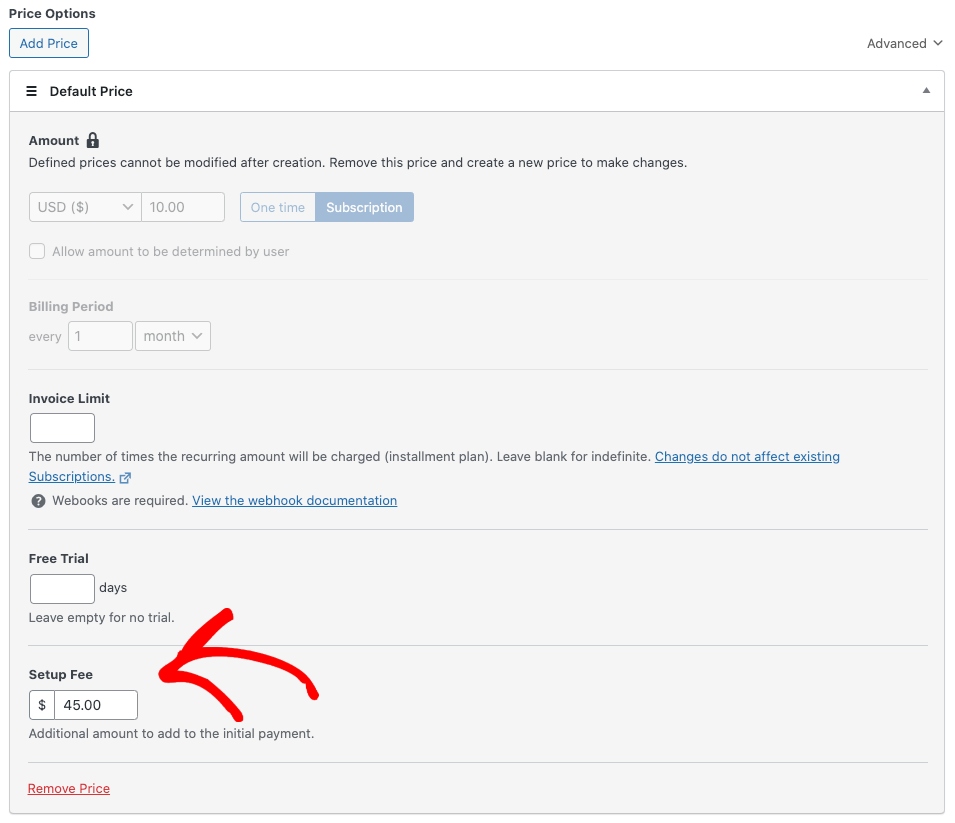
Em seguida, na aba Pagamento, adicione o preço, a frequência e o limite da fatura. Aqui, você também pode inserir o valor do depósito no campo de texto Taxa de Configuração. Você notará que adicionamos R$45 para o depósito único.
Por fim, certifique-se de selecionar as opções de método de pagamento que deseja aceitar na lista. O WP Simple Pay permite aceitar mais de 10 métodos de pagamento, incluindo cartões de crédito e débito, débito direto ACH, carteiras digitais e muito mais, para ajudar você a expandir seu alcance e aumentar as conversões.
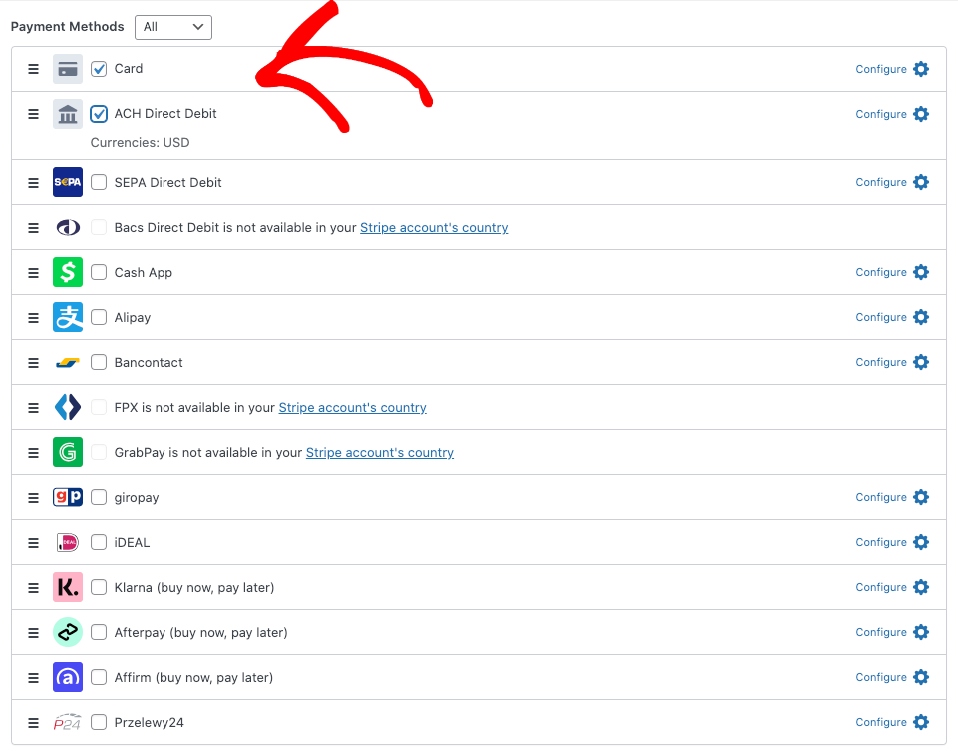
Agora que você criou seu formulário de pagamento de assinatura e adicionou um depósito único, pode passar para a aba Campos do Formulário. Usando o menu suspenso, você pode editar, adicionar ou remover campos personalizados.
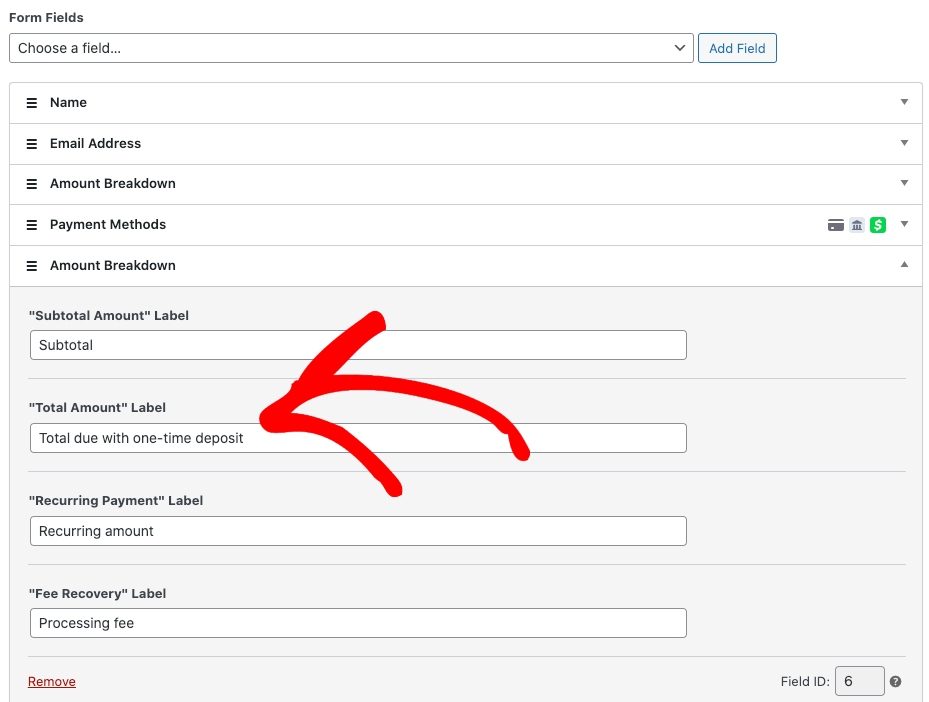
Recomendamos fortemente adicionar o campo Detalhamento do Valor ao seu formulário e personalizá-lo para que seus clientes entendam que estão fazendo um pagamento de depósito único.
Simplesmente encontre a opção Detalhamento do Valor no menu suspenso e preencha o Rótulo do Valor Total para refletir o valor do depósito.
Etapa 5: Personalize sua Mensagem de Confirmação por E-mail
Até agora, você criou seu formulário de pagamento de assinatura e adicionou um valor de depósito único que será cobrado junto com o primeiro pagamento da assinatura.
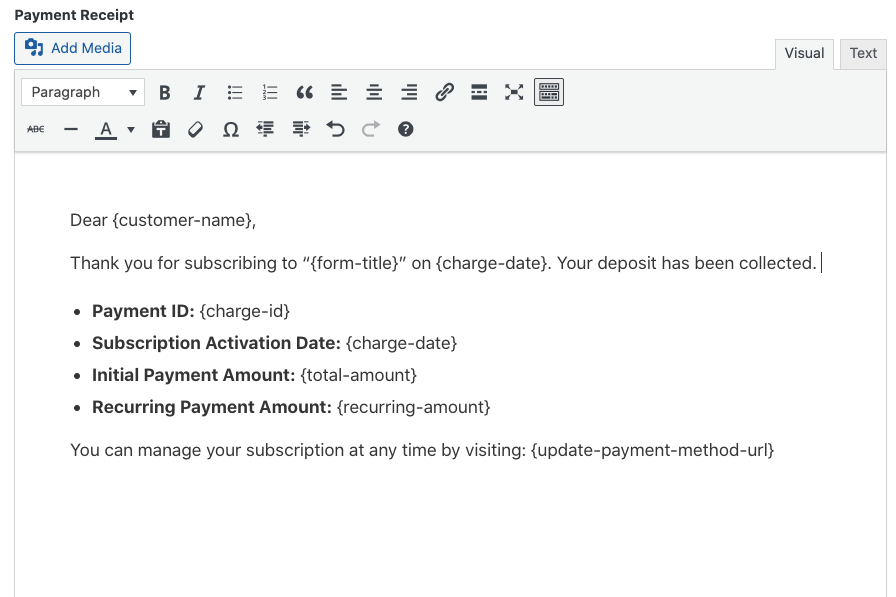
Em seguida, para aprimorar a comunicação com o cliente, você precisará criar uma mensagem personalizada para seu e-mail de confirmação de assinatura que informe aos assinantes que eles pagaram um depósito.
Simplesmente clique na aba Notificações por E-mail e insira sua mensagem. Esse recurso é especialmente ótimo porque você pode personalizar sua mensagem com Smart Tags.
Para saber mais sobre como personalizar seus e-mails de confirmação usando Smart Tags, consulte nosso guia detalhado sobre como alertar os clientes sobre status de reembolso no WordPress.
Etapa 6: Adicione seu Formulário de Pagamento a uma Página ou Post
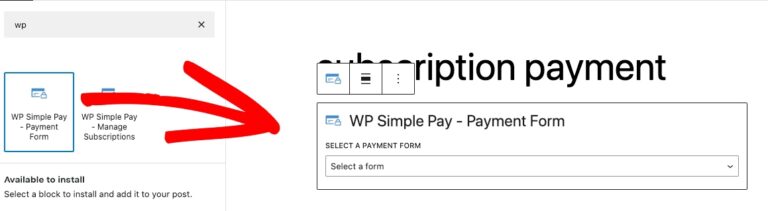
Depois de publicar seu formulário de pagamento, você precisará adicioná-lo a uma página ou post em seu site.
Simplesmente navegue até o post ou página onde deseja publicá-lo. Em seguida, clique no ícone + para adicionar o bloco WP Simple Pay. Em seguida, escolha o formulário de assinatura que você acabou de criar no menu suspenso. Por fim, clique em Publicar ou Atualizar.
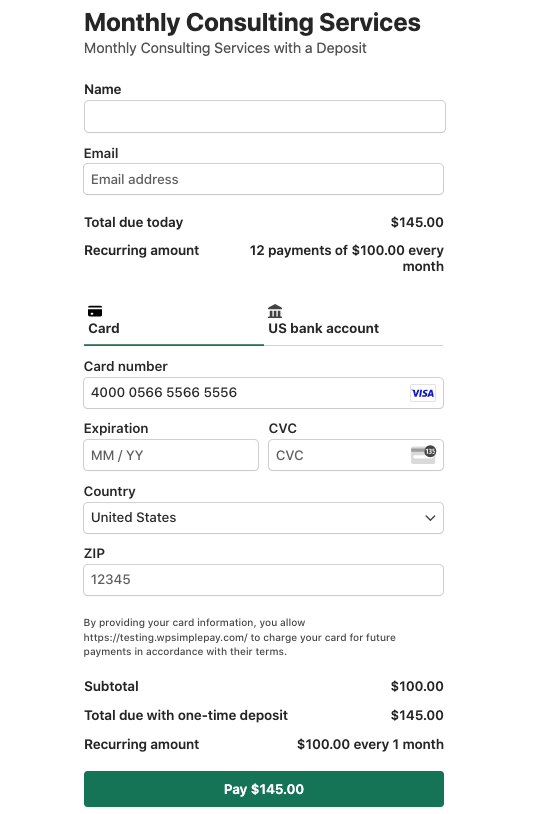
Após publicar seu formulário, ele deve se parecer com o da imagem abaixo. O detalhamento do valor indica claramente o valor do depósito.
É isso! Esperamos que este artigo tenha ajudado você a aprender como aceitar um pagamento de depósito único no WordPress.
Se você gostou deste artigo, talvez também queira conferir os seguintes guias:
- Como Adicionar uma Taxa de Configuração a um Plano de Pagamento de Assinatura no WordPress
- Como Oferecer Descontos de 100% em Inscrições de Assinatura no WordPress
- Como Oferecer Planos de Pagamento Parcelado no WordPress
O que você está esperando? Comece hoje mesmo com o WP Simple Pay!
Para ler mais artigos como este, siga-nos no X.
Divulgação: Nosso conteúdo é apoiado pelo leitor. Isso significa que, se você clicar em alguns de nossos links, poderemos ganhar uma comissão. Recomendamos apenas produtos que acreditamos que agregarão valor aos nossos leitores.


Deixe um Comentário