
Jak używać preferowanego języka użytkownika na stronie płatności Stripe
Ostatnia aktualizacja:

Czy chcesz wyświetlić formularz płatności w preferowanym języku użytkownika? Stripe obsługuje około 30 języków, dzięki czemu możesz wybrać jeden z nich do wyświetlenia swojego formularza płatności. Alternatywnie, możesz nawet automatycznie wykryć preferowany język odwiedzającego, a następnie wyświetlić w nim szczegóły płatności.
W tym artykule pokażemy, jak wyświetlić stronę płatności w preferowanym języku użytkownika.
Lokalizacja strony płatności Stripe
Udowodniono, że lokalizacja strony płatności zwiększa konwersje i zmniejsza liczbę porzuceń strony płatności.
Stripe pozwala wybierać spośród ponad 30 języków. Możesz nawet pozwolić Stripe wykryć lokalizację przeglądarki klienta i automatycznie wyświetlić przetłumaczoną wersję strony płatności.
Stripe używa również lokalizacji do formatowania liczb i walut.
Na przykład, jeśli akceptujesz płatności w EUR, a funkcja automatycznego wykrywania jest włączona, przeglądarka skonfigurowana do używania języka angielskiego (en) zobaczy 25,00 €, podczas gdy skonfigurowana dla języka niemieckiego (de) zobaczy 25,00 €.

Najłatwiejszym sposobem na lokalizację strony płatności Stripe jest WP Simple Pay. WP Simple Pay to jeden z najlepszych wtyczek Stripe dla WordPress, który pozwala tworzyć formularze płatności Stripe na stronie i poza nią na Twojej witrynie WordPress.
Umożliwia nawet akceptowanie płatności za pomocą kart kredytowych, portfeli cyfrowych, takich jak Google Pay / Apple Pay, ACH Direct Debit i innych.
Krok 1: Zainstaluj WP Simple Pay
Aby utworzyć formularz płatności / płatności Stripe, pierwszą rzeczą, którą musisz zrobić, to zainstalować i aktywować wtyczkę WP Simple Pay na swojej stronie.
Aby zainstalować wtyczkę, przejdź do strony z cennikiem i wybierz plan, który najlepiej odpowiada Twoim potrzebom. Następnie uzyskasz dostęp do pliku zip wtyczki, który musisz przesłać na swoją witrynę WordPress.
Więcej szczegółów znajdziesz w tym przewodniku krok po kroku, jak zainstalować WP Simple Pay.
Usuń dodatkową opłatę 3%!
Większość pluginów Stripe pobiera dodatkowe 3% opłaty za KAŻDĄ transakcję
…ale nie WP Simple Pay Pro!
Po aktywacji wtyczki zostaniesz przekierowany do kreatora konfiguracji, gdzie możesz połączyć swoje konto Stripe z witryną WordPress. Kliknij Rozpocznij, aby rozpocząć konfigurację.

Krok 2: Połącz swoją witrynę z Stripe
Następnie kliknij Połącz z Stripe, aby kontynuować.
Jeśli pominiesz kreatora konfiguracji, możesz połączyć swoje konto Stripe z witryną, przechodząc do WP Simple Pay » Ustawienia. Następnie kliknij zakładkę Stripe, a następnie kliknij przycisk Połącz z Stripe.

Następnie musisz podać adres e-mail, z którym utworzyłeś konto Stripe. Jeśli jeszcze nie masz konta Stripe, możesz je założyć i zintegrować z witryną.
Nie wybieraj opcji Pomiń ten formularz, ponieważ utworzy to tymczasowe konto Stripe, którego nie można odzyskać ani przenieść do trybu na żywo.

Po zakończeniu integracji zobaczysz stronę sukcesu z napisem Konfiguracja zakończona. Następnie musisz skonfigurować formularz płatności, klikając przycisk Utwórz formularz płatności.

Krok 3: Utwórz formularz płatności
WP Simple Pay pozwala na tworzenie formularzy płatności zarówno na stronie, jak i poza nią, do przyjmowania płatności. Dzięki formularzowi płatności na stronie możesz osadzić formularz na swojej stronie WordPress, dzięki czemu nie musisz przekierowywać użytkowników do strony realizacji zakupu w Stripe.
Jeśli chcesz dynamicznie używać języka użytkownika na stronie realizacji zakupu, musisz utworzyć formularz poza stroną. Więcej informacji znajdziesz w artykule Formularz na stronie vs. realizacja zakupu poza stroną w Stripe.
Przyjrzyjmy się, jak utworzyć formularz realizacji zakupu poza stroną i użyć w nim preferowanego przez użytkowników języka do wyświetlania szczegółów płatności.
Ponieważ w ostatnim kroku wybrałeś przycisk Utwórz formularz płatności, zostaniesz przekierowany do biblioteki szablonów formularzy. Tutaj możesz wybrać szablon formularza płatności.
Na potrzeby tego samouczka wybierzmy szablon Formularz płatności. Jeśli jeszcze nie jesteś na tej stronie, możesz przejść do WP Simple Pay » Dodaj nowy, aby rozpocząć tworzenie formularza płatności.

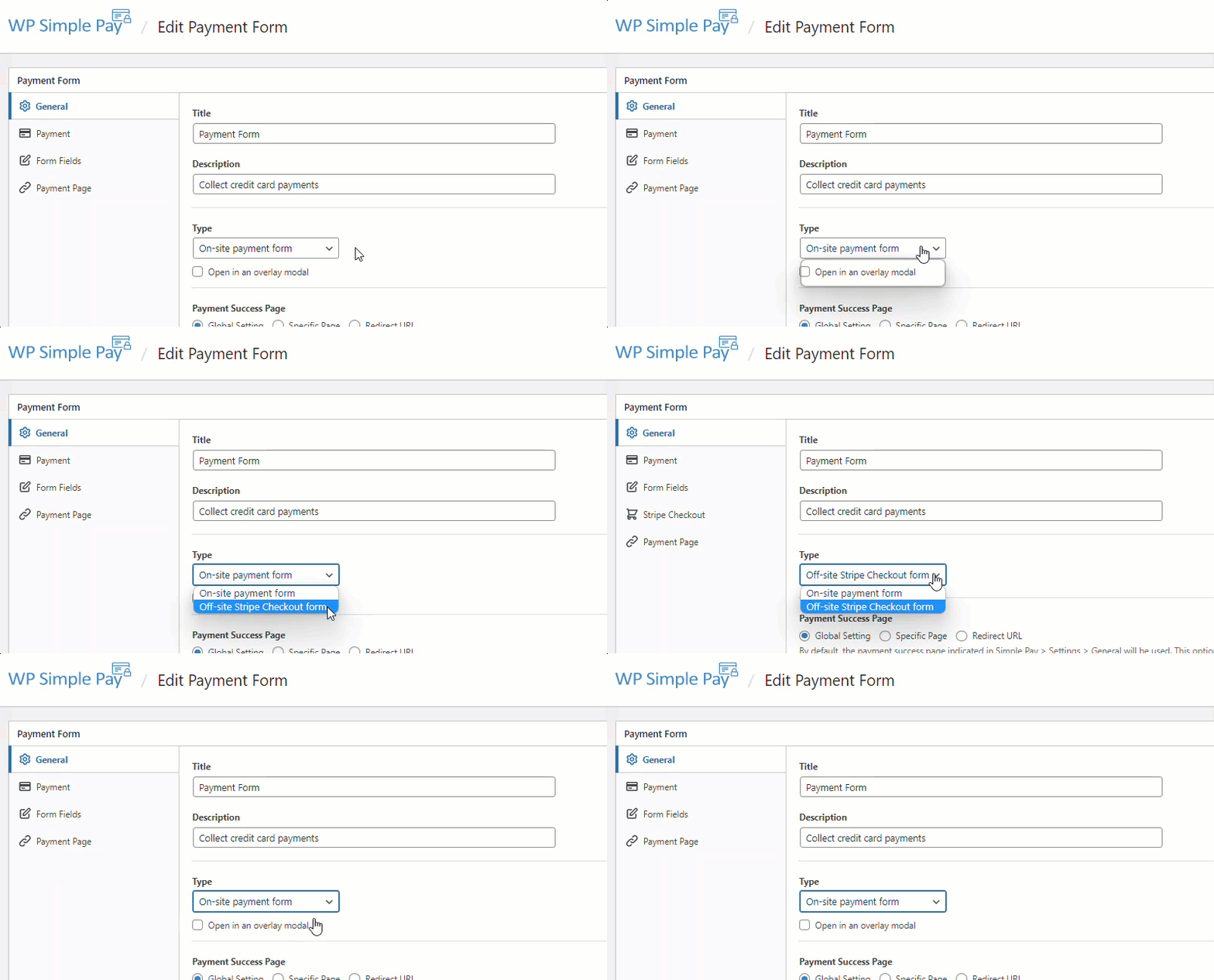
Następnie musisz skonfigurować swój formularz płatności. W zakładce Ogólne możesz dostosować tytuł, opis i kilka innych elementów formularza. Upewnij się, że wybrałeś Formularz realizacji zakupu poza stroną Stripe.
Teraz przejdź do zakładki Płatność po lewej stronie, a zobaczysz opcję zmiany domyślnej ceny, waluty i innych. Dokonaj niezbędnych zmian zgodnie z własnymi potrzebami.
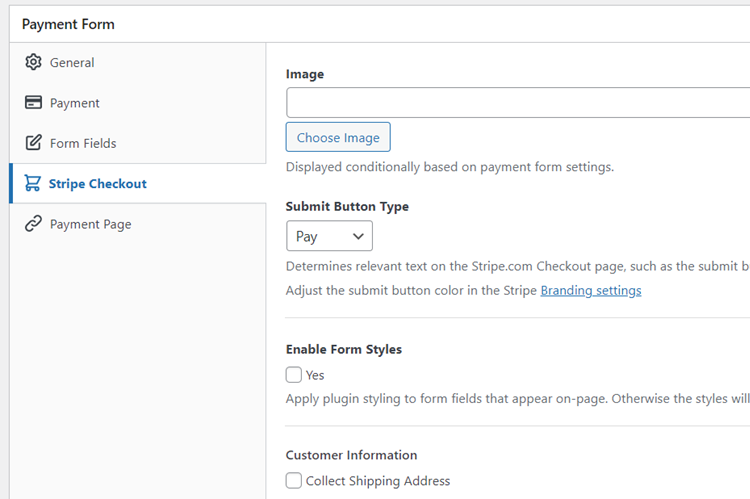
Jeśli chcesz dostosować pola formularza, przejdź do zakładki Pola formularza po lewej stronie, a jeśli chcesz dostosować opcje strony realizacji zakupu, przejdź do Stripe Checkout.
Możesz zapisać ten formularz jako Wersja robocza, a następnie go podglądnąć, aby upewnić się, że wygląda dobrze. Kiedy będziesz gotowy do publikacji, kliknij Opublikuj.
Zanim osadzisz formularz na swojej stronie, możesz wykonać płatność testową, aby upewnić się, że wszystko działa zgodnie z oczekiwaniami. Możesz przełączać całą swoją witrynę lub poszczególne formularze płatności między trybem testowym a produkcyjnym (więcej o trybie testowym).
Krok 4: Dynamiczne wyświetlanie języka użytkownika
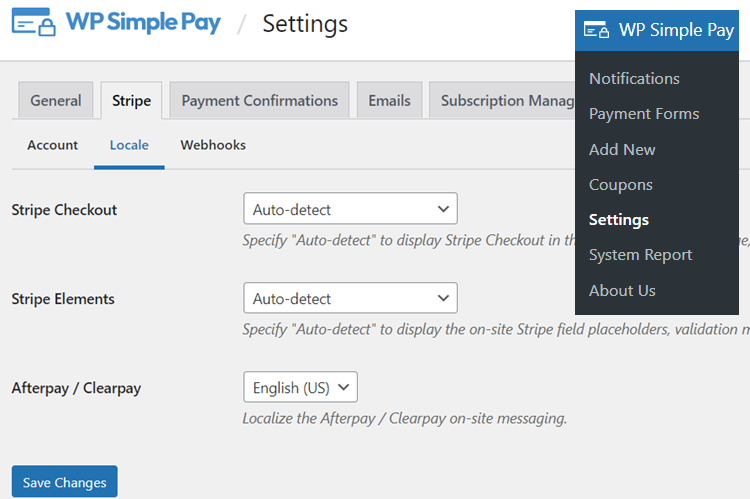
Teraz, gdy formularz płatności jest gotowy, włączmy automatyczne wykrywanie, aby strona Stripe Checkout dynamicznie wyświetlała szczegóły płatności w języku użytkowników. Przejdź do WP Simple Pay » Ustawienia, a następnie przejdź przez zakładki Stripe » Język. Upewnij się, że Automatyczne wykrywanie jest zaznaczone zarówno dla pól Stripe Checkout, jak i Stripe Elements.
Następnie kliknij Zapisz zmiany.
Krok 5: Opublikuj swój formularz płatności
Gratulacje! Twój formularz płatności / realizacji zakupu jest teraz gotowy do przyjmowania płatności.
Czas osadzić szczegóły płatności, w tym przycisk zakupu, na swojej stronie. Kiedy odwiedzający kliknie przycisk, zostanie przekierowany na właśnie utworzoną stronę realizacji zakupu.
Aby osadzić go na swojej stronie, przejdź do wpisu lub strony, na której chcesz go opublikować. Następnie kliknij ikonę +, aby dodać blok WP Simple Pay. Następnie wybierz utworzony formularz. A następnie kliknij Opublikuj lub Zaktualizuj.

Po zaktualizowaniu strony możesz podglądnąć formularz. Oto przykład:
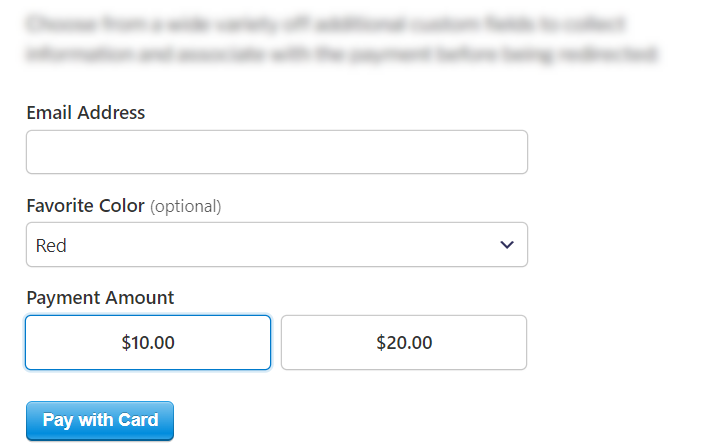
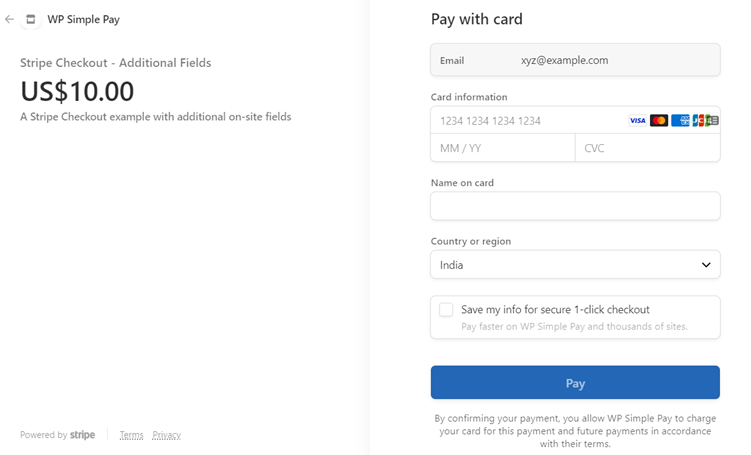
Na froncie wygląda to podobnie do formularza na stronie, ale po kliknięciu przycisku po wypełnieniu pól zostaniesz przekierowany na stronę płatności Stripe, gdzie możesz sfinalizować zamówienie.
Możesz teraz zobaczyć, że Twoja strona płatności będzie wyświetlana w preferowanym przez użytkownika języku. Język będzie się dynamicznie zmieniał w zależności od preferowanego języka Twoich użytkowników.
To wszystko!
Mamy nadzieję, że ten artykuł pomógł Ci dowiedzieć się, jak wyświetlać stronę Stripe Checkout w preferowanym przez użytkownika języku.
Jeśli podobał Ci się ten artykuł, możesz również sprawdzić jak utworzyć cykliczny formularz na swojej stronie.
Na co czekasz? Zacznij korzystać z WP Simple Pay już dziś!
Aby przeczytać więcej podobnych artykułów, śledź nas na Facebooku i Twitterze.
Ujawnienie: Nasze treści są wspierane przez czytelników. Oznacza to, że jeśli klikniesz w niektóre z naszych linków, możemy otrzymać prowizję. Polecamy tylko produkty, które naszym zdaniem dodadzą wartości naszym czytelnikom.


Dodaj odpowiedź