
Jak zapisać dane płatności dla szybszej realizacji zakupu w WordPress
Ostatnia aktualizacja:

Czy chcesz zapisać i automatycznie wypełniać dane płatnicze i adresowe swoich klientów?
Jednoklikowe zakupy są dziewięć razy szybsze niż ręczne wprowadzanie danych płatniczych. Jeśli chcesz zwiększyć konwersję, musisz włączyć jednoklikowe zakupy i pomóc użytkownikom w zapisywaniu i automatycznym wypełnianiu ich danych.
W tym artykule pokażemy Ci, jak umożliwić użytkownikom zapisywanie danych płatniczych w celu szybszej realizacji zakupu w WordPress.
Zapisywanie danych płatniczych w WordPress
Zapisywanie i automatyczne wypełnianie informacji o klientach pomaga im dokończyć płatność w zaledwie sześć sekund — dziewięć razy szybciej niż ręczne wprowadzanie danych płatniczych.
Chociaż umożliwienie klientom zapisywania danych płatniczych udowodniono, że zwiększa konwersję, musisz upewnić się, że system/narzędzie, którego używasz do zapisywania danych, jest bezpieczne. Dlatego zalecamy używanie Stripe Link.
Link to rozwiązanie do jednoklikowych zakupów wbudowane bezpośrednio w Twoje konto Stripe.
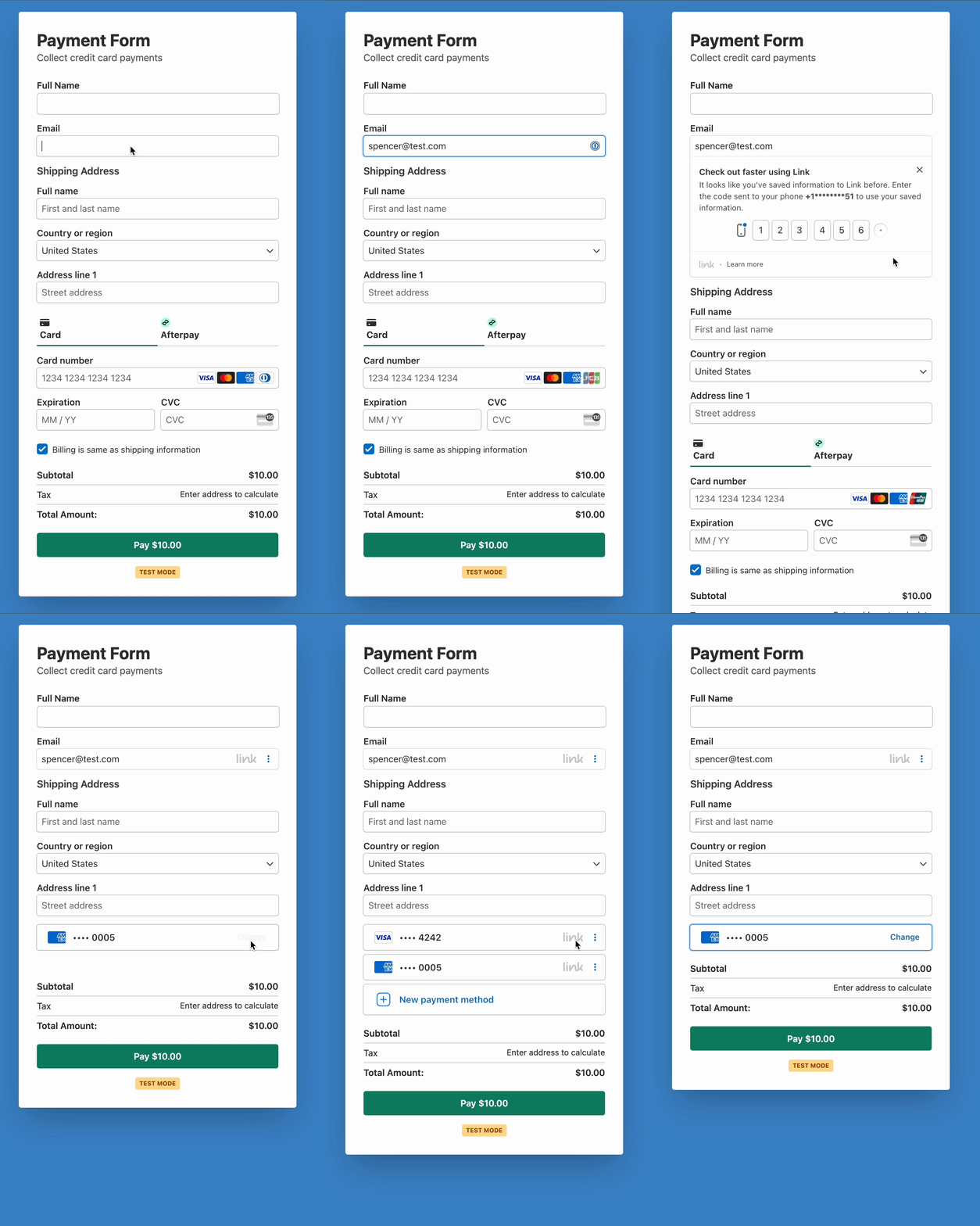
Najlepsze jest to, że Link korzysta z serwerów zgodnych z poziomem 1 PCI firmy Stripe, a nie Twoich, do przetwarzania i przechowywania danych płatniczych. Oznacza to, że możesz mieć pewność, że dane Twoich klientów są szyfrowane, aby zapewnić ich bezpieczeństwo.
Link jest dostępny na setkach tysięcy stron internetowych, co oznacza, że klienci mogą zapisywać informacje o płatnościach na dowolnej stronie obsługującej Link i płacić jednym kliknięciem w całej sieci, w tym na Twojej.
Najlepszym sposobem na oferowanie zapisanych metod płatności na Twojej stronie jest użycie wtyczki Stripe dla WordPress, która obsługuje Link.
WP Simple Pay to wtyczka Stripe nr 1, która obsługuje Link i inne fajne funkcje Stripe, takie jak ponad 10 metod płatności, Stripe Tax, Buy Now Pay Later i inne.
Krok 1: Zainstaluj i aktywuj WP Simple Pay
Aby utworzyć formularz płatności i włączyć na nim Stripe Link, pierwszą rzeczą, którą musisz zrobić, jest zainstalowanie i aktywowanie WP Simple Pay na swojej stronie.
Po zakupie wtyczki WP Simple Pay pobierz ją z e-maila z potwierdzeniem zakupu lub z konta WP Simple Pay.
Aby go zainstalować, przejdź do swojego zaplecza WordPress, wybierz Dodaj nowy w sekcji Wtyczki, a następnie Wyślij wtyczkę. Kliknij Wybierz plik i znajdź plik .zip WP Simple Pay na swoim komputerze. Kliknij Zainstaluj teraz. Po zakończeniu przesyłania naciśnij przycisk Aktywuj wtyczkę.
Jeśli chcesz zainstalować WP Simple Pay przez FTP, postępuj zgodnie z tym przewodnikiem.
Usuń dodatkową opłatę 3%!
Większość pluginów Stripe pobiera dodatkowe 3% opłaty za KAŻDĄ transakcję
…ale nie WP Simple Pay Pro!
Po aktywacji wtyczki zostaniesz poproszony o połączenie swojego konta Stripe z Twoją stroną internetową w kreatorze konfiguracji. Kliknij Zacznijmy.

Jeśli nie widzisz kreatora konfiguracji, po prostu przejdź do WP Simple Pay » Ustawienia, a następnie kliknij zakładkę Stripe, gdzie znajdziesz przycisk Połącz ze Stripe. Po prostu kliknij go, aby połączyć swoje konto Stripe ze swoją stroną.
Krok 2: Połącz WordPress ze Stripe
Aby połączyć swoją stronę WordPress ze Stripe, kliknij Połącz ze Stripe w kreatorze konfiguracji.

Następnie zostaniesz poproszony o utworzenie konta Stripe lub połączenie swojej strony z istniejącym kontem.

Po zakończeniu tego procesu zobaczysz stronę z komunikatem o pomyślnym zakończeniu konfiguracji.
Krok 3: Włącz Link Stripe w WordPress
Zanim przejdziesz do tworzenia formularza płatności, pamiętaj, że Stripe Link jest dostępny w WP Simple Pay w wersji 4.7.0+. Jeśli używasz starszej wersji WP Simple Pay, musisz zaktualizować ją do najnowszej wersji.
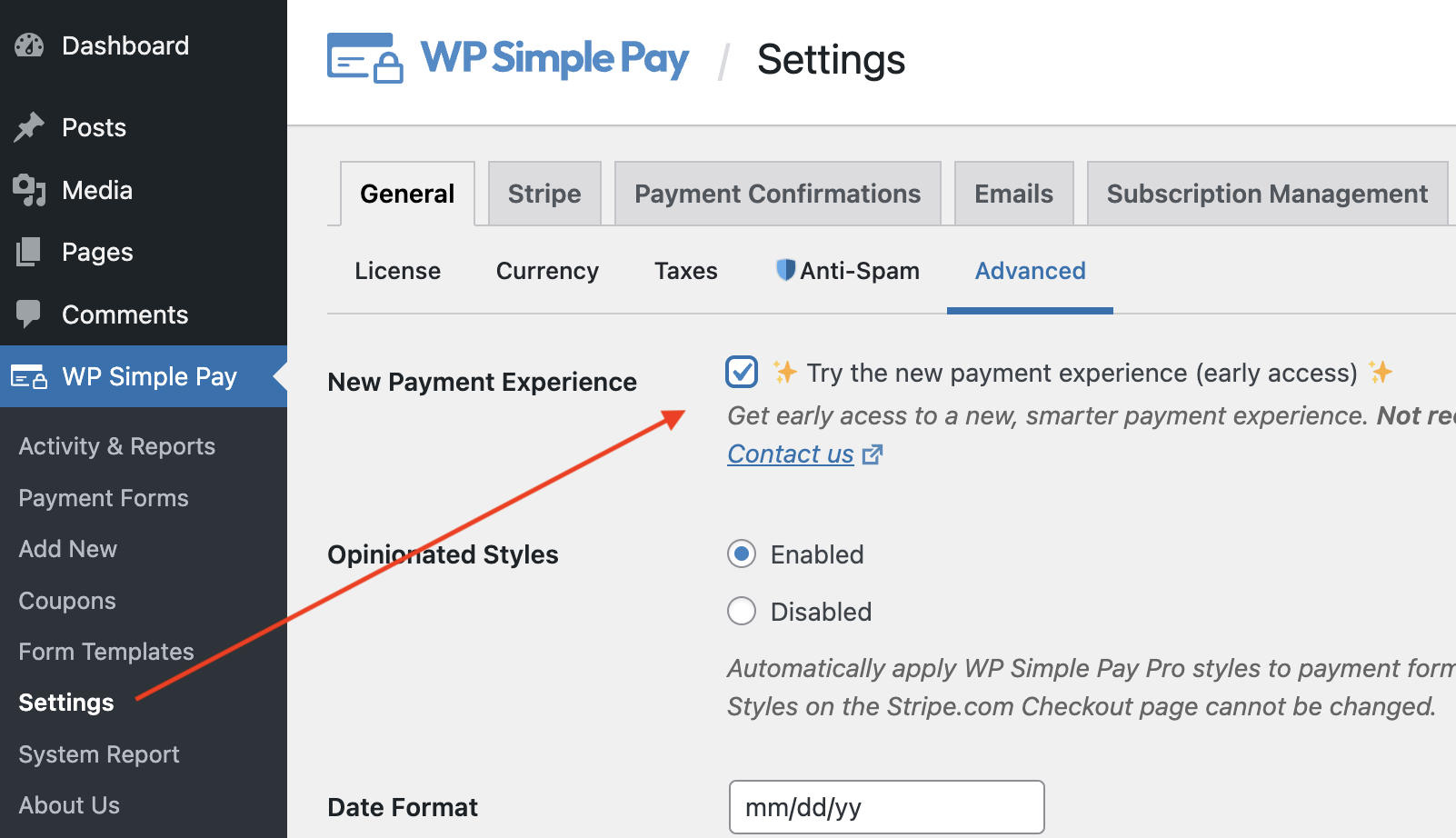
Jeśli wcześniej używałeś nieobsługiwanej wersji na swojej stronie, po zaktualizowaniu do najnowszej wersji upewnij się, że włączyłeś Stripe Link, przechodząc do WP Simple Pay » Ustawienia » Zaawansowane i zaznaczając pole wyboru Nowe doświadczenie płatności.
Krok 4: Utwórz formularz płatności
Następnie nadszedł czas, aby utworzyć formularz płatności i zacząć akceptować płatności na swojej stronie. Aby utworzyć formularz, przejdź do WP Simple Pay » Dodaj nowy, a następnie wybierz szablon z biblioteki szablonów.
Każdy szablon jest wstępnie skonfigurowany z określonymi opcjami płatności i polami formularza, więc wybór odpowiedniego szablonu zgodnie z Twoimi potrzebami daje Ci przewagę. Wszystkie szablony można jednak dostosować.
Na potrzeby tego artykułu wybierzmy prosty szablon o nazwie Formularz płatności.

Krok 5: Konfiguracja formularza płatności
Po wybraniu szablonu z biblioteki szablonów zostaniesz przekierowany na stronę konfiguracji, gdzie możesz wybrać różne ustawienia konfiguracyjne.
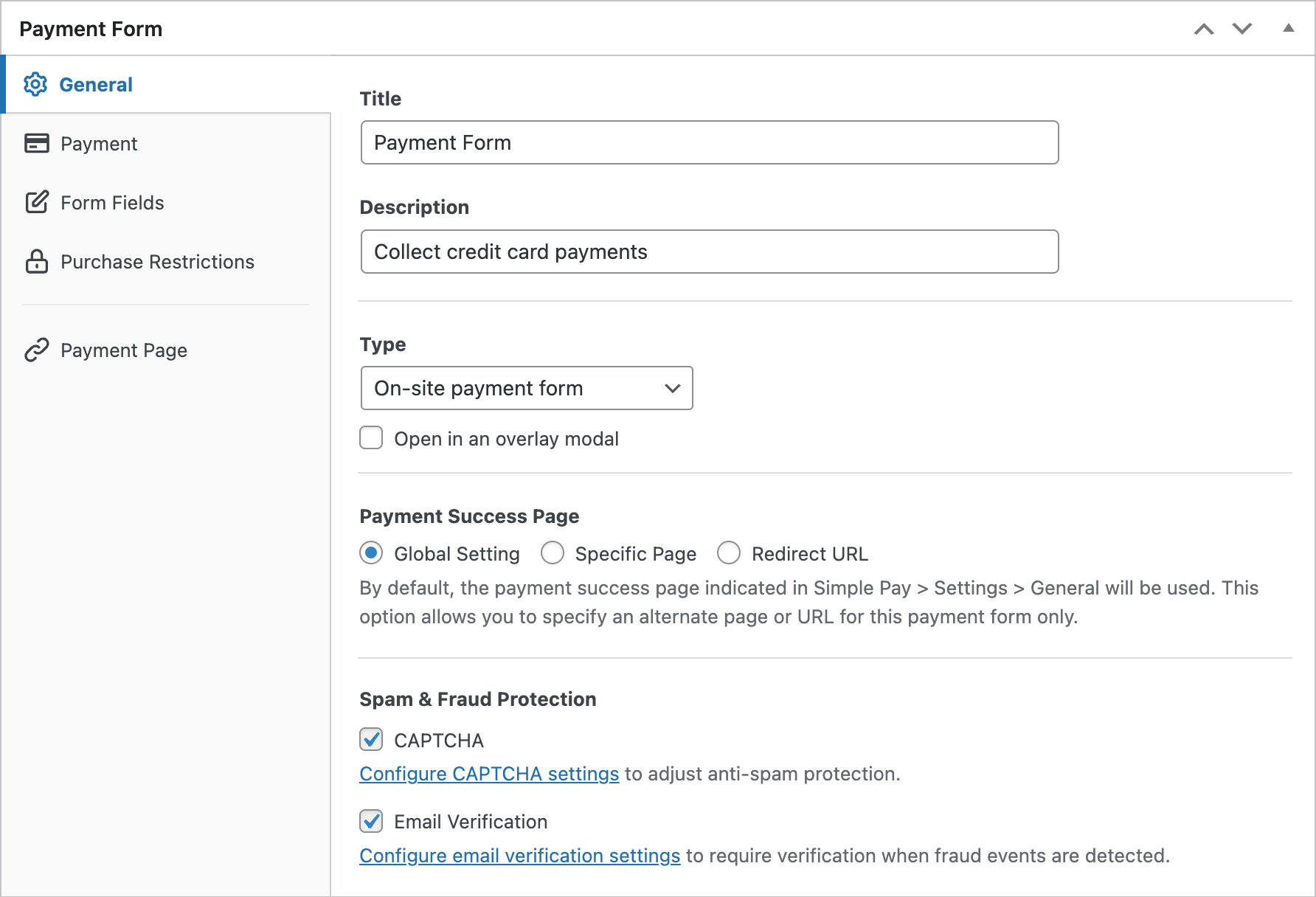
W zakładce Ogólne możesz zmienić tytuł, opis i typ formularza zgodnie z Twoimi potrzebami. Dowiedz się więcej o różnych typach formularzy płatności w tym artykule.
Następnie kliknij opcję Płatność po lewej stronie, a będziesz mógł dostosować walutę i kwotę, a nawet wybrać między płatnościami jednorazowymi a subskrypcjami.

W opcji Pola formularza możesz dodawać lub dostosowywać istniejące pola formularza w dowolny sposób.
Krok 6: Dodaj formularz płatności do strony
Teraz, gdy Twój formularz płatności jest gotowy do przyjmowania płatności, czas osadzić go na swojej stronie internetowej.
Upewnij się, że najpierw przetestujesz formularz, zanim zostanie uruchomiony. Możesz przełączać cały swoją witrynę lub poszczególne formularze płatności między trybem testowym a produkcyjnym (dowiedz się więcej o trybie testowym).

Aby osadzić formularz, przejdź do posta lub strony, na której chcesz go opublikować. Następnie kliknij ikonę + , aby dodać blok WP Simple Pay. Następnie wybierz formularz, który właśnie utworzyłeś. Następnie kliknij Opublikuj lub Zaktualizuj.
To wszystko!
Mamy nadzieję, że ten artykuł pomógł Ci dowiedzieć się, jak włączyć Stripe Link w WordPress i oferować szybszą płatność jednym kliknięciem.
Jeśli spodobał Ci się ten artykuł, być może zechcesz również sprawdzić, jak pobierać podatki za pomocą Stripe.
Na co czekasz? Zacznij korzystać z WP Simple Pay już dziś!
Aby przeczytać więcej podobnych artykułów, śledź nas na X.
Ujawnienie: Nasze treści są wspierane przez czytelników. Oznacza to, że jeśli klikniesz w niektóre z naszych linków, możemy otrzymać prowizję. Polecamy tylko produkty, które naszym zdaniem dodadzą wartości naszym czytelnikom.




Dodaj odpowiedź