
Jak poprawić komunikację z klientami w przypadku opóźnionych potwierdzeń metod płatności
Ostatnia aktualizacja:

 Spencer Finnell
Czy chcesz zapewnić klientom lepszą komunikację dotyczącą opóźnionego przetwarzania metod płatności?
Przetwarzanie płatności dla niektórych metod płatności, takich jak polecenie zapłaty ACH, jest opóźnione. Dostarczanie terminowych aktualizacji dotyczących statusu opóźnionego przetwarzania metody płatności przez klienta poprawia ogólne doświadczenie klienta i pomaga chronić Cię przed sporami.
W tym artykule pokażemy, jak skonfigurować e-maile z potwierdzeniem opóźnionej metody płatności w WordPress.
Wysyłanie potwierdzeń opóźnionych metod płatności
Jeśli chodzi o wysyłanie e-maili z potwierdzeniem opóźnionej metody płatności, najlepszym rozwiązaniem jest użycie wtyczki Stripe do płatności dla WordPress, która pozwala akceptować wiele metod płatności, a także obsługuje konfigurowalne e-maile z potwierdzeniami i powiadomienia.
WP Simple Pay to wtyczka Stripe nr 1 do płatności dla WordPress, która pozwala akceptować ponad 10 metod płatności bezpośrednio na Twojej stronie, w tym polecenie zapłaty ACH. Pozwala również tworzyć niestandardowe potwierdzenia e-mail dla opóźnionych metod płatności.
Jedną z najlepszych zalet WP Simple Pay jest to, że opłaty transakcyjne Stripe dla polecenia zapłaty ACH, polecenia zapłaty SEPA, Bacs Direct i Giropay są niższe niż w przypadku metod płatności kartą.
Aby dowiedzieć się więcej, zapoznaj się z naszym przewodnikiem, jak korzystać z metod płatności innych niż karty obsługiwanych przez Stripe.
Wtyczka pozwala wysyłać e-maile z potwierdzeniem dla opóźnionych metod płatności oraz tworzyć niestandardowe potwierdzenia e-mail i alerty dla anulowanych subskrypcji i statusów zwrotu.
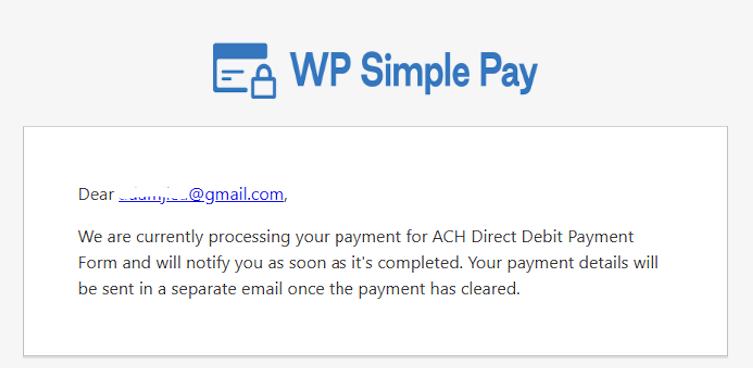
Na potrzeby tego samouczka stworzymy potwierdzenie e-mail, takie jak poniżej, używając WP Simple Pay:
Krok 1: Zainstaluj i aktywuj WP Simple Pay
Aby wysłać e-maile z potwierdzeniem opóźnionej metody płatności, pierwszą rzeczą, którą musisz zrobić, jest zainstalowanie i aktywowanie WP Simple Pay na swojej stronie WordPress.
Po prostu odwiedź stronę z cennikiem i wybierz najlepszy plan dla swoich konkretnych potrzeb.
Po zakupie wtyczki WP Simple Pay możesz ją pobrać z e-maila z potwierdzeniem zakupu lub z konta WP Simple Pay.
Więcej szczegółów znajdziesz w jak zainstalować WP Simple Pay.
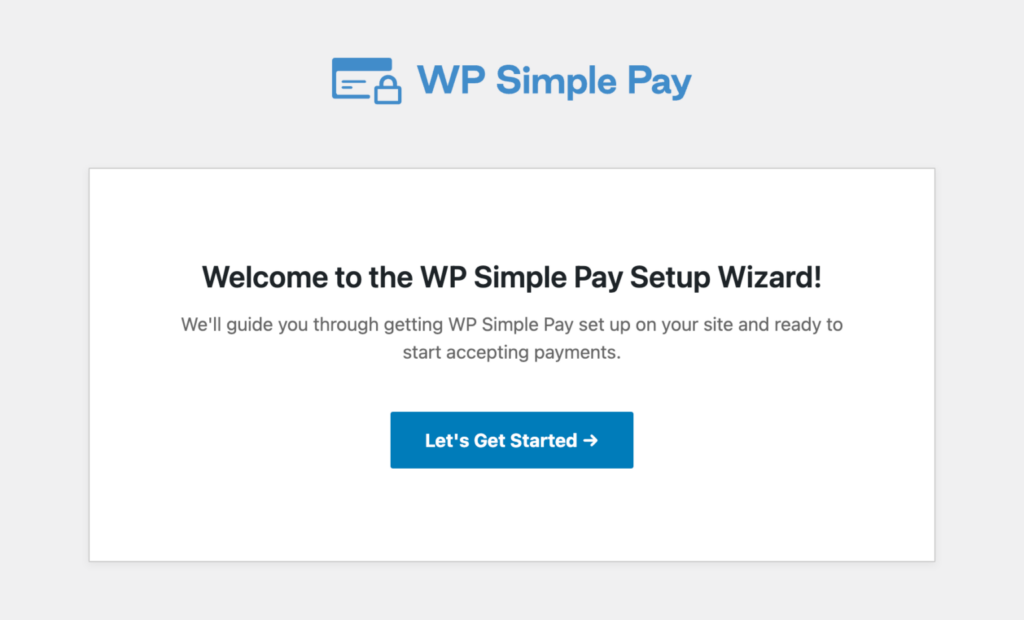
Po zainstalowaniu i aktywowaniu wtyczki zostaniesz przekierowany do kreatora konfiguracji. Kreator konfiguracji przeprowadzi Cię przez proces tworzenia konta Stripe i połączenia go z Twoją witryną. W kreatorze konfiguracji kliknij Rozpocznij.
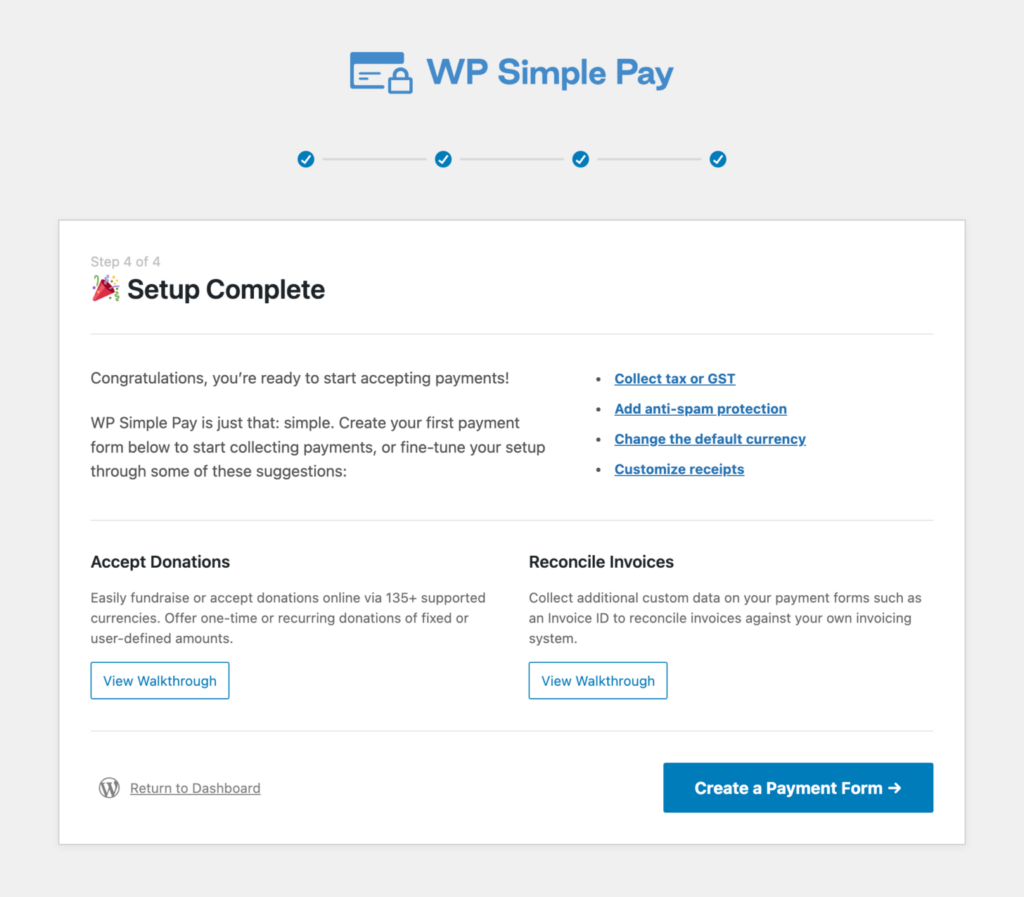
Pojawi się strona z potwierdzeniem, informująca, że Twoje konto Stripe jest połączone z Twoją witryną. Kliknij Utwórz formularz płatności.
Krok 2: Utwórz formularz płatności
Po kliknięciu Utwórz formularz płatności zostaniesz przekierowany do strony biblioteki szablonów. Tutaj możesz wybierać spośród kilku różnych formularzy płatności.
Wybierz podstawowy Formularz płatności.

W zakładce Ogólne upewnij się, że dodałeś tytuł i opis formularza. Następnie kliknij zakładkę Płatność i dodaj kwotę ceny oraz metody płatności.
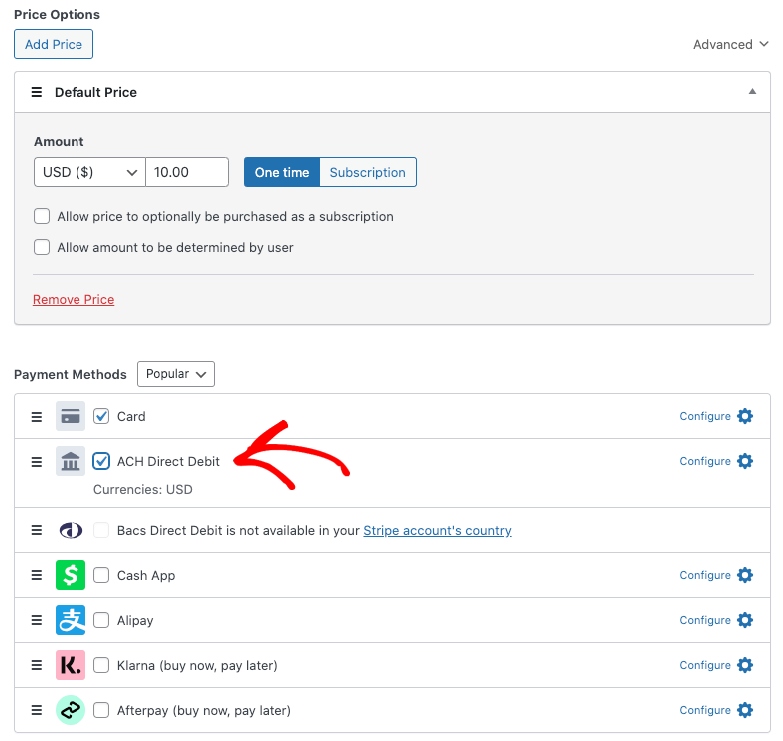
Następnie użyj zakładek w kreatorze formularza płatności metodą przeciągnij i upuść, aby skonfigurować niestandardowe pola formularza i ograniczenia zakupu. Zakładka Strona płatności pozwala również na utworzenie dedykowanej strony docelowej dla Twojego formularza płatności.
Pamiętaj, aby przejrzeć formularz i kliknąć Opublikuj po zakończeniu.
Krok 3: Utwórz potwierdzenie płatności odroczonej
Teraz, gdy utworzyłeś formularz płatności, czas skonfigurować e-mail z potwierdzeniem metody płatności odroczonej.
Najpierw przejdź do zakładki WP Simple Pay Ustawienia na pulpicie i wybierz E-mail. Następnie wybierz Potwierdzenie przetwarzania płatności z listy rozwijanej i kliknij Skonfiguruj.
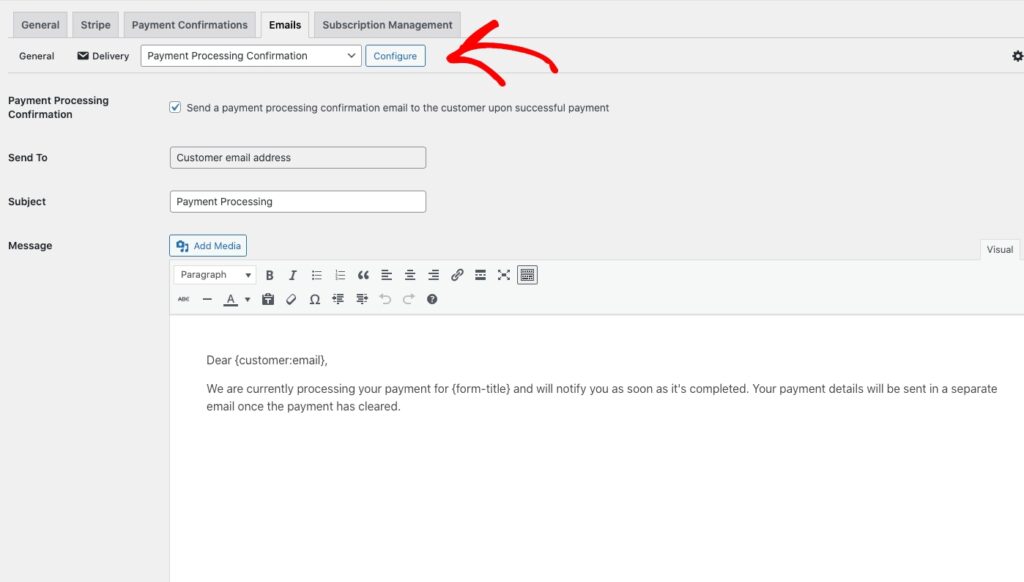
Po dostosowaniu wiadomości kliknij Zapisz zmiany.
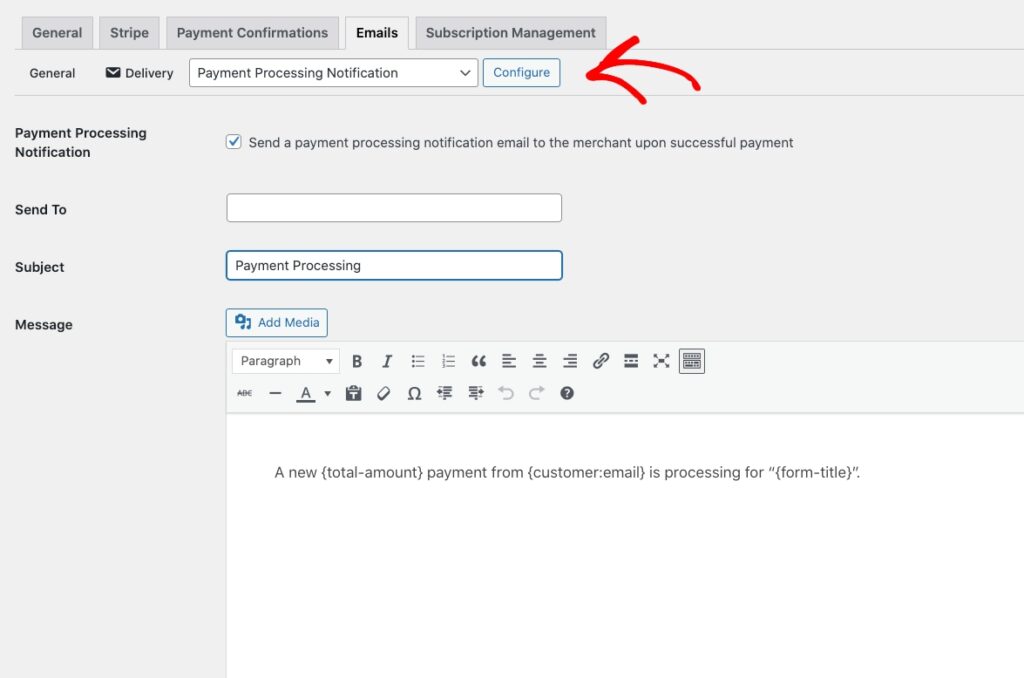
Wybierz Powiadomienie o przetwarzaniu płatności z listy rozwijanej, jeśli chcesz otrzymywać powiadomienia e-mail o statusach przetwarzania metod płatności odroczonych.
Krok 4: Opublikuj swój formularz płatności
Teraz, gdy utworzyłeś formularz płatności dla swojej witryny i skonfigurowałeś e-mail z potwierdzeniem metody płatności odroczonej oraz powiadomienie, czas dodać formularz do strony lub wpisu.
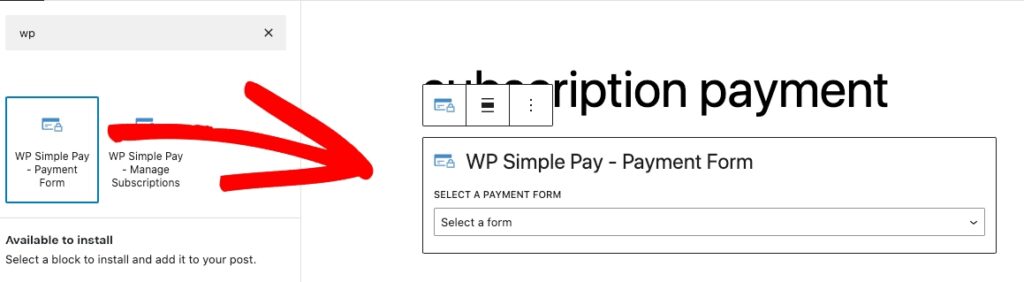
Przejdź do wpisu lub strony, na której chcesz go opublikować. Następnie kliknij ikonę +, aby dodać blok WP Simple Pay. Następnie wybierz właśnie utworzony formularz płatności z listy rozwijanej.
Na koniec kliknij Opublikuj lub Zaktualizuj.
To wszystko! Mamy nadzieję, że ten artykuł pomógł Ci dowiedzieć się, jak poprawić komunikację z klientami dzięki e-mailom z potwierdzeniem metody płatności odroczonej.
Jeśli podobał Ci się ten artykuł, możesz również zapoznać się z naszym przewodnikiem na temat jak akceptować płatności ACH w WordPressie.
Na co czekasz? Zacznij korzystać z WP Simple Pay już dziś!
Aby przeczytać więcej podobnych artykułów, śledź nas na X.
Ujawnienie: Nasze treści są wspierane przez czytelników. Oznacza to, że jeśli klikniesz w niektóre z naszych linków, możemy otrzymać prowizję. Polecamy tylko produkty, które naszym zdaniem dodadzą wartości naszym czytelnikom.


Dodaj odpowiedź