

Jak łatwo zbierać płatności FPX w WordPress (krok po kroku)
Ostatnia aktualizacja:

Czy chcesz zbierać płatności FPX w WordPress?
Financial Process Exchange (FPX) to popularna, oparta na Malezji metoda przetwarzania płatności online. Jeśli chcesz poszerzyć swój zasięg w Malezji, rozważ włączenie płatności FPX na swojej stronie.
W tym artykule wyjaśnimy, jak dodać opcję płatności FPX do Twojej strony.
Dlaczego płatności FPX?
FPX to najpopularniejsza metoda płatności online w Malezji, przetwarzająca około 90 milionów transakcji rocznie.
Jedną z zalet włączenia FPX jest niskie ryzyko oszustw lub nierozpoznanych płatności, ponieważ klienci są zobowiązani do uwierzytelnienia płatności za pomocą swojego banku.
Aby dokończyć płatność, FPX przekierowuje klientów na stronę ich bankowości internetowej, gdzie muszą wykonać dwuetapową autoryzację. Dokładne doświadczenie klienta różni się w zależności od banku.
Tworzenie formularza akceptującego płatności FPX
W WordPress najłatwiejszym sposobem akceptowania płatności FPX jest WP Simple Pay.
WP Simple Pay to jeden z najlepszych wtyczek płatności Stripe dla WordPress, który pozwala tworzyć wiele rodzajów formularzy płatności bez konieczności pisania kodu lub konfigurowania koszyka.
WP Simple Pay obsługuje metody płatności takie jak płatności kartą kredytową, bezpośrednie obciążenie rachunku ACH, Google Pay/Apple Pay i inne.
Zanurzmy się więc i stwórzmy formularz płatności FPX za pomocą WP Simple Pay.
Spis treści
- Krok 1: Zainstaluj i aktywuj WP Simple Pay
- Krok 2: Połącz Stripe ze swoją stroną
- Krok 3: Utwórz formularz płatności FPX
- Krok 4: Osadź formularz płatności FPX w WordPress
Krok 1: Zainstaluj i aktywuj WP Simple Pay
Najpierw musisz zakupić licencję WP Simple Pay.
Usuń dodatkową opłatę 3%!
Większość pluginów Stripe pobiera dodatkowe 3% opłaty za KAŻDĄ transakcję
…ale nie WP Simple Pay Pro!
Po zakupie WP Simple Pay Pro musisz pobrać wtyczkę z e-maila z potwierdzeniem zakupu lub z Twojego konta WP Simple Pay.
Następnie musisz przesłać, zainstalować i aktywować wtyczkę na swojej stronie WordPress. Jeśli potrzebujesz więcej pomocy, po prostu przejdź do naszego przewodnika instalacji krok po kroku.
Po aktywacji WP Simple Pay powinien automatycznie pojawić się kreator konfiguracji. Podczas tego procesu będziesz musiał skopiować swój klucz licencyjny z e-maila z potwierdzeniem zakupu lub z obszaru Licencje na swoim koncie.
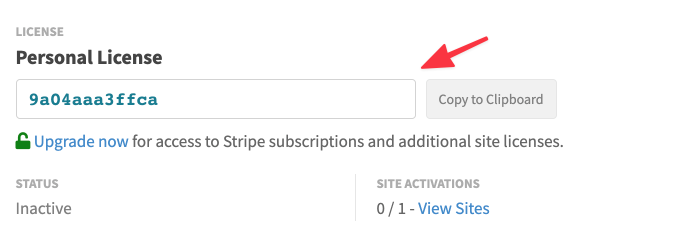
Po prostu skopiuj i wklej tę wartość w pole klucza licencyjnego w kreatorze konfiguracji, a następnie kliknij Aktywuj i Kontynuuj.
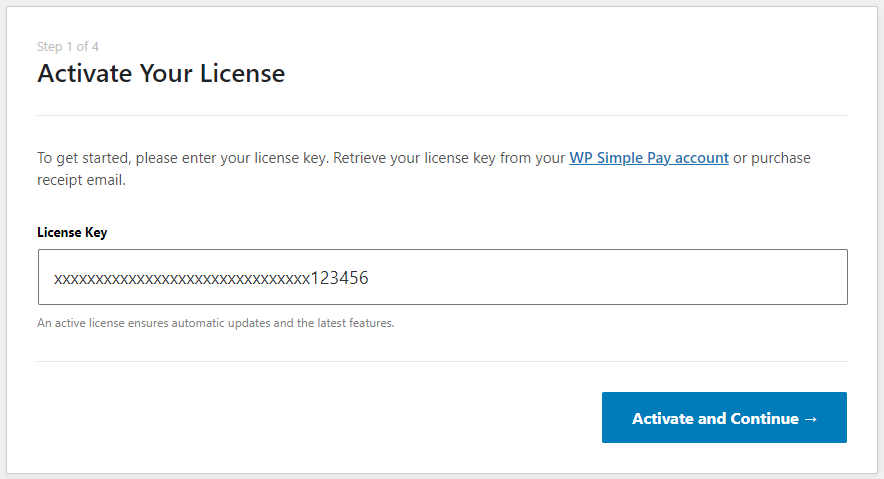
Krok 2: Połącz swoje konto Stripe
Na następnym ekranie kreatora konfiguracji powinieneś zobaczyć przycisk Połącz ze Stripe.
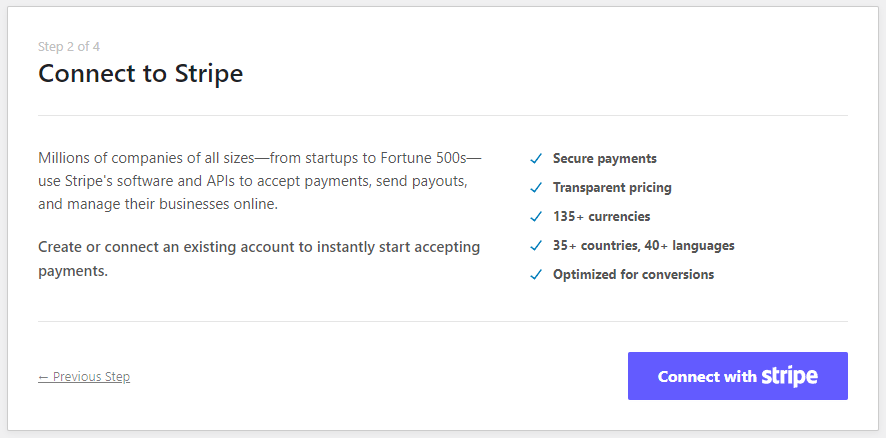
Po kliknięciu tego przycisku zostaniesz przekierowany do Stripe, gdzie zostaniesz poproszony o zalogowanie się i połączenie z istniejącym kontem Stripe lub utworzenie nowego konta Stripe. Zalecamy również pozostanie w trybie testowym, dopóki nie zakończysz konfiguracji formularza płatności.
Krok 3: Utwórz formularz płatności FPX
Po wykonaniu kilku kolejnych kroków kreator konfiguracji powinien zostać zakończony. Kliknij Utwórz formularz płatności na ostatnim etapie konfiguracji.
Jeśli zamknąłeś już kreator konfiguracji, w menu po lewej stronie znajdź i kliknij WP Simple Pay » Dodaj nowy, aby utworzyć formularz płatności.
Teraz zostaniesz poproszony o wybranie jednego z istniejących szablonów do utworzenia formularza. Wybierzmy Formularz wielu metod płatności.

Następnie przejdź do konfiguracji ustawień formularza. Możesz podać nazwę i opis swojego formularza. Możesz również wybrać między formularzem płatności na stronie a formularzem poza stroną. Jeśli wybrano formularz płatności na stronie, Twój formularz będzie hostowany na Twojej własnej stronie. W przeciwnym razie Twój formularz płatności będzie hostowany na Stripe.com.

Więcej informacji znajdziesz w formularz płatności na stronie vs. poza stroną.
Następnie kliknij zakładkę Płatności, gdzie będziesz musiał skonfigurować opcje cenowe i metody płatności. Pamiętaj, aby włączyć FPX. Jeśli chcesz, możesz również włączyć inne metody płatności. Więcej informacji znajdziesz w jak umożliwić użytkownikom wybór preferowanej metody płatności.
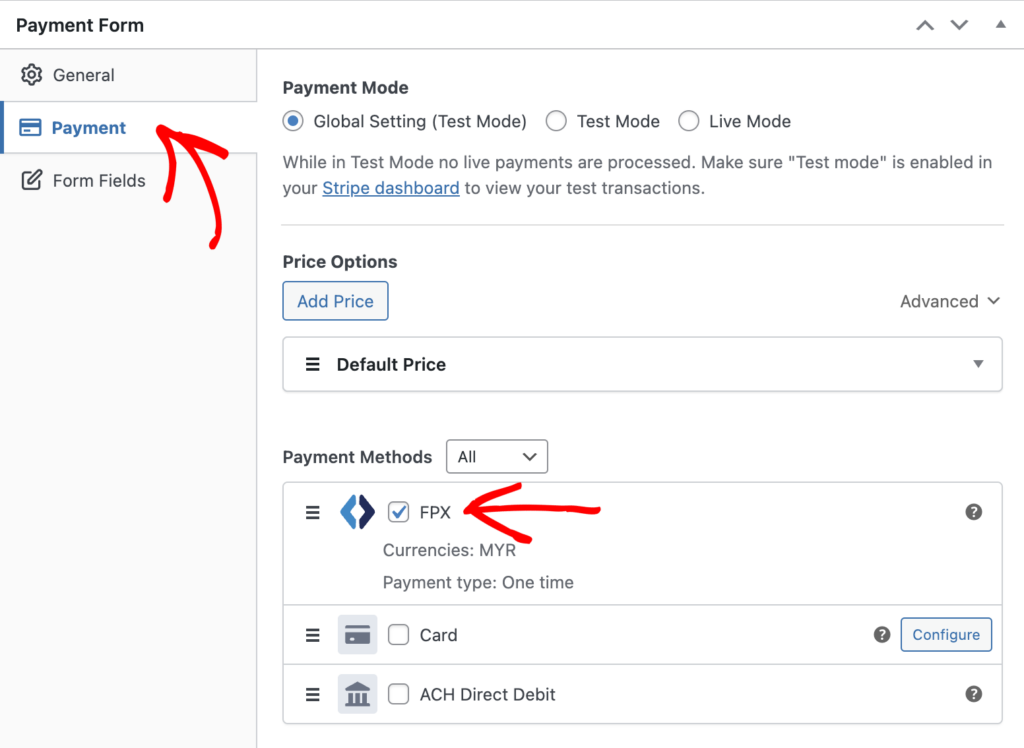
Dokonaj wszelkich innych potrzebnych zmian ustawień, w tym na karcie Pola formularza, a następnie możesz przetestować formularz, klikając Podgląd.
Po pełnym skonfigurowaniu formularza płatności kliknij Opublikuj, aby był gotowy do dodania na stronę.
Krok 4: Osadź formularz płatności FPX w WordPress
Prawie skończone! Teraz osadzimy Twój formularz płatności FPX na Twojej stronie WordPress.
Zanim to zrobisz, zaleca się edycję formularza płatności i przegląd wszystkich ustawień. Jak zawsze, zalecamy również pozostawienie formularza w trybie testowym, dopóki kilka transakcji nie przetworzy się zgodnie z oczekiwaniami. Możesz przełączać cały swoją witrynę lub poszczególne formularze płatności między trybem testowym a produkcyjnym (dowiedz się więcej o trybie testowym).
Podczas edycji istniejącej strony lub po utworzeniu nowej strony, kliknij znak plus (+) na górze, znajdź blok WP Simple Pay, a następnie wybierz go, aby dodać ten blok do edytora bloków WordPress.

Następnie wybierz swój formularz płatności z menu rozwijanego bloku. Następnie możesz wyświetlić podgląd swojego formularza, opublikować go, a następnie odwiedzić swoją stronę, aby zobaczyć go w akcji.
To wszystko!
Mamy nadzieję, że dowiedziałeś się, jak włączyć płatności FPX w WordPress. Możesz również zapoznać się z naszym przewodnikiem na temat konfiguracji automatycznych obliczeń podatków dla płatności online w WordPress.
Zacznij korzystać z WP Simple Pay już dziś i włącz wszystkie zaawansowane funkcje Stripe na swojej stronie.
Aby przeczytać więcej podobnych artykułów, śledź nas na Facebooku i Twitterze.
Ujawnienie: Nasze treści są wspierane przez czytelników. Oznacza to, że jeśli klikniesz w niektóre z naszych linków, możemy otrzymać prowizję. Polecamy tylko produkty, które naszym zdaniem dodadzą wartości naszym czytelnikom.


Dodaj odpowiedź