
Jak łatwo przyjmować płatności Bancontact w WordPress
Ostatnia aktualizacja:

Chcesz akceptować płatności Bancontact w WordPress? Bancontact jest najpopularniejszą metodą płatności online w Belgii, z ponad 15 milionami kart w obiegu.
W tym artykule pokażemy Ci krok po kroku, jak akceptować płatności Bancontact na Twojej stronie.
Płatności Bancontact w WordPress
Jeśli Twoi klienci znajdują się w Belgii, musisz akceptować płatności Bancontact na swojej stronie WordPress. Akceptacja Bancontact jest łatwa dzięki Stripe, który obsługuje wiele innych metod płatności, takich jak karty kredytowe, Google Pay/Apple Pay, polecenie zapłaty ACH i inne.
W WordPress najłatwiejszym sposobem akceptowania płatności Bancontact jest użycie WP Simple Pay.
WP Simple Pay to jeden z najlepszych wtyczek WordPress Stripe, który pozwala tworzyć dowolne formularze płatności, takie jak formularze płatności kartą kredytową, formularze Google Pay, formularze kup teraz, zapłać później i inne.
Oto jak włączyć płatności Bancontact, krok po kroku.
Krok 1: Zainstaluj WP Simple Pay
Jeśli jeszcze tego nie zrobiłeś, pierwszym krokiem jest zainstalowanie WP Simple Pay na swojej stronie WordPress, aktywowanie licencji i podłączenie konta Stripe. Brzmi jak dużo pracy, ale w rzeczywistości jest to dość szybkie. Więcej szczegółów na temat instalacji wtyczki znajdziesz w tym przewodniku.
Usuń dodatkową opłatę 3%!
Większość pluginów Stripe pobiera dodatkowe 3% opłaty za KAŻDĄ transakcję
…ale nie WP Simple Pay Pro!

Jeśli nie widzisz kreatora konfiguracji, po prostu przejdź do karty WP Simple Pay » Ustawienia » Zaawansowane i kliknij przycisk Uruchom kreator konfiguracji.
2: Połącz WordPress ze Stripe
Aby połączyć swoją witrynę WordPress ze Stripe, kliknij Połącz ze Stripe.

Następnie wprowadź adres e-mail używany do konta Stripe i połącz go ze swoją witryną. Jeśli nie masz konta Stripe, możesz je łatwo utworzyć, wprowadzając swój adres e-mail i kończąc rejestrację.
Po zakończeniu tego procesu zobaczysz stronę z potwierdzeniem, na której będzie napisane „Konfiguracja zakończona.” Następnie kliknij Utwórz formularz płatności.

Krok 3: Utwórz formularz płatności Bancontact
Teraz, gdy pomyślnie połączyłeś swoje konto Stripe ze stroną, zacznijmy tworzyć formularz płatności.
Jeśli zamknąłeś już kreator konfiguracji, w menu po lewej stronie kliknij WP Simple Pay » Dodaj nowy, aby utworzyć formularz płatności.
WP Simple Pay oferuje dziesiątki szablonów formularzy płatności, które ułatwiają tworzenie formularzy. Chociaż możesz utworzyć formularz Bancontact z dowolnego dostępnego szablonu, na potrzeby tego artykułu wybierzmy szablon Formularz płatności Bancontact. Aby szybko znaleźć ten szablon, po prostu użyj paska wyszukiwania po lewej stronie.
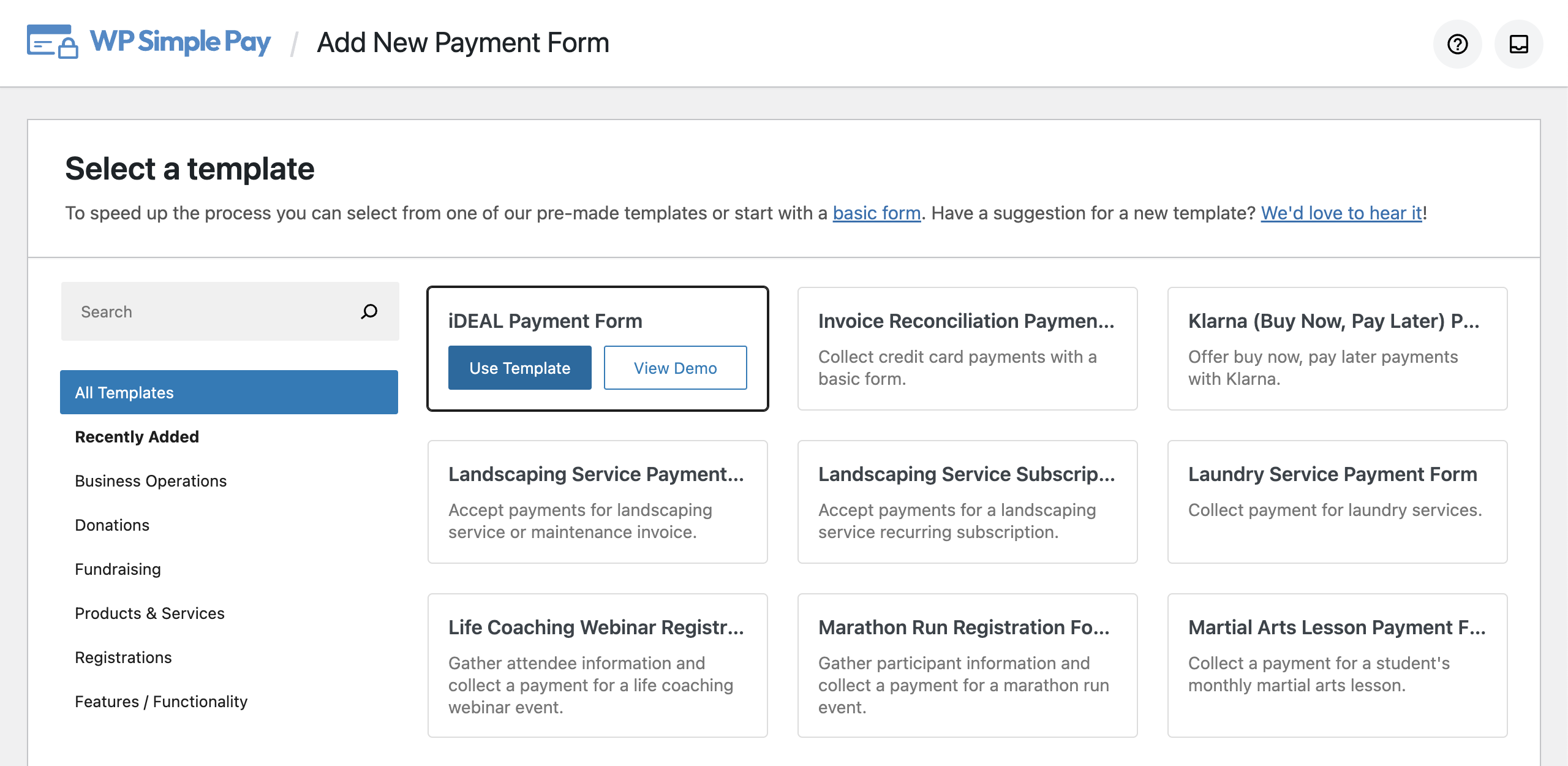
Powinieneś teraz być w edytorze formularza płatności. Możesz zacząć od nadania formularzowi Tytułu i, opcjonalnie, Opisu.
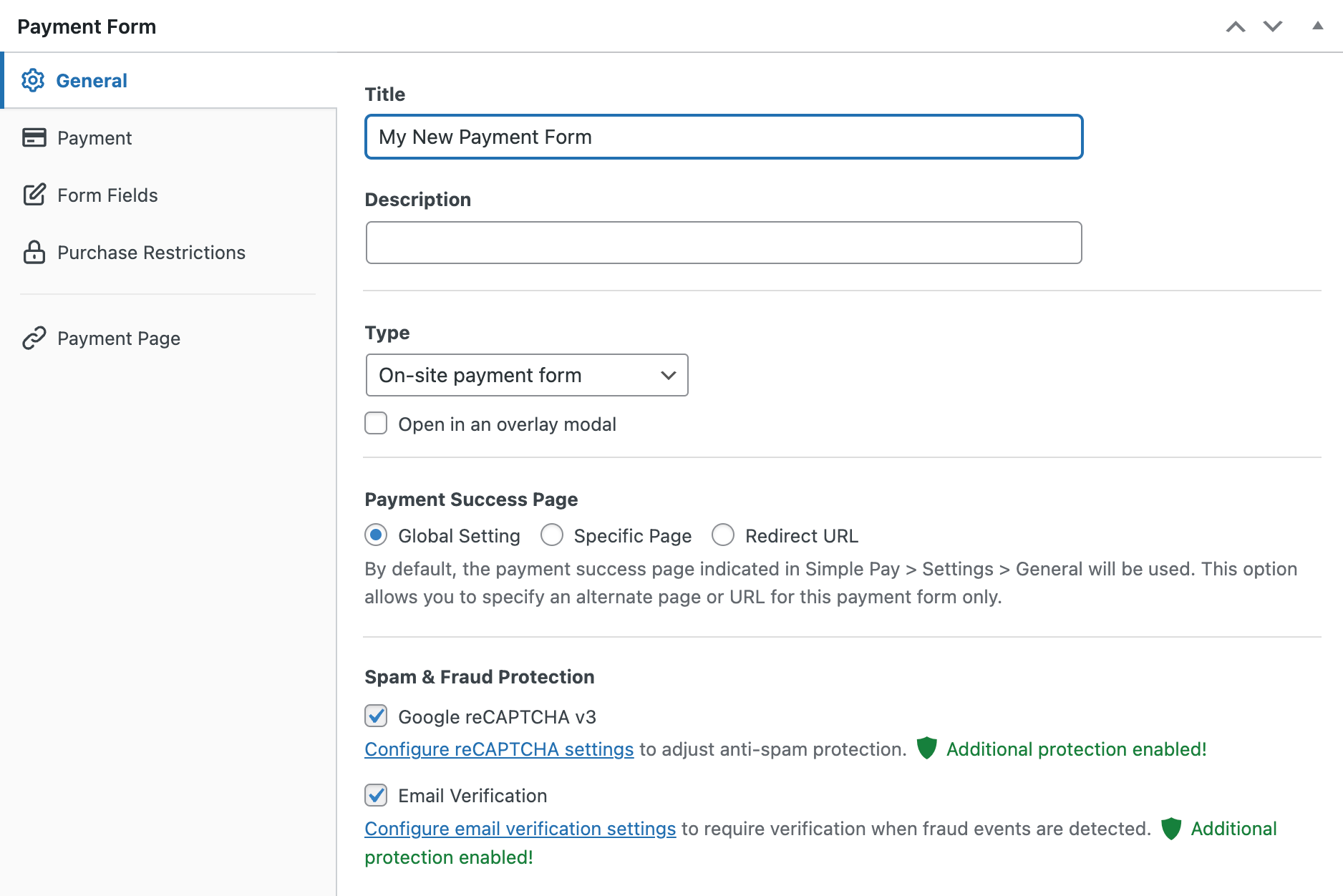
Musisz również wybrać między formularzem płatności na stronie a zewnętrznym formularzem Stripe pod nagłówkiem Typ. Jeśli chcesz umieścić formularz na swojej stronie, wybierz opcję na stronie, a jeśli chcesz umieścić go na Stripe.com, użyj zewnętrznego formularza Stripe. Więcej szczegółów na temat wyboru typu formularza znajdziesz w kompletnym przewodniku po konfiguracji formularza płatności Stripe.
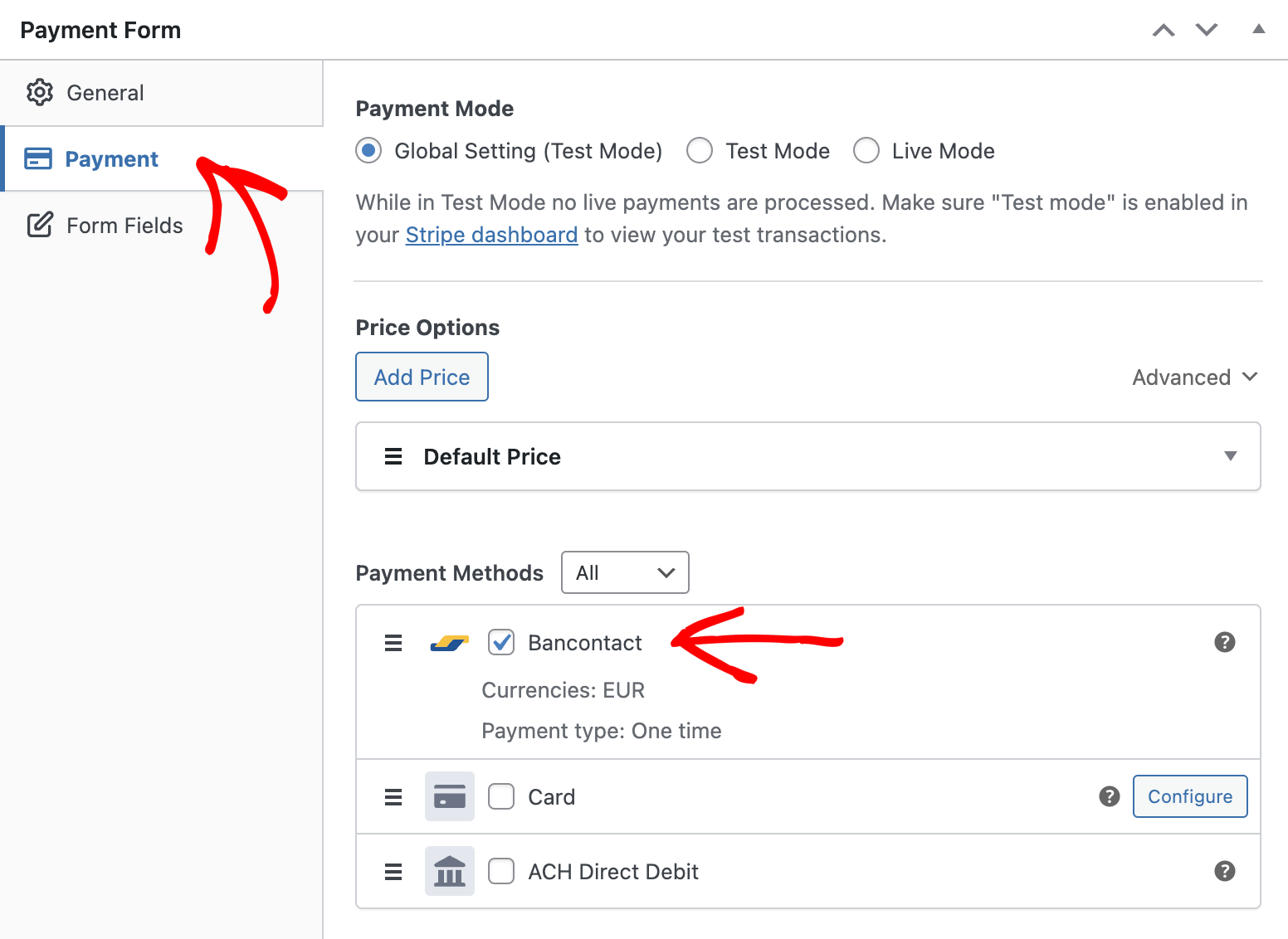
Następnie kliknij zakładkę Płatność. Zobaczysz opcję wyboru trybu. Zalecamy używanie trybu testowego, dopóki nie zakończysz konfiguracji formularza. Po skonfigurowaniu formularza i wykonaniu kilku płatności testowych możesz przełączyć formularz w tryb na żywo.
Ponieważ wybraliśmy wbudowany szablon Formularz płatności Bancontact, walutą jest EUR, a metoda płatności Bancontact jest wybrana w sekcji Metody płatności. Jeśli chcesz, możesz również włączyć inne metody płatności dla tego formularza.
Możesz wprowadzić wszelkie inne potrzebne zmiany ustawień, w tym w zakładce Pola formularza, a następnie przetestować formularz, klikając Podgląd.
I to wszystko!
Teraz możesz wyświetlić podgląd swojego formularza i opublikować go. Nie zapomnij dokonać kilku płatności testowych, aby sprawdzić, czy formularz działa zgodnie z oczekiwaniami (więcej o trybie testowym).
Krok 4: Osadź formularz Bancontact w WordPress
Teraz, gdy opublikowałeś formularz i dokonałeś kilku płatności testowych, czas osadzić go na swojej stronie, aby zacząć akceptować płatności od klientów.
Aby osadzić formularz na jednym z Twoich wpisów lub stron, przejdź do ekranu edycji wpisu lub strony, a następnie kliknij znak plus (+) na górze, znajdź blok WP Simple Pay, a następnie wybierz go, aby dodać ten blok do edytora bloków WordPress.
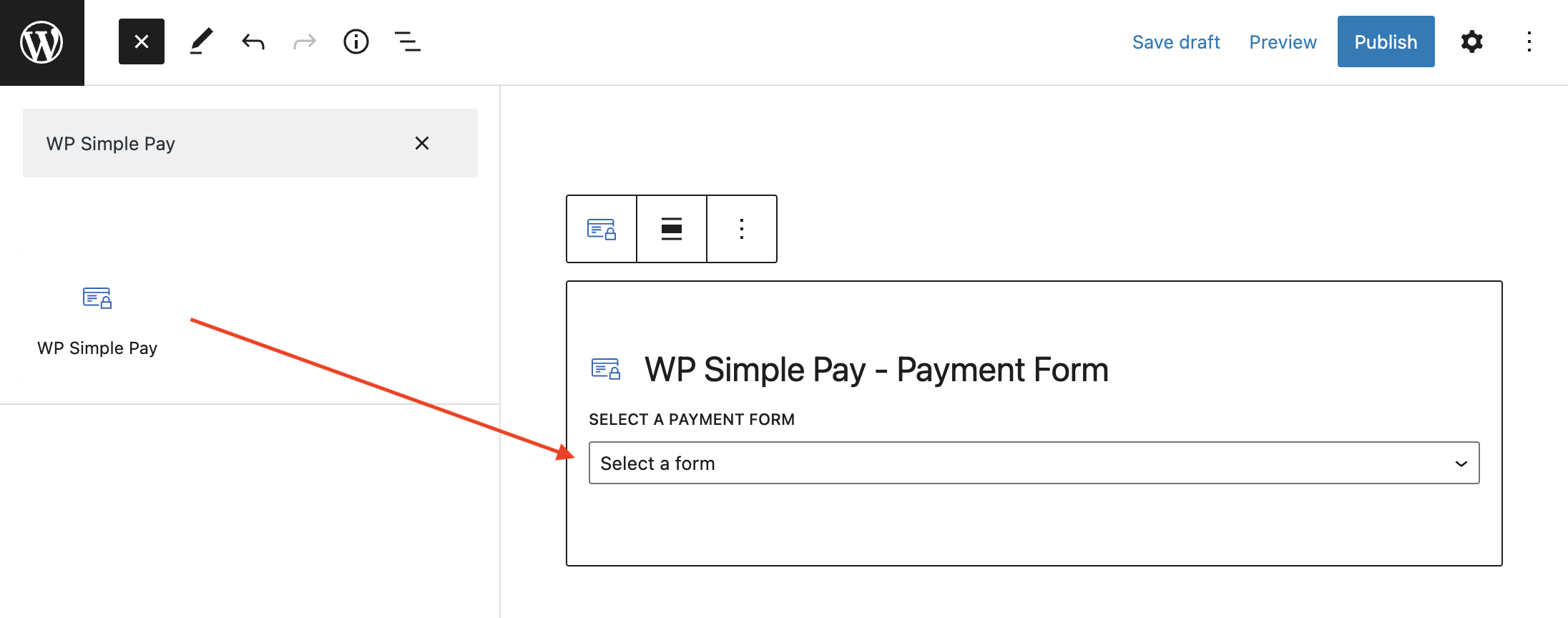
Następnie wybierz swój formularz płatności z menu rozwijanego bloku. Następnie możesz wyświetlić podgląd swojego formularza, opublikować go, a następnie odwiedzić swoją stronę, aby zobaczyć go w akcji.
To wszystko!
Mamy nadzieję, że ten artykuł pomógł Ci dowiedzieć się, jak zbierać płatności Bancontact w WordPress.
Sprawdź poniższe przewodniki, aby zobaczyć inne opcje płatności, które możesz włączyć na swojej stronie WordPress.
- Jak włączyć Google Pay / Apple Pay w WordPress
- Jak akceptować płatności typu „Kup teraz, zapłać później”
- Jak pozwolić użytkownikom wybrać metodę płatności
Zacznij korzystać z WP Simple Pay już dziś i włącz wszystkie zaawansowane funkcje Stripe na swojej stronie.
Aby przeczytać więcej podobnych artykułów, śledź nas na Facebooku i Twitterze.
Ujawnienie: Nasze treści są wspierane przez czytelników. Oznacza to, że jeśli klikniesz w niektóre z naszych linków, możemy otrzymać prowizję. Polecamy tylko produkty, które naszym zdaniem dodadzą wartości naszym czytelnikom.


Dodaj odpowiedź