
Jak utworzyć niestandardową stronę płatności dla pojedynczego produktu w WordPress
Ostatnia aktualizacja:

 Spencer Finnell
Czy chcesz utworzyć niestandardową stronę płatności dla jednego produktu na swojej stronie WordPress?
Dla małych firm oferujących ograniczoną liczbę produktów, utworzenie dedykowanej strony płatności dla pojedynczego produktu nie musi być skomplikowane. Jest to również skuteczny sposób na zwiększenie konwersji, ponieważ pomaga zmniejszyć rozproszenie uwagi klientów podczas finalizacji zakupu.
W tym artykule pokażemy najprostszy sposób na utworzenie niestandardowej strony płatności na Twojej stronie WordPress, do której klienci będą mieli łatwy dostęp i będą mogli dokończyć swoje transakcje.
Dlaczego warto utworzyć niestandardową stronę płatności?
Korzystając z odpowiedniej wtyczki WordPress, możesz utworzyć spersonalizowaną stronę płatności, która usuwa wszystkie inne elementy strony, takie jak nagłówki i stopki, aby klienci nie byli kuszeni do kliknięcia poza stronę.
Implementując niestandardowe strony płatności, możesz je zoptymalizować na wiele sposobów, aby skierować więcej ruchu do swoich formularzy i zwiększyć sprzedaż.
Aby dowiedzieć się więcej, zapoznaj się z naszym szczegółowym przewodnikiem na temat optymalizacji stron produktów i usług w WordPress.
Dodanie dodatkowego brandingu do strony może również pomóc w zwiększeniu świadomości marki i zapewnić profesjonalne doświadczenie finalizacji zakupu dla klientów i darczyńców, jeśli używasz swojej strony płatności do zbierania darowizn dla swojej organizacji non-profit.
Tworzenie strony płatności dla jednego produktu
Obiecaliśmy pokazać najprostszy sposób na utworzenie niestandardowej strony płatności dla pojedynczego produktu w tym artykule. Dlatego będziesz musiał zainstalować i aktywować wtyczkę płatności Stripe na swojej stronie WordPress, która pozwoli Ci akceptować płatności online i tworzyć strony płatności hostujące Twoje formularze płatności bez użycia kodu.
WP Simple Pay, wtyczka płatności Stripe nr 1, obsługuje obie te funkcjonalności i wiele więcej!

W przeciwieństwie do wielu innych wtyczek płatności, pozwala ona na skonfigurowanie formularzy płatności dla płatności jednorazowych lub cyklicznych oraz sprzedaż wielu produktów lub tylko jednego, bez potrzeby używania skomplikowanego koszyka lub dodatków.
Jedną z najlepszych funkcji wtyczki jest to, że pozwala ona tworzyć niestandardowe strony płatności bezpośrednio z kreatora formularzy płatności typu „przeciągnij i upuść”.
Zacznijmy.
Krok 1: Pobierz i zainstaluj WP Simple Pay
Aby utworzyć niestandardową stronę płatności, musisz najpierw zainstalować i aktywować WP Simple Pay na swojej stronie WordPress.
Po prostu odwiedź stronę z cennikiem, wybierz plan, który najlepiej odpowiada Twoim potrzebom, i pobierz plik .zip z Twojego konta WP Simple Pay lub z wiadomości e-mail z potwierdzeniem.
Następnie przejdź do panelu administracyjnego WordPress i prześlij wtyczkę.
Jeśli jest to Twój pierwszy raz instalowania wtyczki WordPress, po prostu postępuj zgodnie z krokami w naszym przewodniku na temat jak zainstalować WP Simple Pay Pro.
Krok 2: Połącz swoje konto Stripe
Po zakończeniu instalacji i aktywacji wtyczki na Twojej stronie, kreator zaawansowanej konfiguracji przeprowadzi Cię przez kilka szybkich kroków.
Jeśli nie masz konta Stripe, możesz je teraz utworzyć.
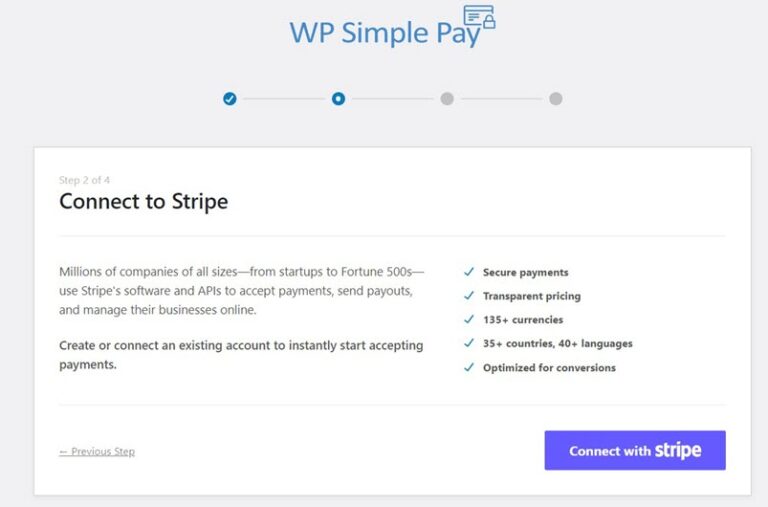
Najpierw kliknij Połącz ze Stripe , aby utworzyć nowe konto Stripe lub połączyć się z istniejącym kontem.
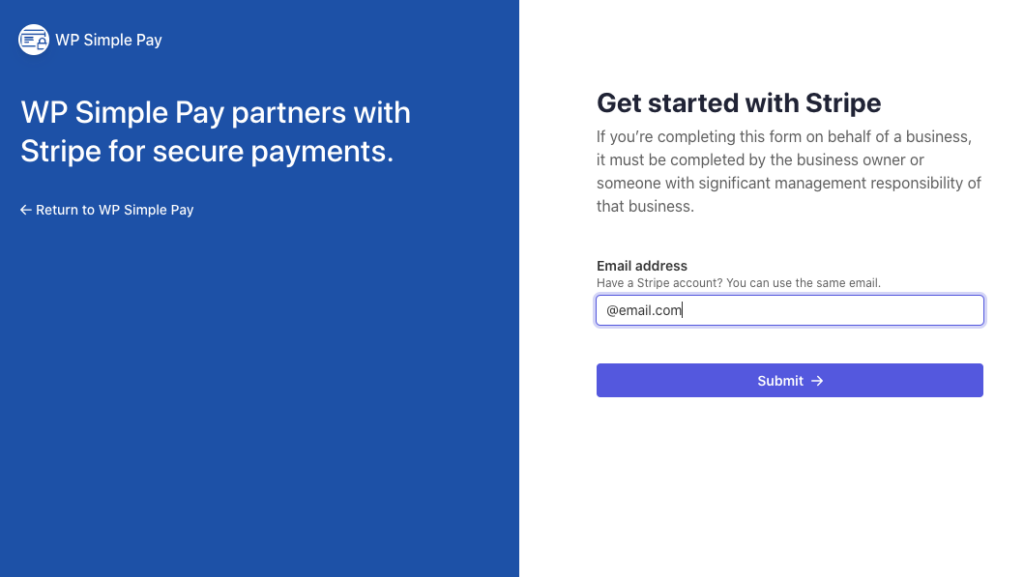
Następnie, aby połączyć konto Stripe z Twoją witryną, wprowadź swój adres e-mail Stripe i zakończ uwierzytelnianie. Jeśli jeszcze nie masz konta Stripe, możesz je teraz założyć.
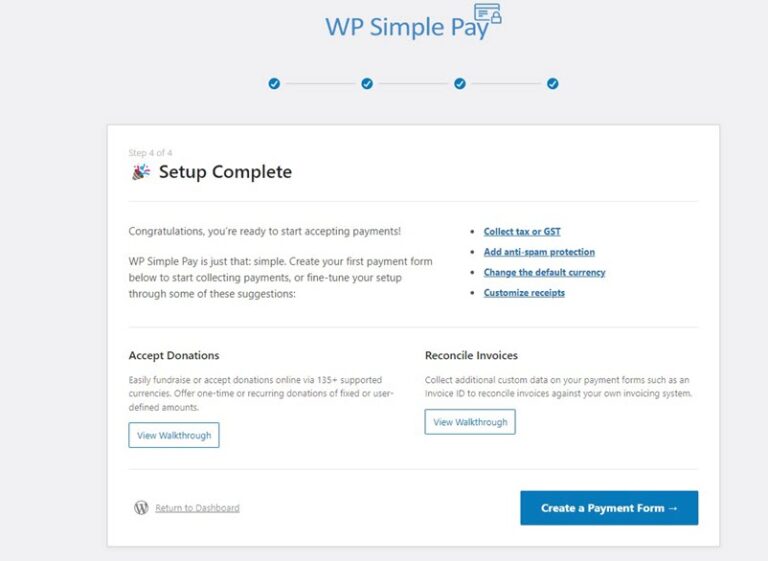
Po zakończeniu tego procesu zobaczysz stronę z potwierdzeniem. Kliknij przycisk Utwórz formularz płatności.
Krok 3: Utwórz formularz płatności
Teraz, gdy zainstalowałeś i aktywowałeś WP Simple Pay na swojej stronie oraz połączyłeś konto Stripe, jesteś gotowy do utworzenia formularza płatności dla pojedynczego produktu.
WP Simple Pay zawiera wiele gotowych szablonów, które ułatwiają tworzenie formularzy płatności dla płatności jednorazowych lub subskrypcji cyklicznych.
Na potrzeby tego samouczka wybierzmy podstawowy szablon Formularz płatności.

Następnie, w zakładce Ogólne, zostaniesz poproszony o wprowadzenie tytułu i opisu formularza płatności.
Pamiętaj, aby wybrać również opcję Formularz płatności na stronie, aby upewnić się, że Twoi klienci dokonują zakupów bezpośrednio na Twojej stronie. Pozwala to również na utworzenie niestandardowej strony płatności, która będzie zawierać Twój formularz płatności.

Po zakończeniu przejdź do zakładki Płatność.
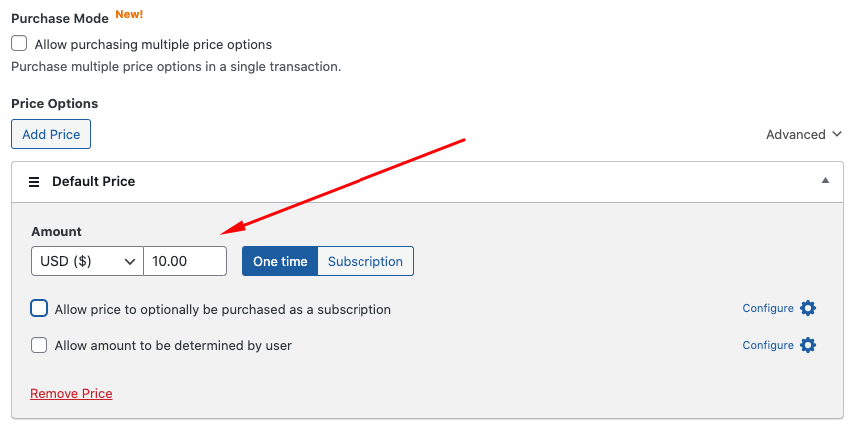
Zauważysz, że wtyczka pozwala na akceptowanie płatności za wiele produktów w jednej transakcji. Jednak celem tego samouczka jest utworzenie strony płatności dla jednego produktu.
Pozostaw więc zaznaczoną opcję Tryb zakupu i wprowadź kwotę ceny dla swojego pojedynczego produktu oraz wybierz między płatnością jednorazową a subskrypcją.
Aby dowiedzieć się więcej o oferowaniu wielu opcji cenowych w jednym formularzu płatności, zapoznaj się z naszym szczegółowym przewodnikiem na temat umożliwiania zakupów wielu przedmiotów w jednej transakcji.
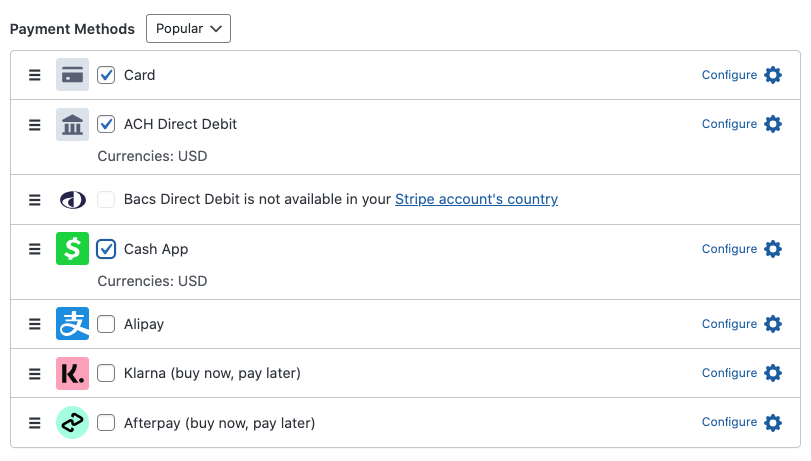
Następnie wybierz metody płatności, które chcesz akceptować od klientów. Wybraliśmy Kartę, Bezpośrednie obciążenie rachunku (ACH) i Cash App. Możesz również skonfigurować Apple Pay / Google Pay / Microsoft Pay, klikając ikonę Konfiguruj.
Teraz, gdy dodałeś kwotę ceny i opcje metod płatności dla swojego formularza, kliknij zakładkę Pola formularza.
Możesz edytować, dodawać i usuwać pola, a nawet zmieniać ich kolejność na formularzu.

Następnie kliknij przycisk Opublikuj. Pozwoli to na podgląd formularza i strony płatności po zakończeniu jej tworzenia w następnym kroku.
Krok 4: Utwórz niestandardową stronę płatności
Teraz, gdy utworzyłeś formularz płatności dla pojedynczego produktu, czas utworzyć niestandardową stronę płatności!
Kliknij zakładkę Strona płatności, aby rozpocząć. Następnie zaznacz pole, aby Włączyć dedykowaną stronę płatności.
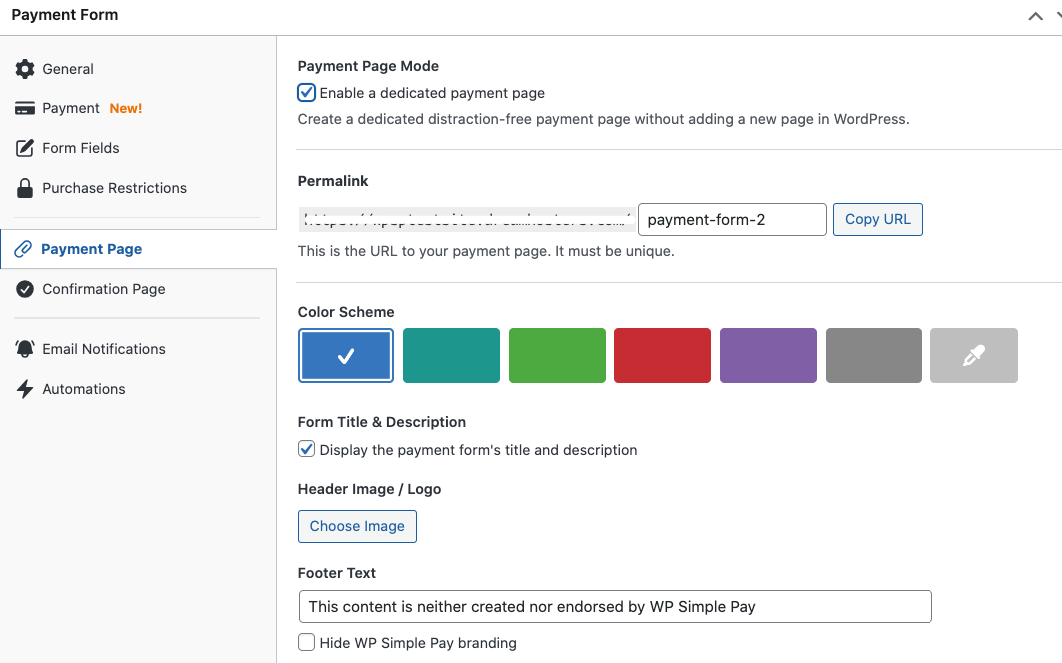
Wybierz schemat kolorów, który najlepiej pasuje do Twojej marki i prześlij swoje logo.
Możesz również edytować Tekst stopki, aby odzwierciedlić swoją politykę zwrotów. Pomoże to zmniejszyć liczbę sporów dotyczących płatności.
Po zakończeniu podgląd formularza i strony płatności. Powinny wyglądać podobnie do poniższego.
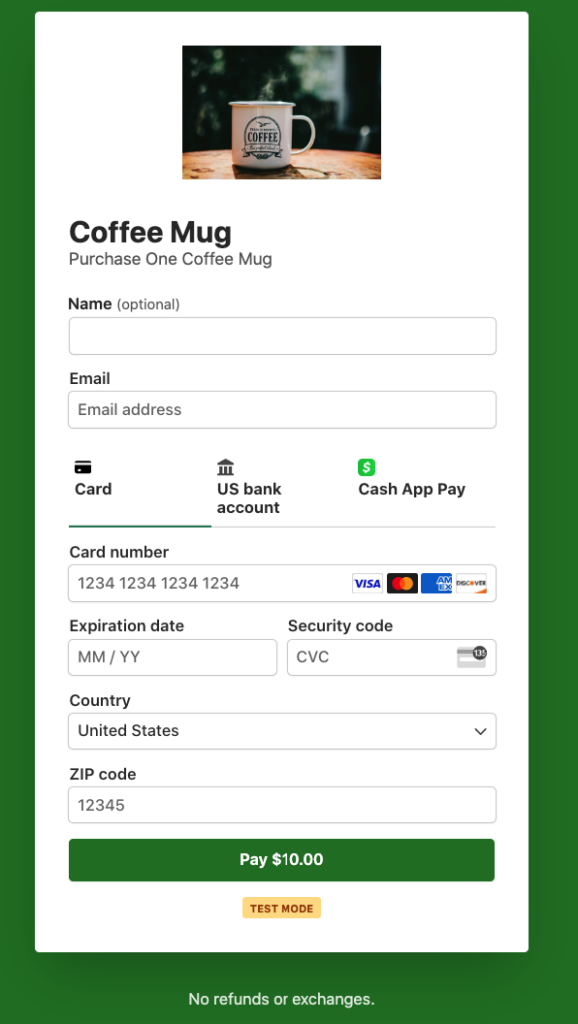
Jeśli jesteś zadowolony ze swojej strony, wróć do zakładki Płatności i przełącz swoją stronę w Tryb na żywo. Pozwoli Ci to zacząć akceptować płatności Stripe.
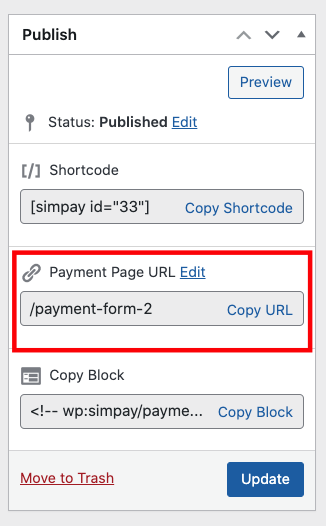
WP Simple Pay ułatwia udostępnianie strony płatności. Przejdź do sekcji Publikuj i kliknij Kopiuj adres URL.
I to wszystko! Mamy nadzieję, że ten artykuł pomógł Ci dowiedzieć się, jak łatwo utworzyć niestandardową stronę płatności dla jednego produktu.
Jeśli spodobał Ci się ten artykuł, możesz również zapoznać się z naszym przewodnikiem na temat tworzenia strony docelowej płatności Stripe w WordPress.
Na co czekasz? Zacznij korzystać z WP Simple Pay już dziś!
Aby przeczytać więcej podobnych artykułów, śledź nas na X.
Ujawnienie: Nasze treści są wspierane przez czytelników. Oznacza to, że jeśli klikniesz w niektóre z naszych linków, możemy otrzymać prowizję. Polecamy tylko produkty, które naszym zdaniem dodadzą wartości naszym czytelnikom.


Dodaj odpowiedź