
Jak dodać stylizowane przyciski płatności do tabel cenowych w WordPressie
Ostatnia aktualizacja:

 Spencer Finnell
Czy chcesz dodać stylowe przyciski płatności do swoich tabel cenowych w WordPressie?
W poprzednim poście omówiliśmy, jak maksymalnie wykorzystać potencjał tabel cenowych. Od tego czasu kilku naszych użytkowników wyraziło zainteresowanie łatwym dostosowywaniem przycisków płatności w tabelach cenowych w WordPressie bez konieczności używania kodu lub skomplikowanego kreatora stron.
W tym artykule pokażemy, jak dodać stylowe przyciski płatności, które otwierają formularze płatności, do Twoich tabel cenowych w WordPressie.
Dodawanie stylowych przycisków płatności do tabel cenowych
Jeśli chodzi o dostosowywanie przycisków płatności w tabelach cenowych, NAJLEPSZYM sposobem jest użycie wtyczki do płatności Stripe dla WordPressa, która integruje się z edytorem bloków.
WP Simple Pay to wtyczka do płatności Stripe nr 1. Jej zaawansowany kreator formularzy metodą przeciągnij i upuść pozwala tworzyć formularze płatności w ciągu kilku minut. Wtyczka bezproblemowo integruje się również z edytorem bloków WordPressa, umożliwiając otwieranie formularzy płatności z Twoich stron płatności za pomocą bloku „Przycisk”.
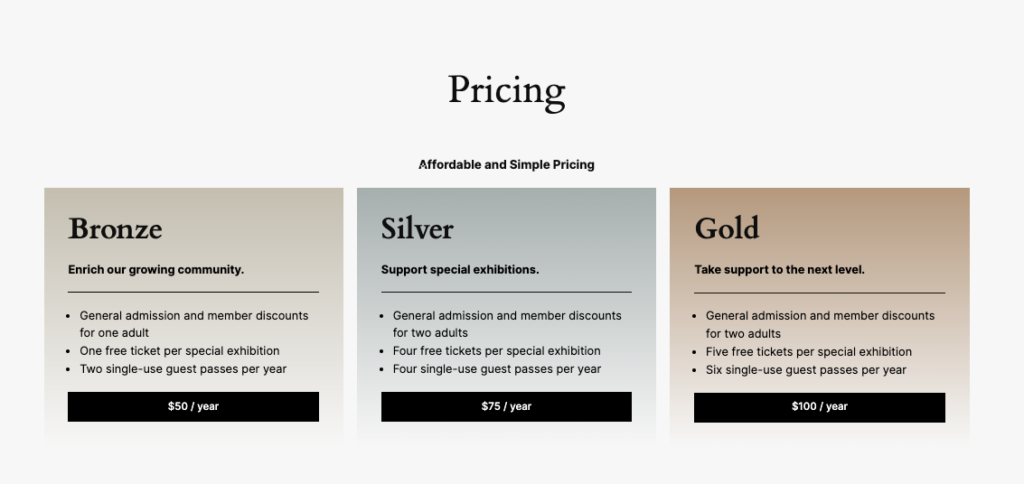
Ten samouczek skupi się na tworzeniu tabeli cenowej dla Twojej witryny WordPress i dodawaniu stylowych przycisków płatności dla wielu planów cenowych. Każdy przycisk płatności otworzy Twoje formularze płatności bezpośrednio na Twojej stronie.
Zacznijmy!
Krok 1: Zainstaluj i aktywuj WP Simple Pay
Aby dodać stylowe przyciski płatności do tabeli cenowej Twojej witryny, najpierw musisz zainstalować i aktywować WP Simple Pay na swojej witrynie WordPress.
Po prostu odwiedź stronę z cennikiem, wybierz najlepszy plan dla swoich potrzeb i prześlij plik .zip w panelu administracyjnym WordPressa.
Aby dowiedzieć się więcej, zapoznaj się z naszym szczegółowym przewodnikiem na temat jak zainstalować WP Simple Pay.
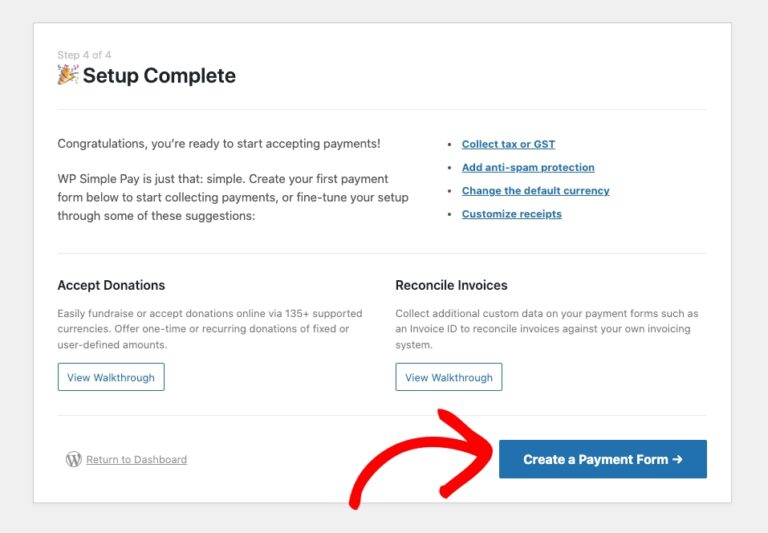
Po zakończeniu aktywacji wtyczki na Twojej witrynie WordPress, kreator konfiguracji przeprowadzi Cię przez proces połączenia Twojego konta Stripe.
Po zakończeniu konfiguracji pojawi się strona z potwierdzeniem. Kliknij Utwórz formularz płatności.
Krok 2: Utwórz formularz płatności
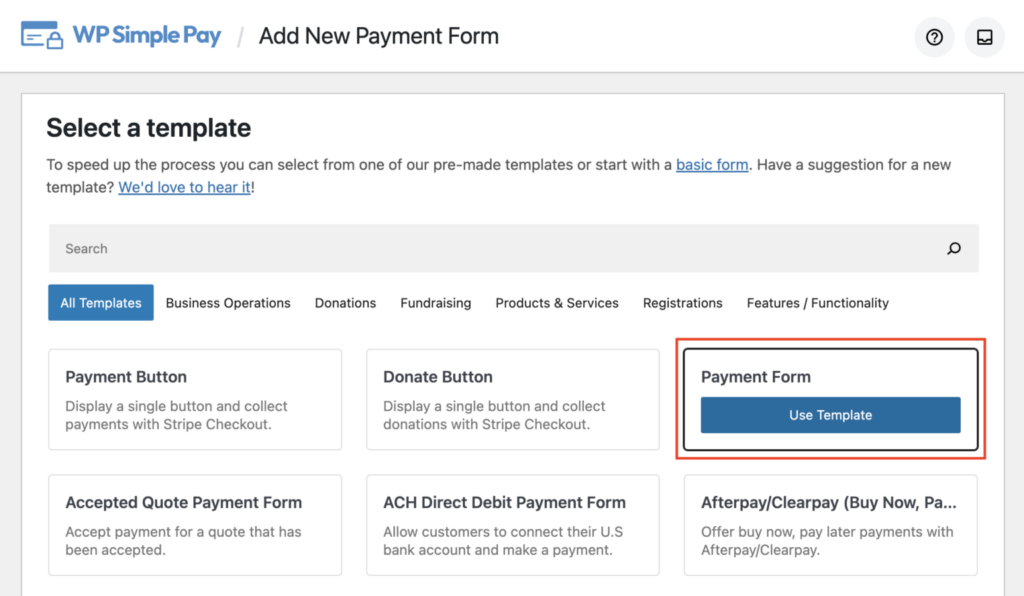
Teraz, gdy zainstalowałeś i aktywowałeś WP Simple Pay oraz połączyłeś swoje konto Stripe, musisz utworzyć formularz płatności.
Zauważysz, że dostępnych jest kilka gotowych szablonów. Wybierz szablon Formularz płatności.
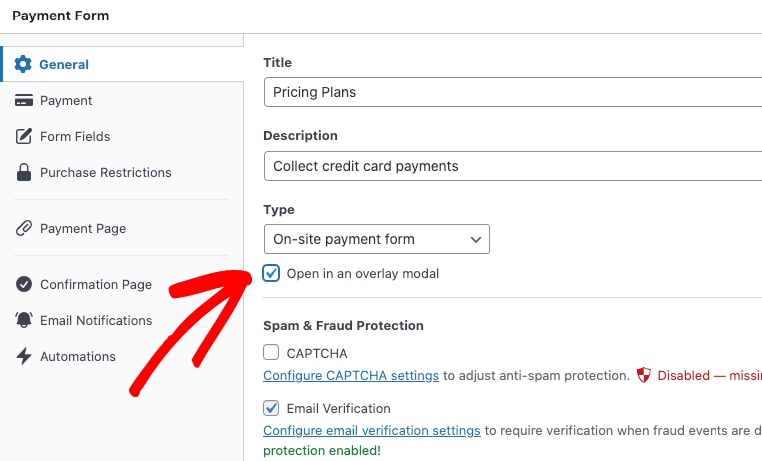
Następnie, w zakładce Ogólne, wprowadź tytuł i opis swojego formularza. Będziesz także musiał zaznaczyć pole obok opcji Otwórz w wyskakującym okienku. Zapewni to, że formularz płatności otworzy się bezpośrednio na Twojej stronie z cennikiem.
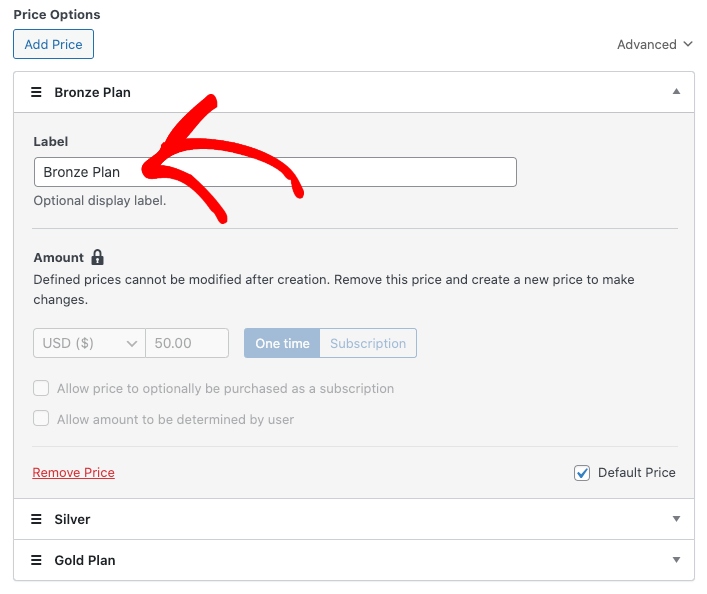
Kliknij zakładkę Płatność. Tutaj możesz wprowadzić swoje opcje cenowe i kwoty oraz nazwać swoje plany. Pamiętaj, aby wybrać opcję Jednorazowa i utworzyć nową opcję cenową dla każdego planu w swojej tabeli cenowej. Jeśli chcesz umożliwić swoim klientom zapisanie się na plan płatności subskrypcyjnych, możesz wybrać opcję Subskrypcja.
Pamiętaj, że alternatywnie możesz utworzyć trzy oddzielne formularze płatności dla każdego z planów.
Więcej informacji znajdziesz w naszym przewodniku na temat tego, jak….
Po wybraniu opcji płatności, które chcesz zaoferować, kliknij zakładkę Pola formularza.
Możesz łatwo dodawać, usuwać i edytować niestandardowe pola formularza, aby dopasować je do swoich konkretnych potrzeb.
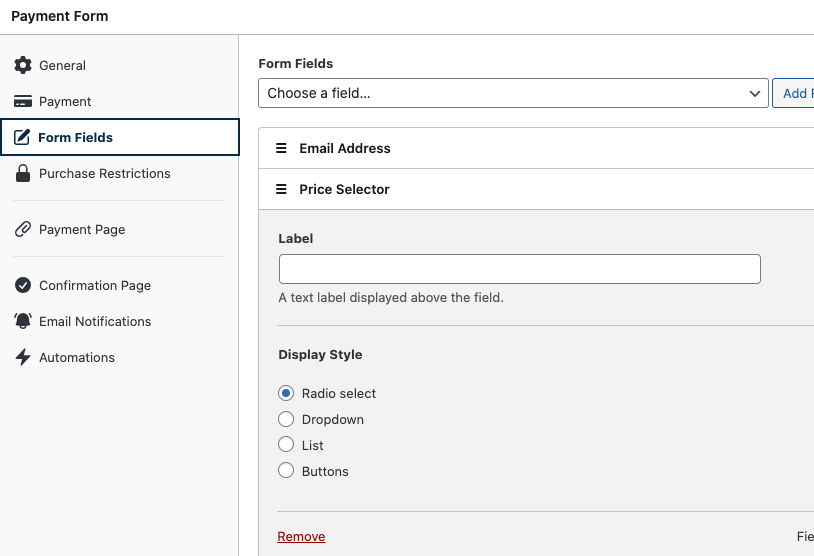
WP Simple Pay pozwala wybrać sposób wyświetlania różnych opcji cenowych w formularzach płatności.
Po zakończeniu konfiguracji pól formularza, pamiętaj, aby kliknąć Opublikuj.
Krok 3: Dodaj przyciski płatności do swojej tabeli cenowej
Teraz, gdy utworzyłeś formularz płatności, czas utworzyć tabelę cenową i dodać przyciski płatności, które uruchamiają formularz.
Najpierw przejdź do swojej strony cenowej lub kliknij Dodaj nową stronę w panelu administracyjnym WordPress.
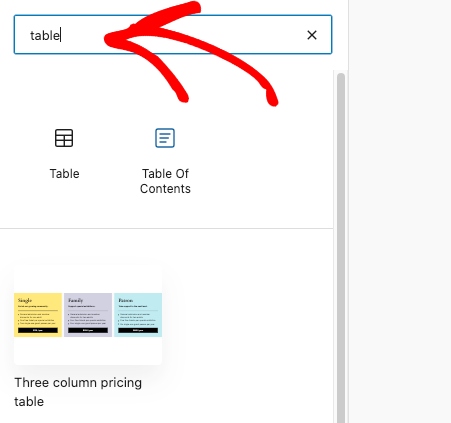
Następnie, w edytorze bloków, kliknij ikonę +, wpisz „tabela” w pasku wyszukiwania i kliknij Tabela.
Chociaż istnieje wiele sposobów tworzenia tabel cenowych, ten samouczek używa trójkolumnowej tabeli cenowej.
Możesz użyć edytora bloków, aby wprowadzić zmiany w wyglądzie swoich tabel cenowych.
Po zakończeniu projektowania tabel kliknij przyciski płatności, aby wyświetlić blok WP Simple Pay. Tutaj możesz wybrać utworzony właśnie formularz płatności. W tym przypadku formularz płatności nazywa się Plany cenowe.
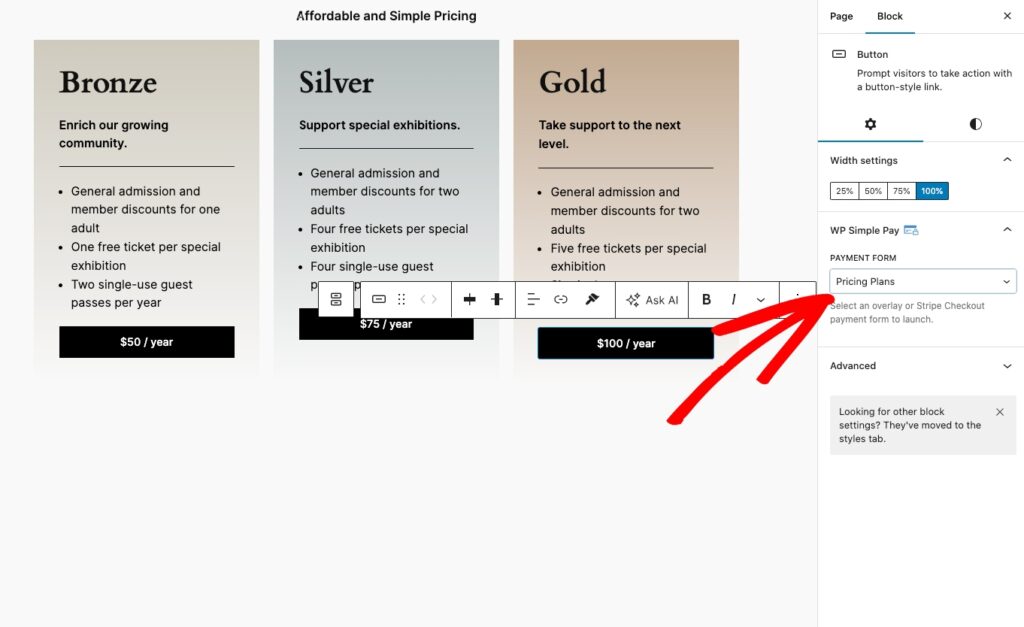
Następnie kliknij Opublikuj lub Zaktualizuj.
Na koniec odwiedź stronę i kliknij przyciski płatności. Twój formularz płatności powinien się uruchomić.
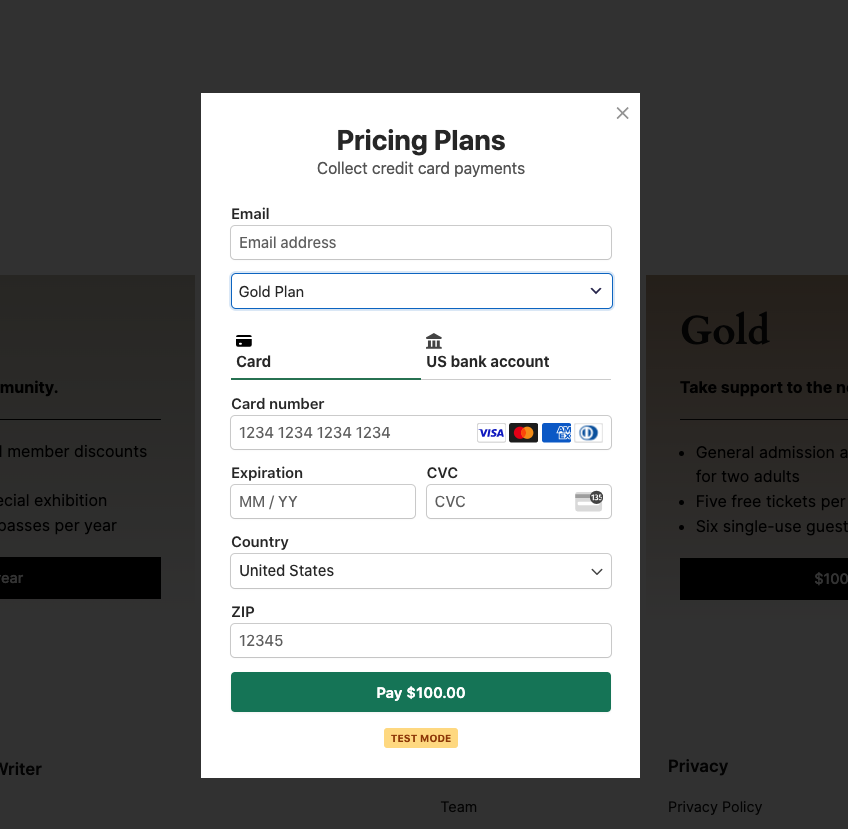
Gotowe! Mamy nadzieję, że ten artykuł pomógł Ci dowiedzieć się, jak dodawać przyciski płatności do tabel cenowych w WordPress.
Jeśli podobał Ci się ten artykuł, możesz również zapoznać się z naszym przewodnikiem na temat tworzenia niestandardowych przycisków płatności w WordPress.
Na co czekasz? Zacznij korzystać z WP Simple Pay już dziś!
Aby przeczytać więcej podobnych artykułów, śledź nas na X.
Ujawnienie: Nasze treści są wspierane przez czytelników. Oznacza to, że jeśli klikniesz w niektóre z naszych linków, możemy otrzymać prowizję. Polecamy tylko produkty, które naszym zdaniem dodadzą wartości naszym czytelnikom.


Dodaj odpowiedź