

Jak akceptować płatności Stripe w Elementorze (3 proste sposoby)
Ostatnia aktualizacja:

Czy korzystasz z Elementora i zastanawiasz się, jak zbierać płatności przez Stripe na swojej stronie?
Darmowy wtyczka Elementor nie pozwala na akceptowanie płatności Stripe na Twojej stronie bez zewnętrznej wtyczki Stripe lub integracji.
Chociaż Elementor Pro zawiera widżet przycisku Stripe, nie jest on intuicyjny i oferuje ograniczone funkcjonalności,
W tym artykule pokażemy Ci, jak ŁATWO akceptować płatności Stripe za pomocą darmowej lub Pro wtyczki Elementor, we właściwy sposób.
Wady akceptowania płatności Stripe w Elementorze
Problem z domyślnym widżetem przycisku Stripe w Elementorze Pro polega na tym, że nie jest to wcale intuicyjne rozwiązanie. Aby go uruchomić, musisz utworzyć klucz API, skopiować i wkleić kod itp.
Musisz również dokonać odpowiednich dostosowań na swoim koncie Stripe, aby niektóre funkcje działały, na przykład podatki.
Nawet gdy działa, dostępne funkcjonalności są ograniczone. Na przykład, jest…
- Brak możliwości akceptowania wielu metod płatności obsługiwanych przez Stripe, takich jak bezpośredni przelew bankowy
- Brak wsparcia dla zaawansowanych funkcji Stripe, takich jak płatności cykliczne, kup teraz zapłać później, płatności ratalne
- Brak możliwości dostosowania potwierdzeń e-mail w sposób, jaki chcesz
- Brak dodatkowych środków anty-spamowych chroniących Twoje konto Stripe, takich jak weryfikacja e-mail dla płatności
- Brak możliwości przeglądania szczegółów płatności Stripe w WordPressie
Używanie WP Simple Pay, najlepszej wtyczki Stripe dla WordPressa, to NAJPROSTSZY sposób na akceptowanie płatności Stripe na Twojej stronie WordPress.
Bezproblemowo integruje się zarówno z darmową, jak i płatną wersją Elementora, a także obsługuje zaawansowane funkcje Stripe, takie jak płatności cykliczne, kup teraz zapłać później, płatności ratalne i inne.
3 sposoby dodania Stripe do Twojej strony Elementor
Oto 3 sposoby na akceptowanie płatności Stripe na Twojej stronie WordPress zasilanej przez Elementor.
- Osadź przycisk Stripe: Dodając przycisk płatności Stripe, możesz przekierować użytkowników do kasy Stripe lub wyświetlić formularz płatności w nakładce.
- Osadź formularze Stripe: Akceptuj płatności, osadzając formularz płatności na swojej stronie.
- Korzystanie z widżetów Elementora: Zintegruj WP Simple Pay z widżetami Elementora, takimi jak Przycisk, Wezwanie do działania i Tabela cenowa. Za pomocą tych widżetów możesz akceptować płatności jednorazowe, cykliczne, a nawet ratalne.
Teraz przyjrzyjmy się, jak włączyć płatności Stripe w Elementorze za pomocą WP Simple Pay.
Krok 1: Zainstaluj WP Simple Pay na swojej stronie
Najpierw rzeczy najważniejsze. Zainstaluj WP Simple Pay na swojej stronie WordPress.
Po zakupie wtyczki WP Simple Pay pobierz ją z e-maila z potwierdzeniem zakupu lub z konta WP Simple Pay.
Następnie zaloguj się do panelu administratora WordPress i zainstaluj wtyczkę na swojej stronie.
Jeśli chcesz zainstalować ją przez FTP, postępuj zgodnie z tym przewodnikiem.
Usuń dodatkową opłatę 3%!
Większość pluginów Stripe pobiera dodatkowe 3% opłaty za KAŻDĄ transakcję
…ale nie WP Simple Pay Pro!
Po aktywacji wtyczki zostaniesz poproszony o połączenie swojego konta Stripe z Twoją stroną WordPress.

Postępuj zgodnie z instrukcjami na ekranie i połącz swoje konto Stripe ze swoją stroną, aby zacząć akceptować płatności.
Krok 2: Utwórz przycisk / formularz płatności Stripe
Następną rzeczą, którą musisz zrobić, jest utworzenie przycisku płatności Stripe lub formularza płatności.
Aby utworzyć przycisk płatności lub formularz, przejdź do WP Simple Pay » Dodaj nowy. Następnie wybierz jeden z szablonów formularzy płatności.
WP Simple Pay oferuje mnóstwo szablonów do wyboru. Możesz wyświetlić podgląd szablonu przed jego wybraniem. Kiedy znajdziesz odpowiedni szablon, wybierz go i skonfiguruj zgodnie ze swoimi potrzebami.
Każdy szablon jest wstępnie skonfigurowany z określonymi opcjami, dostosowanymi do różnych potrzeb. Na przykład, jeśli wybierzesz szablon formularza darowizn, wstępnie skonfigurowane opcje będą dostosowane do zbierania funduszy dla organizacji non-profit, takie jak przycisk radiowy dla darowizn o różnych kwotach.
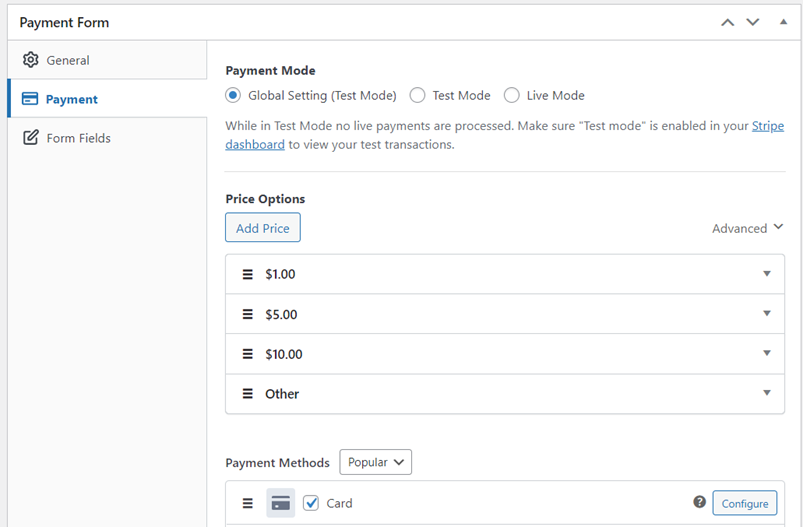
Niezależnie od wybranego szablonu, zawsze możesz później dostosować opcje. Na przykład, możesz dostosować szczegóły, takie jak opcje cenowe, metody płatności i inne.
WP Simple Pay umożliwia tworzenie i osadzanie przycisku lub formularza płatności na Twojej stronie internetowej. Jeśli zdecydujesz się osadzić przycisk, możesz albo przekierować użytkowników do kasy Stripe, albo wyświetlić formularz płatności w postaci nakładki, gdzie klienci mogą przesłać swoje dane płatnicze.
Gdy formularz będzie gotowy, możesz wykonać kilka płatności testowych i opublikować go na swojej stronie.

Więcej informacji na temat tworzenia formularza/przycisku płatności można znaleźć w artykule jak akceptować płatności Stripe za pomocą WordPress.
Krok 3: Zintegruj Stripe z Elementorem
Dzięki WP Simple Pay możesz akceptować płatności Stripe na 3 sposoby na swojej stronie internetowej opartej na Elementorze.
- Dodaj przycisk płatności do swojej strony i przekieruj użytkowników do kasy Stripe lub wyświetl formularz płatności w postaci nakładki po kliknięciu przycisku.
- Osadź formularz płatności na swojej stronie, używając edytora bloków lub kodu krótkiego.
- Użyj widżetu tabeli cenowej i zintegruj Stripe z przyciskiem.
Osadź swoje przyciski lub formularze Stripe
Aby osadzić formularz lub przycisk w edytorze bloków, przejdź do wpisu lub strony, na której chcesz go opublikować. Następnie kliknij ikonę + , aby dodać blok WP Simple Pay. Następnie wybierz utworzony formularz. A następnie kliknij Opublikuj lub Zaktualizuj.

Alternatywnie, możesz użyć kodu krótkiego formularza i wkleić go w dowolnym miejscu na swojej stronie, gdzie chcesz go osadzić.
Osadzanie za pomocą widżetów przycisku, wezwania do działania lub tabeli cenowej Elementora
Jeśli wolisz osadzić przycisk płatności za pomocą widżetów przycisku, wezwania do działania lub tabeli cenowej Elementora, wystarczy przeciągnąć i upuścić odpowiedni widżet tam, gdzie chcesz go osadzić w edytorze Elementora.
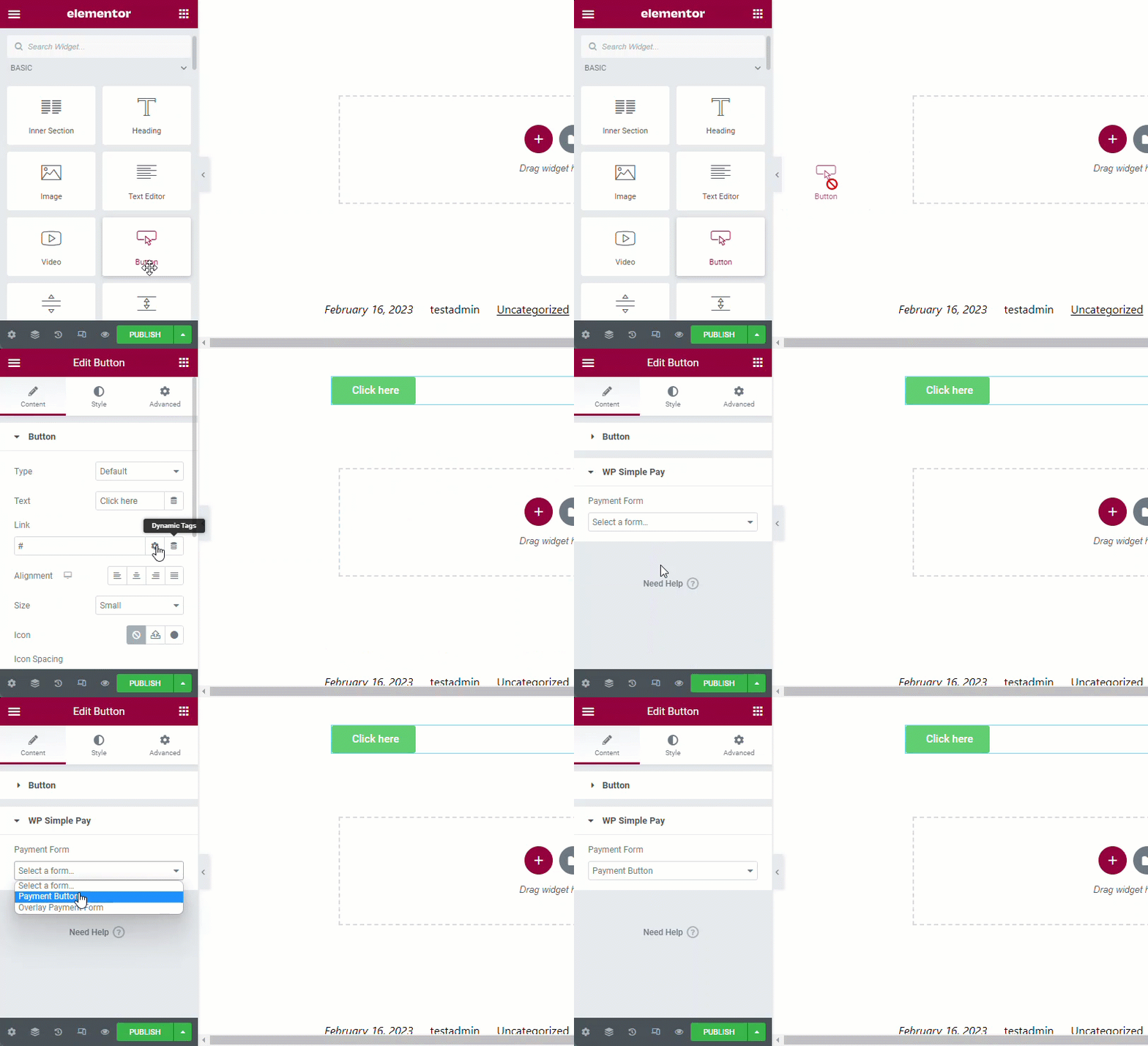
Następnie po lewej stronie poszukaj opcji WP Simple Pay i wybierz z listy odpowiedni przycisk, który chcesz osadzić.
To wszystko!
Mamy nadzieję, że ten artykuł pomógł Ci dowiedzieć się, jak prawidłowo zintegrować Stripe z Elementorem.
Jeśli podobał Ci się ten artykuł, możesz również sprawdzić jak akceptować płatności cykliczne za pomocą WordPress.
Na co czekasz? Zacznij korzystać z WP Simple Pay już dziś!
Aby przeczytać więcej podobnych artykułów, śledź nas na X.
Ujawnienie: Nasze treści są wspierane przez czytelników. Oznacza to, że jeśli klikniesz w niektóre z naszych linków, możemy otrzymać prowizję. Polecamy tylko produkty, które naszym zdaniem dodadzą wartości naszym czytelnikom.




Dodaj odpowiedź