
Jak akceptować płatności z zaliczką w WordPressie
Ostatnia aktualizacja:

 Spencer Finnell
Czy chcesz akceptować płatności z góry (zaliczki) na swojej stronie WordPress?
Żądanie płatności z góry może służyć jako strategiczne zabezpieczenie dla Twojej firmy, minimalizując ryzyko utraty czasu i zasobów, a jednocześnie zapewniając zaangażowaną i oddaną bazę klientów.
W tym artykule pokażemy Ci, jak łatwo akceptować jednorazową zaliczkę dla planów płatności abonamentowych.
Akceptowanie płatności z góry
Dla firm sprzedających niestandardowe produkty, usługi lub rejestracje na wydarzenia, akceptowanie bezzwrotnej zaliczki z góry jest świetnym sposobem na zapewnienie zaangażowania klienta.
Wymaganie zaliczki może być szczególnie korzystne dla firm, które produkują niestandardowe produkty lub oferują spersonalizowane usługi. Kwota zaliczki powinna być określona przez to, co jest kupowane i potencjalne ryzyko.
Jeśli oferujesz rejestracje na wydarzenia lub długoterminowe usługi dla konkretnych projektów, takich jak doradztwo, pobieranie zaliczki stanowi zabezpieczenie przed potencjalnymi stratami związanymi z czasem i zasobami, a także anulowaniem i niepojawieniem się.
Jak pobierać zaliczki w WordPress
Aby pobierać bezzwrotną zaliczkę na swojej stronie WordPress, najlepszym sposobem jest użycie wtyczki płatności Stripe, która pozwala na ustawienie subskrypcji i akceptowanie jednorazowej opłaty.
WP Simple Pay, wtyczka płatności Stripe nr 1 dla WordPress, umożliwia akceptowanie jednorazowych lub cyklicznych płatności bezpośrednio na Twojej stronie, bez konieczności konfigurowania koszyka.
Korzystając z wtyczki, możesz akceptować zaliczki z góry za produkty i usługi oparte na subskrypcji, aby zapewnić, że Twoi klienci pozostaną zaangażowani przez cały okres trwania umowy z Tobą.
Przyjrzyjmy się jednemu ze sposobów, w jaki możesz użyć WP Simple Pay do pobrania zaliczki.
Krok 1: Zainstaluj i aktywuj WP Simple Pay
Aby zaakceptować zaliczkę z góry, musisz zainstalować i aktywować wtyczkę na swojej stronie WordPress.
Najpierw odwiedź stronę z cennikiem i wybierz najlepszy plan dla swoich potrzeb.
Po zakupie wtyczki WP Simple Pay możesz ją pobrać z potwierdzenia zakupu e-mailem lub z konta WP Simple Pay.
Aby uzyskać więcej szczegółów, zapoznaj się z naszym szczegółowym przewodnikiem na temat instalacji WP Simple Pay.
Po zainstalowaniu i aktywowaniu wtyczki zostaniesz przekierowany do kreatora konfiguracji, który przeprowadzi Cię przez proces tworzenia konta Stripe i połączenia go z Twoją stroną.
W kreatorze konfiguracji kliknij Rozpocznij.

Jeśli nie widzisz kreatora konfiguracji, po prostu przejdź do karty WP Simple Pay » Ustawienia » Zaawansowane i kliknij przycisk Uruchom kreator konfiguracji.
2: Połącz WordPress ze Stripe
Aby połączyć swoją witrynę WordPress ze Stripe, kliknij Połącz ze Stripe.

Następnie wprowadź adres e-mail używany do konta Stripe i połącz go ze swoją witryną. Jeśli nie masz konta Stripe, możesz je łatwo utworzyć, wprowadzając swój adres e-mail i kończąc rejestrację.
Po zakończeniu tego procesu zobaczysz stronę z potwierdzeniem, na której będzie napisane „Konfiguracja zakończona.” Następnie kliknij Utwórz formularz płatności.

Krok 3: Utwórz formularz płatności subskrypcyjnej
Teraz, gdy zainstalowałeś i aktywowałeś WP Simple Pay oraz połączyłeś swoje konto Stripe ze stroną, czas utworzyć formularz płatności abonamentowej.
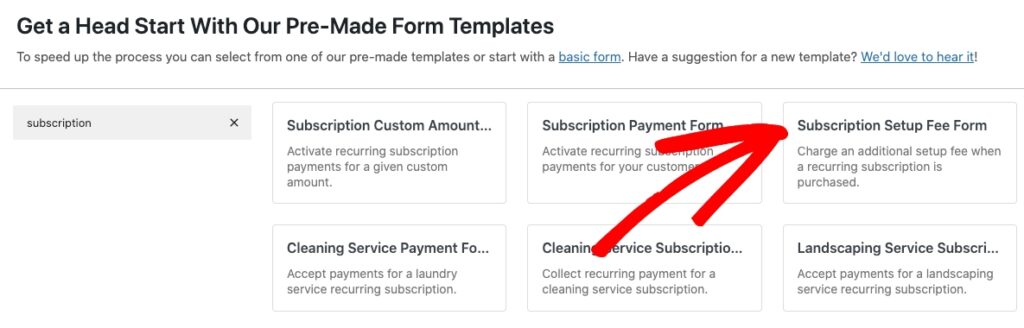
Powinieneś już zostać przekierowany na stronę biblioteki gotowych szablonów formularzy płatności. Na potrzeby tego samouczka wybierz Formularz opłaty konfiguracyjnej subskrypcji.
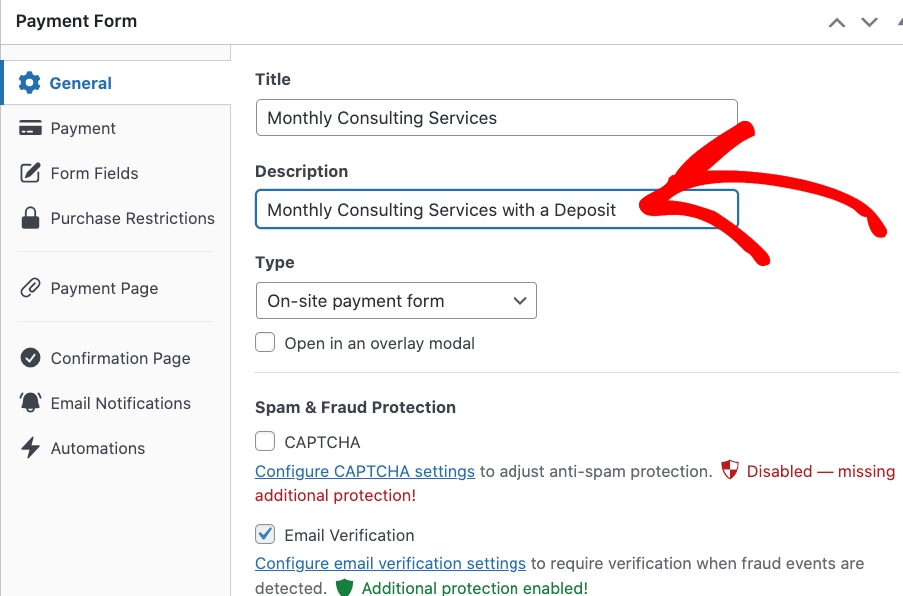
Następnie, w zakładce Ogólne, dodaj tytuł i opis swojego formularza i pozostaw zaznaczone Formularz płatności na stronie dla Typu formularza. Zapewni to, że Twoi odwiedzający pozostaną na Twojej stronie przez cały proces realizacji zakupu.
Krok 4: Dodaj kwotę zaliczki
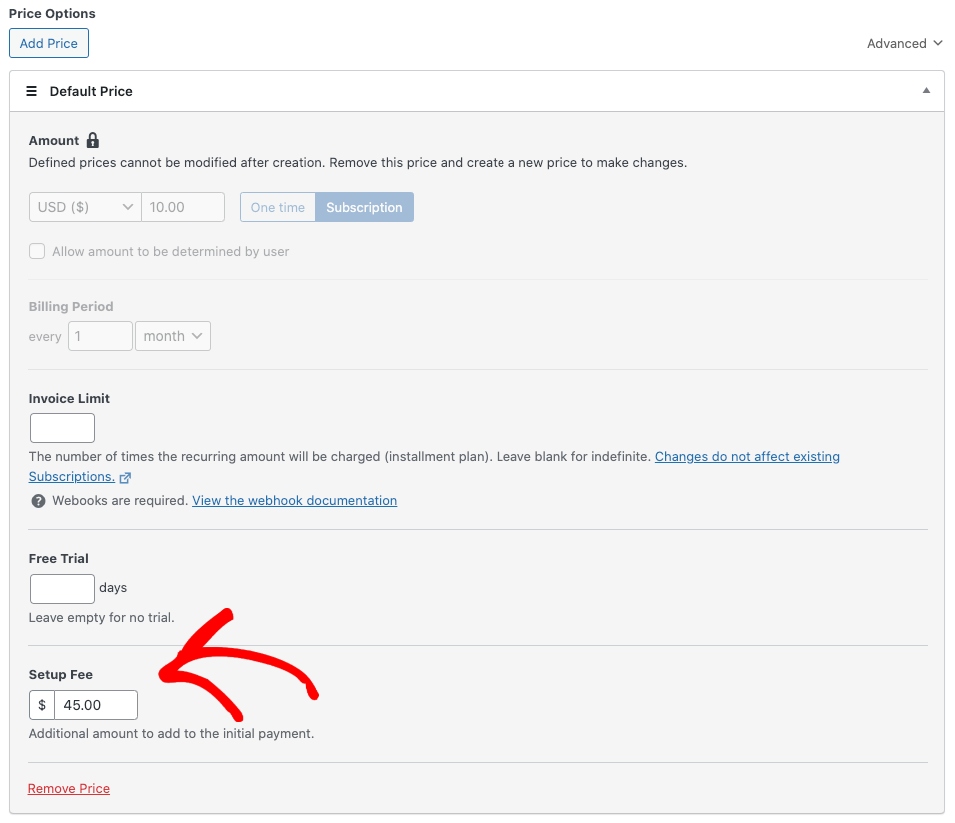
Następnie, z zakładki Płatność, dodaj cenę, częstotliwość i limit faktur. Tutaj możesz również wprowadzić kwotę zaliczki w polu tekstowym Opłata konfiguracyjna. Zauważysz, że dodaliśmy 45 USD za jednorazową zaliczkę.
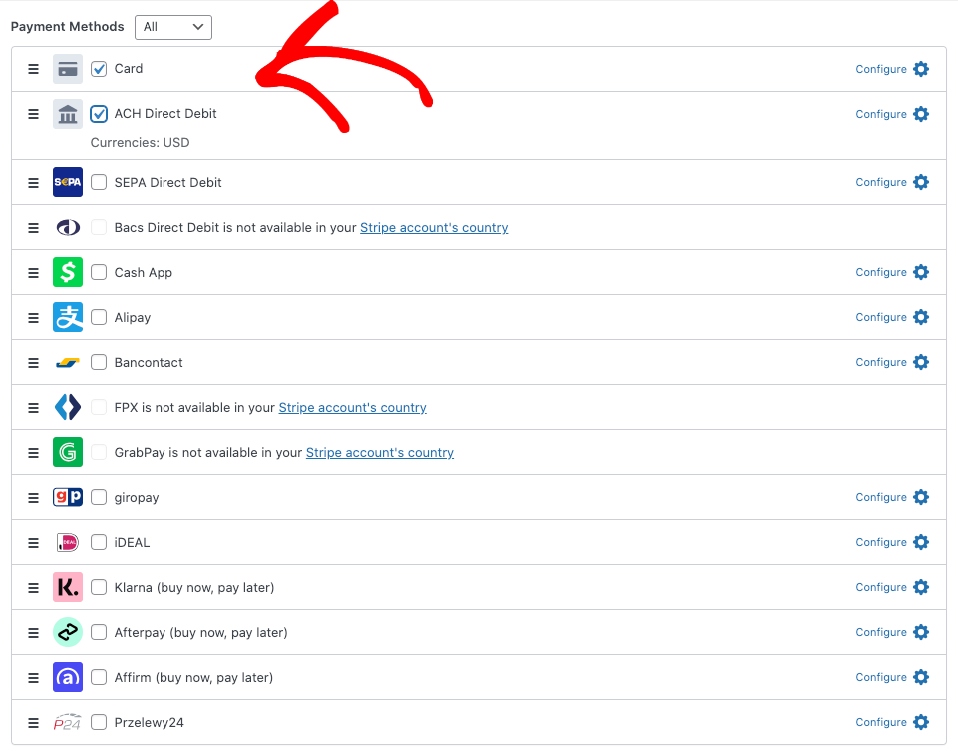
Na koniec upewnij się, że wybrałeś opcje metod płatności, które chcesz zaakceptować z listy. WP Simple Pay pozwala akceptować ponad 10 metod płatności, w tym karty kredytowe i debetowe, polecenia zapłaty ACH, portfele cyfrowe i inne, aby pomóc Ci poszerzyć zasięg i zwiększyć konwersje.
Teraz, gdy utworzyłeś formularz płatności subskrypcyjnych i dodałeś jednorazową zaliczkę, możesz przejść do zakładki Pola formularza. Korzystając z menu rozwijanego, możesz edytować, dodawać lub usuwać niestandardowe pola.
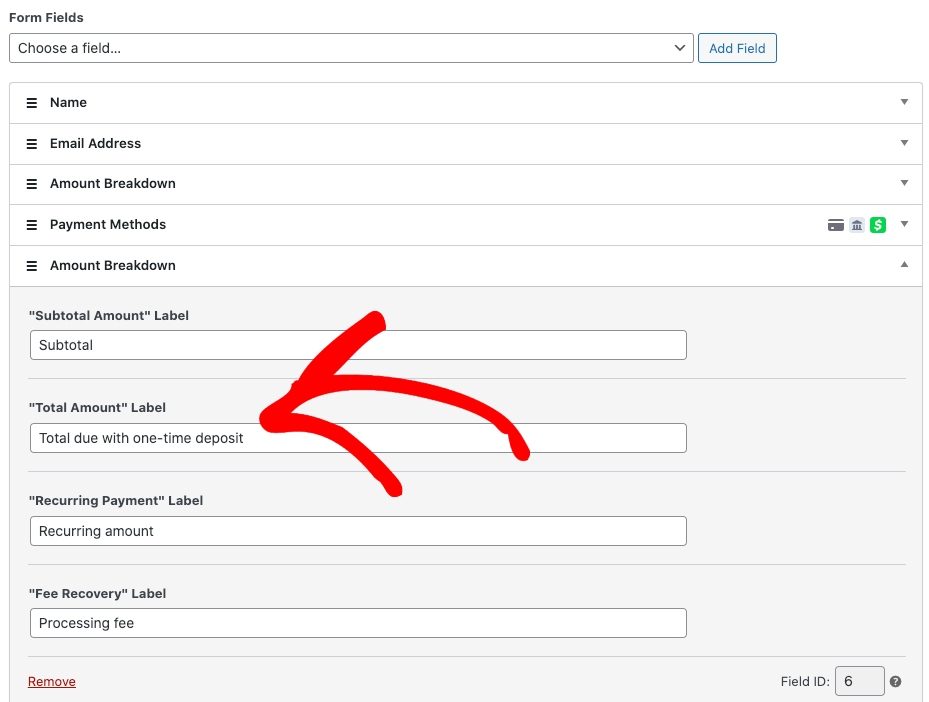
Zdecydowanie zalecamy dodanie pola Podział kwoty do formularza i dostosowanie go tak, aby Twoi klienci rozumieli, że dokonują jednorazowej płatności zaliczkowej.
Po prostu znajdź opcję Podział kwoty w menu rozwijanym i wypełnij Etykietę kwoty całkowitej, aby odzwierciedlić kwotę zaliczki.
Krok 5: Dostosuj wiadomość z potwierdzeniem e-mail
Do tej pory utworzyłeś formularz płatności subskrypcyjnych i dodałeś jednorazową kwotę zaliczki, która zostanie pobrana wraz z pierwszą płatnością subskrypcyjną.
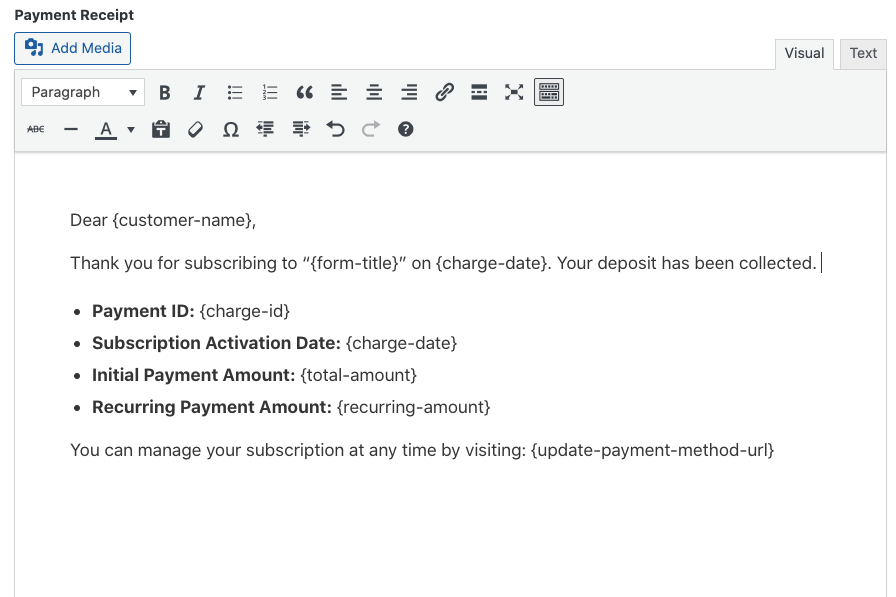
Następnie, aby usprawnić komunikację z klientem, musisz utworzyć niestandardową wiadomość dla swojego e-maila z potwierdzeniem subskrypcji, która poinformuje subskrybentów, że zapłacili zaliczkę.
Po prostu kliknij zakładkę Powiadomienia e-mail i wprowadź swoją wiadomość. Ta funkcja jest szczególnie świetna, ponieważ możesz spersonalizować swoją wiadomość za pomocą Tagów Smart.
Aby dowiedzieć się więcej o dostosowywaniu e-maili z potwierdzeniem za pomocą Tagów Smart, zapoznaj się z naszym szczegółowym przewodnikiem na temat jak powiadamiać klientów o statusach zwrotu w WordPress.
Krok 6: Dodaj swój formularz płatności do strony lub wpisu
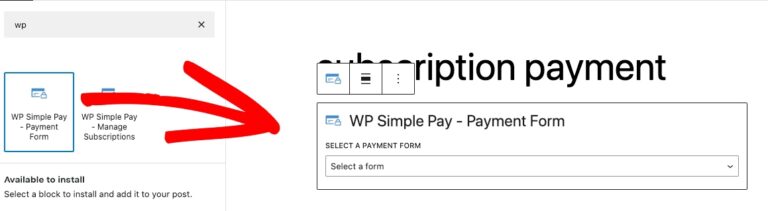
Po opublikowaniu formularza płatności będziesz musiał dodać go do strony lub wpisu w swojej witrynie.
Po prostu przejdź do wpisu lub strony, na której chcesz go opublikować. Następnie kliknij ikonę +, aby dodać blok WP Simple Pay. Następnie wybierz utworzony właśnie formularz subskrypcji z menu rozwijanego. Na koniec kliknij Opublikuj lub Zaktualizuj.
Po opublikowaniu formularza powinien on wyglądać mniej więcej tak, jak poniżej. Podział kwoty jasno określa kwotę zaliczki.
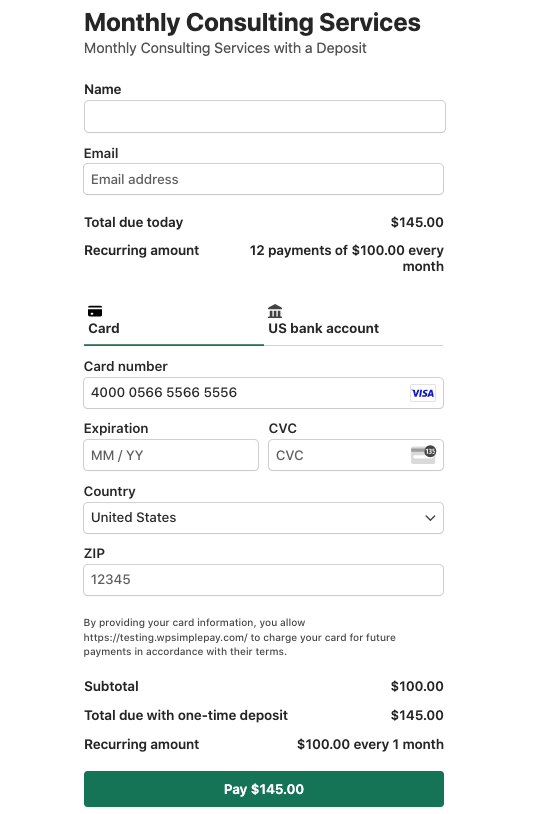
To wszystko! Mamy nadzieję, że ten artykuł pomógł Ci dowiedzieć się, jak akceptować jednorazową płatność zaliczkową w WordPress.
Jeśli podobał Ci się ten artykuł, możesz również zapoznać się z poniższymi przewodnikami:
- Jak dodać opłatę konfiguracyjną do planu płatności subskrypcyjnych w WordPress
- Jak zaoferować 100% zniżki na zapisy do subskrypcji w WordPress
- Jak zaoferować plany płatności ratalnych w WordPress
Na co czekasz? Zacznij korzystać z WP Simple Pay już dziś!
Aby przeczytać więcej podobnych artykułów, śledź nas na X.
Ujawnienie: Nasze treści są wspierane przez czytelników. Oznacza to, że jeśli klikniesz w niektóre z naszych linków, możemy otrzymać prowizję. Polecamy tylko produkty, które naszym zdaniem dodadzą wartości naszym czytelnikom.


Dodaj odpowiedź