

Zbieranie funduszy: Najlepszy sposób na zwiększenie wpłat dzięki wielu celom na jednym formularzu darowizny
Ostatnia aktualizacja:

 Spencer Finnell
Czy chcesz zmaksymalizować darowizny dla swojej organizacji non-profit, charytatywnej lub zbiórki pieniędzy, korzystając z formularza darowizny z możliwością dodawania wielu pozycji i obsługą darowizn cyklicznych?
Organizacje dążące do zwiększenia darowizn online często odnoszą sukces, oferując darczyńcom różne opcje darowizn na jednym, elastycznym formularzu darowizny.
W tym artykule pokażemy Ci najlepszy sposób na stworzenie formularza darowizny, który pozwoli darczyńcom wybrać wiele celów i dokonać darowizn w jednej transakcji.
Dlaczego oferować wiele celów na jednym formularzu darowizny?
Jeśli chodzi o zbieranie funduszy na Twoją konkretną misję, tworzenie wielu celów i opcji na jednym formularzu darowizny jest skutecznym sposobem na uproszczenie procesu dla darczyńców, którzy chcą jednocześnie wspierać kilka inicjatyw.
Dodatkowo, oferowanie różnych opcji na jednym formularzu darowizny wzmacnia emocjonalne powiązanie odwiedzających z ich osobistymi zainteresowaniami, znacznie zwiększając prawdopodobieństwo uzyskania ich wsparcia i lojalności wobec Twojej misji.
Mając to na uwadze, przeanalizujmy, jak możesz łatwo stworzyć formularz darowizny dla swojej witryny WordPress, który oferuje nieograniczone możliwości darowizn.
Tworzenie formularza darowizny z wieloma celami
Aby utworzyć formularz darowizny z wieloma celami i opcjami darowizn, musisz najpierw zainstalować wtyczkę płatności Stripe dla WordPress, która obsługuje wiele cen i celów na jednym formularzu darowizny.
Dzięki WP Simple Pay, wiodącej wtyczce płatności Stripe dla WordPress, możesz bez wysiłku tworzyć formularze darowizn, które jednocześnie przyjmują wpłaty na wiele celów.
Jedną z najlepszych zalet wtyczki jest jej zdolność do oferowania szerokiej gamy celów na jednym formularzu darowizny bez rozpraszania uwagi, pozwalając odwiedzającym wybrać dokładnie, na co chcą przeznaczyć swoje darowizny.

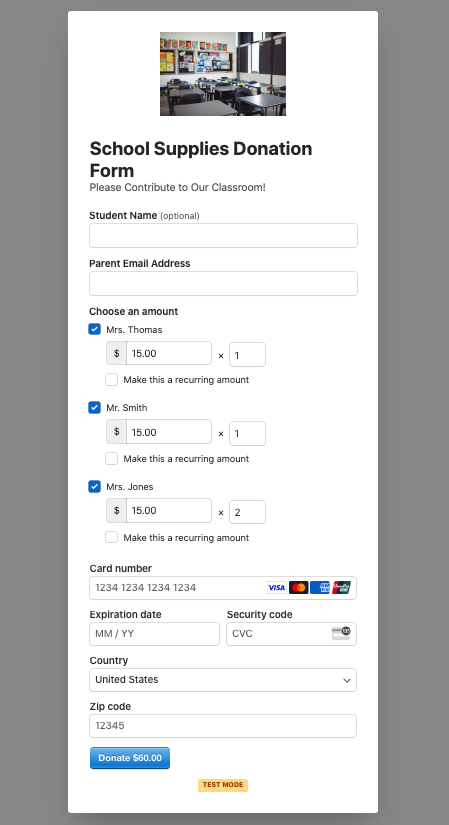
Na potrzeby tego samouczka stworzymy formularz darowizny podobny do poniższego. Chociaż jest on specyficzny dla darowizn na klasy szkolne, możesz dostosować swój formularz darowizny do własnych potrzeb.

Krok 1: Zainstaluj i aktywuj WP Simple Pay
Aby rozpocząć, pierwszą rzeczą, którą musisz zrobić, jest zainstalowanie i pobranie WP Simple Pay w WordPress.
Po prostu odwiedź stronę z cennikiem i wybierz plan, który Ci odpowiada. Po dokonaniu zakupu znajdziesz plik .Zip w potwierdzeniu e-mail lub na swoim koncie WP Simple Pay.
Jeśli jest to Twój pierwszy raz instalowania wtyczki na swojej stronie WordPress, możesz postępować zgodnie z krokami w naszym przewodniku krok po kroku.
Po zainstalowaniu i aktywowaniu wtyczki jej zaawansowany kreator konfiguracji przeprowadzi Cię przez proces połączenia Twojego konta Stripe. Jeśli jeszcze nie masz konta Stripe, nie martw się! Możesz je łatwo utworzyć za pomocą kreatora konfiguracji.
Najpierw kliknij przycisk Rozpocznij .

Jeśli nie widzisz kreatora konfiguracji, po prostu przejdź do karty WP Simple Pay » Ustawienia » Zaawansowane i kliknij przycisk Uruchom kreator konfiguracji.
2: Połącz WordPress ze Stripe
Aby połączyć swoją witrynę WordPress ze Stripe, kliknij Połącz ze Stripe.

Następnie wprowadź adres e-mail używany do konta Stripe i połącz go ze swoją witryną. Jeśli nie masz konta Stripe, możesz je łatwo utworzyć, wprowadzając swój adres e-mail i kończąc rejestrację.
Po zakończeniu tego procesu zobaczysz stronę z potwierdzeniem, na której będzie napisane „Konfiguracja zakończona.” Następnie kliknij Utwórz formularz płatności.

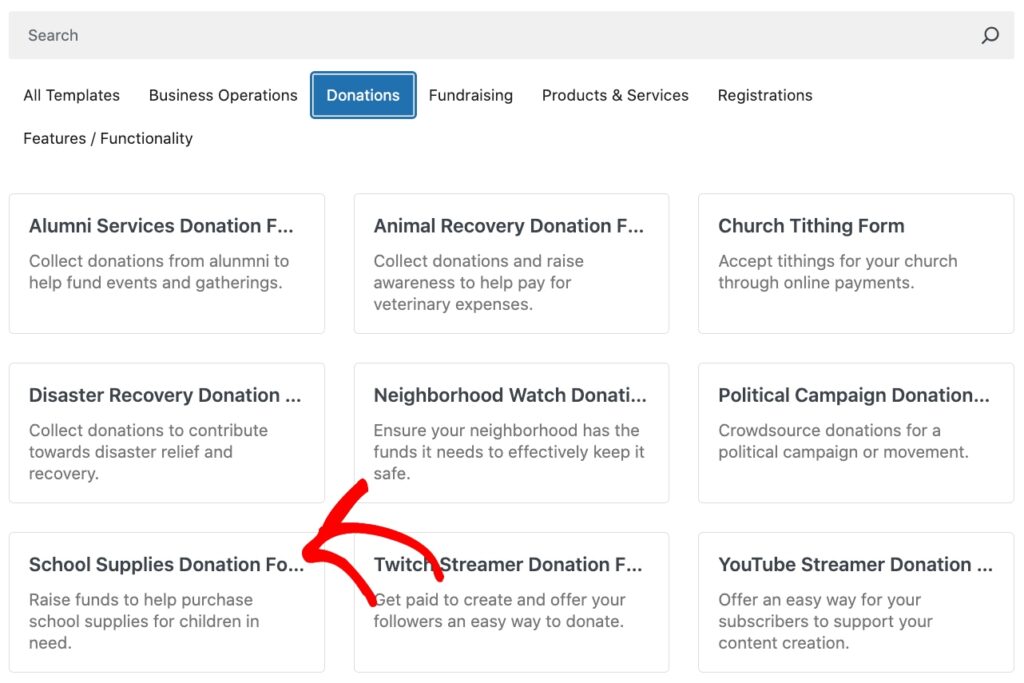
Gdy znajdziesz się na stronie biblioteki szablonów formularzy płatności, możesz wybierać spośród kilku różnych gotowych formularzy.
Na potrzeby tego samouczka wybierz Formularz darowizny na artykuły szkolne.
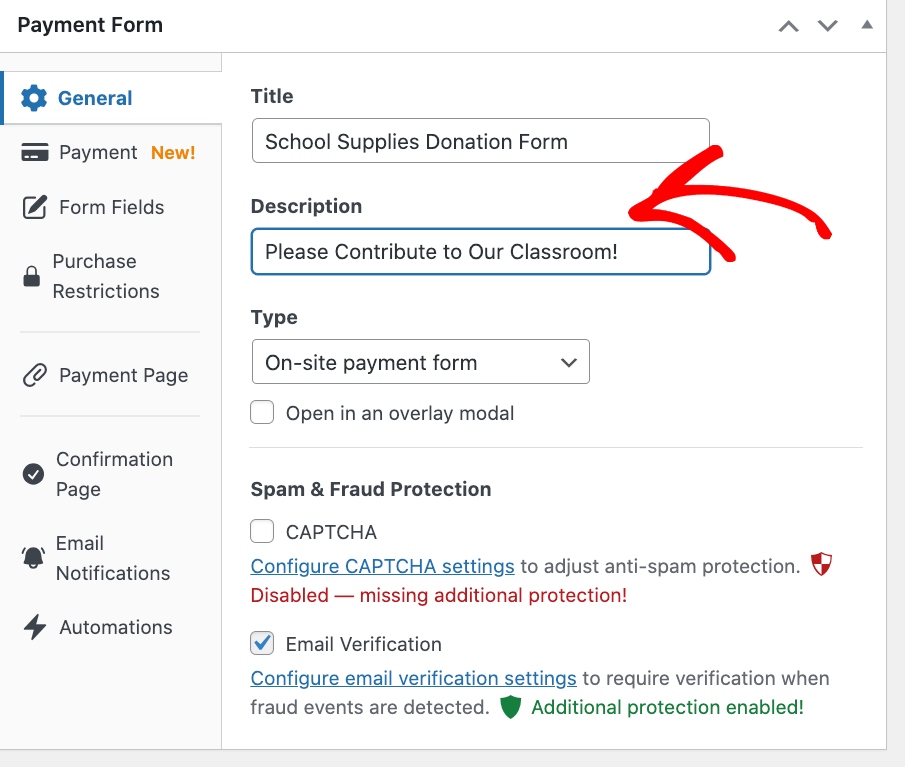
Następnie, w zakładce Ogólne, wprowadź tytuł i opis formularza darowizny. Upewnij się również, że dla Typu formularza zaznaczona jest opcja Formularz płatności na stronie. Zapewni to, że darczyńcy nie będą musieli opuszczać Twojej witryny, aby dokończyć darowiznę.
Gdy już dostosujesz tytuł i opis, kliknij zakładkę Płatność. Tutaj możesz naprawdę wykazać się kreatywnością w kwestii możliwości darowizn.
Najpierw upewnij się, że zaznaczyłeś pole wyboru obok opcji Zezwól na zakup wielu opcji cenowych.
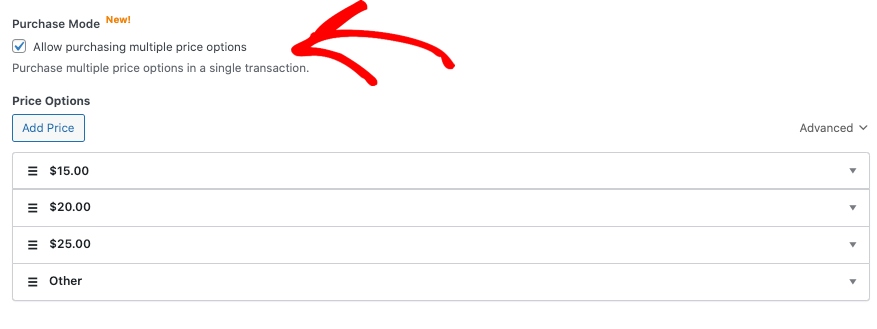
Zauważysz, że w Twoim formularzu jest już skonfigurowanych kilka opcji cenowych. Możesz dowolnie dostosowywać kwoty, usuwając te, których nie chcesz oferować. Nowe kwoty możesz łatwo dodać, klikając przycisk Dodaj cenę.
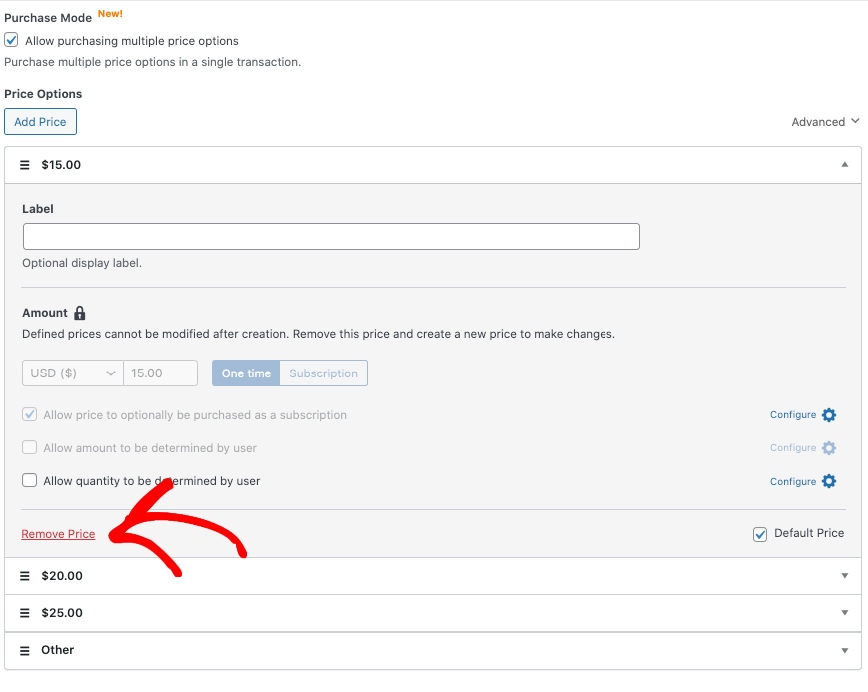
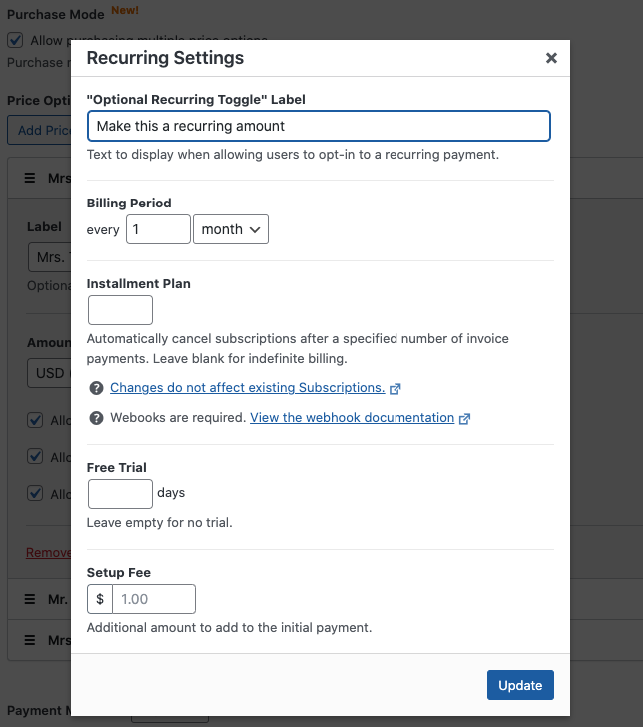
Możesz również zezwolić darczyńcom na zapisywanie się na cykliczne darowizny, aby zapewnić stały dopływ funduszy dla Twojej organizacji. Po prostu pozostaw zaznaczone pole obok opcji Zezwól na opcjonalny zakup ceny jako subskrypcji. Ustawienia cyklicznych darowizn możesz skonfigurować, klikając ikonę Konfiguruj.
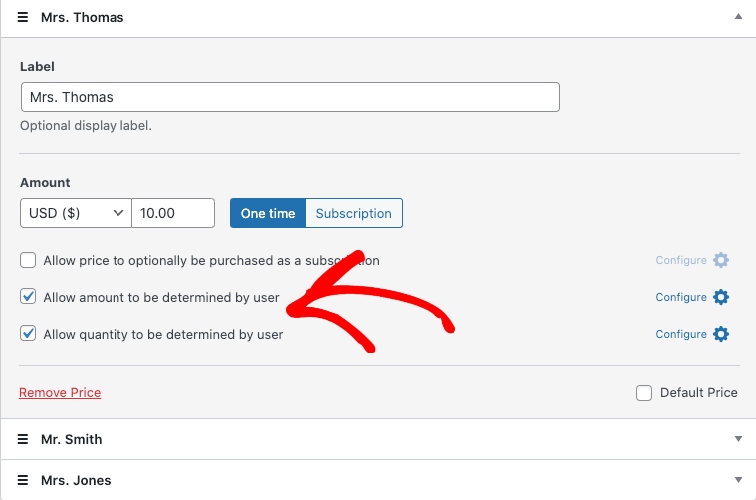
Następnie upewnij się, że zaznaczyłeś pola wyboru obok opcji Zezwól na określenie kwoty przez użytkownika i Zezwól na określenie ilości przez użytkownika dla każdej z opcji cenowych.
Po zakończeniu konfiguracji kwot darowizn i wybraniu metod płatności, które chcesz zaoferować darczyńcom, kliknij zakładkę Pola formularza.
Tutaj możesz dostosować i uporządkować pola w swoim formularzu.
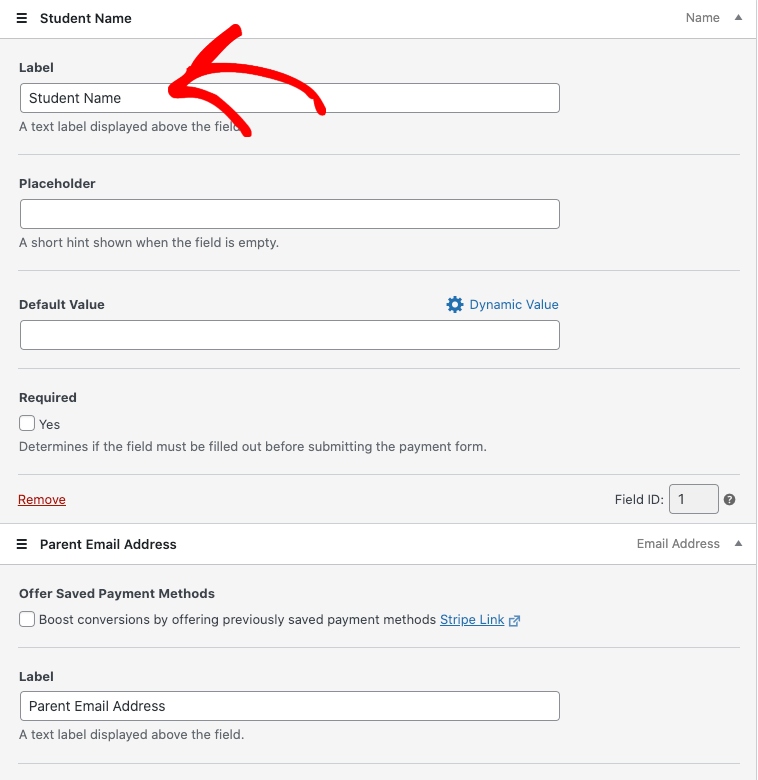
Najpierw musisz kliknąć każdą opcję pola i wprowadzić własne etykiety. W tym przypadku nazywamy pole Imię „Imię studenta”, a pole Adres e-mail „Adres e-mail rodzica”.
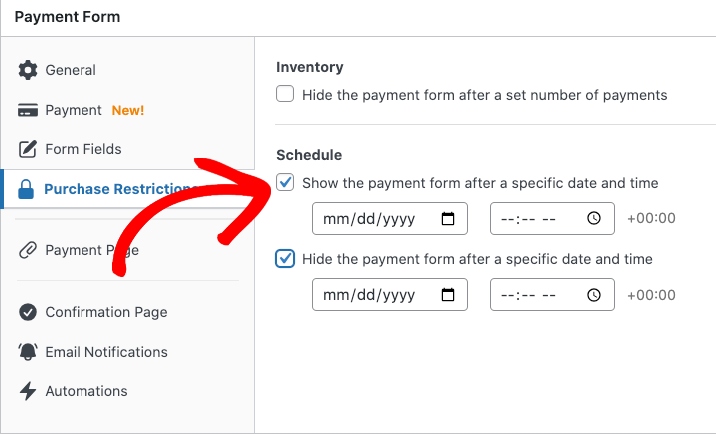
Następnie możesz skonfigurować Ograniczenia zakupu. Są one świetne w przypadku wydarzeń fundraisingowych z ograniczonym czasem. Możesz zaplanować, kiedy formularz zacznie i przestanie przyjmować darowizny.
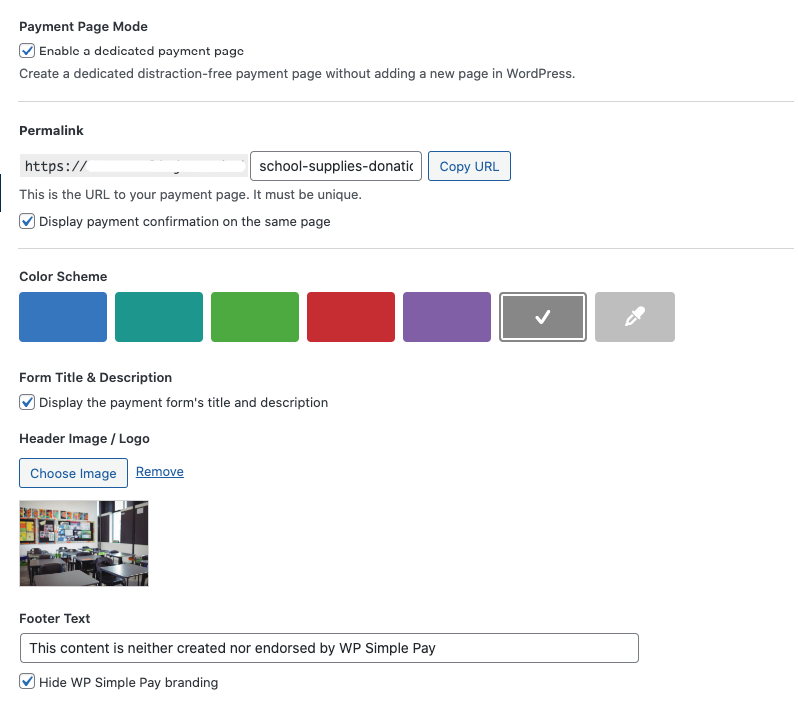
Następnie, jeśli chcesz opublikować swój formularz darowizny na dedykowanej stronie płatności, kliknij zakładkę Strona płatności i dostosuj ją. Pozwoli Ci to umieścić formularz darowizny na stronie bez rozpraszaczy, którą łatwo udostępnić.
Opublikuj swój formularz darowizny
Teraz, gdy utworzyłeś formularz darowizny z wieloma możliwościami darowizn i opcjami ilości, czas opublikować go na swojej stronie.
Aby osadzić formularz, po prostu przejdź do wpisu lub strony, na której chcesz go opublikować, i kliknij ikonę + , aby dodać blok WP Simple Pay. Następnie wybierz właśnie utworzony formularz i kliknij Opublikuj lub Zaktualizuj.

Pamiętaj, aby przetestować swój formularz darowizny. Powinien wyglądać podobnie do tego poniżej:
I to wszystko! Mamy nadzieję, że ten artykuł pomógł Ci dowiedzieć się, jak zwiększyć liczbę darowizn, tworząc formularz z wieloma opcjami i ilościami wpłat.
Jeśli podobał Ci się ten artykuł, możesz również zapoznać się z naszym przewodnikiem na temat jak zmaksymalizować darowizny dzięki łatwemu przekazywaniu online.
Na co czekasz? Zacznij korzystać z WP Simple Pay już dziś!
Aby przeczytać więcej podobnych artykułów, śledź nas na X.
Ujawnienie: Nasze treści są wspierane przez czytelników. Oznacza to, że jeśli klikniesz w niektóre z naszych linków, możemy otrzymać prowizję. Polecamy tylko produkty, które naszym zdaniem dodadzą wartości naszym czytelnikom.


Dodaj odpowiedź