
Come usare la lingua preferita dell'utente nella pagina di checkout di Stripe
Ultimo aggiornamento il

Vuoi visualizzare il modulo di pagamento nella lingua preferita del tuo utente? Stripe supporta circa 30 lingue, quindi puoi sceglierne una per visualizzare il tuo modulo di pagamento. In alternativa, puoi persino rilevare automaticamente la lingua preferita del tuo visitatore e quindi mostrare i dettagli di pagamento in essa.
In questo articolo, ti mostreremo come visualizzare la pagina di checkout nella lingua preferita del tuo utente.
Localizzazione della tua pagina di checkout Stripe
È stato dimostrato che la localizzazione della pagina di checkout aumenta le conversioni e riduce l'abbandono della pagina di checkout.
Stripe ti consente di scegliere tra oltre 30 lingue. Puoi persino lasciare che Stripe rilevi la localizzazione del browser del cliente e visualizzi automaticamente una versione tradotta della tua pagina di checkout.
Stripe utilizza anche la localizzazione per formattare numeri e valute.
Ad esempio, se stai accettando pagamenti in EUR e la funzione di rilevamento automatico è abilitata, il browser configurato per utilizzare l'inglese (en) vedrà €25,00 mentre uno configurato per il tedesco (de) vedrà 25,00 €.

Il modo più semplice per localizzare la tua pagina di checkout Stripe è con WP Simple Pay. WP Simple Pay è uno dei migliori plugin WordPress per Stripe che ti consente di creare moduli di pagamento Stripe sia sul sito che fuori dal sito sul tuo sito WordPress.
Ti consente persino di accettare pagamenti tramite carte di credito, portafogli digitali come Google Pay / Apple Pay, addebito diretto SEPA e altro ancora.
Passaggio 1: Installa WP Simple Pay
Per creare un modulo di checkout / pagamento Stripe, la prima cosa che dovrai fare è installare e attivare il plugin WP Simple Pay sul tuo sito.
Per installare il plugin, vai alla pagina dei prezzi e scegli un piano che meglio si adatta alle tue esigenze. Avrai quindi accesso al file zip del plugin, che dovrai caricare sul tuo sito WordPress.
Per maggiori dettagli, consulta questa guida passo passo su come installare WP Simple Pay.
Rimuovi la commissione aggiuntiva del 3%!
La maggior parte dei plugin Stripe addebita una commissione aggiuntiva del 3% per OGNI transazione
…non WP Simple Pay Pro!
Dopo aver attivato il plugin, verrai indirizzato alla procedura guidata di configurazione dove potrai collegare il tuo account Stripe al tuo sito WordPress. Fai clic su Iniziamo per avviare la configurazione.

Passaggio 2: Collega il tuo sito web a Stripe
Quindi, fai clic su Connetti con Stripe per procedere.
Se salti la procedura guidata di configurazione, puoi collegare il tuo account Stripe al tuo sito andando su WP Simple Pay » Impostazioni. Quindi fai clic sulla scheda Stripe e poi fai clic sul pulsante Connetti con Stripe.

Successivamente, dovrai inserire il tuo indirizzo email con cui hai creato il tuo account Stripe. Se non hai ancora un account Stripe, puoi registrarti per un account e integrarlo con il tuo sito.
Non scegliamo l'opzione Salta questo modulo poiché creerà un account Stripe temporaneo che non potrà essere recuperato o spostato in Modalità Live.

Una volta completata l'integrazione, vedrai una pagina di successo che dice Configurazione completata. Successivamente, dovrai configurare un modulo di pagamento facendo clic sul pulsante Crea un modulo di pagamento.

Passaggio 3: Crea un modulo di pagamento
WP Simple Pay ti consente di creare moduli di pagamento sia in loco che fuori sede per accettare pagamenti. Con il modulo di pagamento in loco, puoi incorporare il modulo sul tuo sito WordPress in modo da non dover reindirizzare i tuoi utenti alla pagina di checkout su Stripe.
Se desideri utilizzare dinamicamente la lingua dell'utente nella pagina di checkout, dovrai creare un modulo fuori sede. Per maggiori dettagli, consulta modulo in loco di Stripe vs. checkout fuori sede.
Diamo un'occhiata a come creare un modulo di checkout fuori sede e utilizzarne la lingua preferita dagli utenti per visualizzare i dettagli di pagamento.
Poiché hai selezionato il pulsante Crea un modulo di pagamento nell'ultimo passaggio, verrai reindirizzato a una libreria di modelli di modulo. Qui puoi scegliere un modello di modulo di pagamento.
Ai fini di questo tutorial, scegliamo Modulo di pagamento come modello. Se non sei ancora in questa pagina, puoi navigare su WP Simple Pay » Aggiungi nuovo per iniziare a creare un modulo di pagamento.

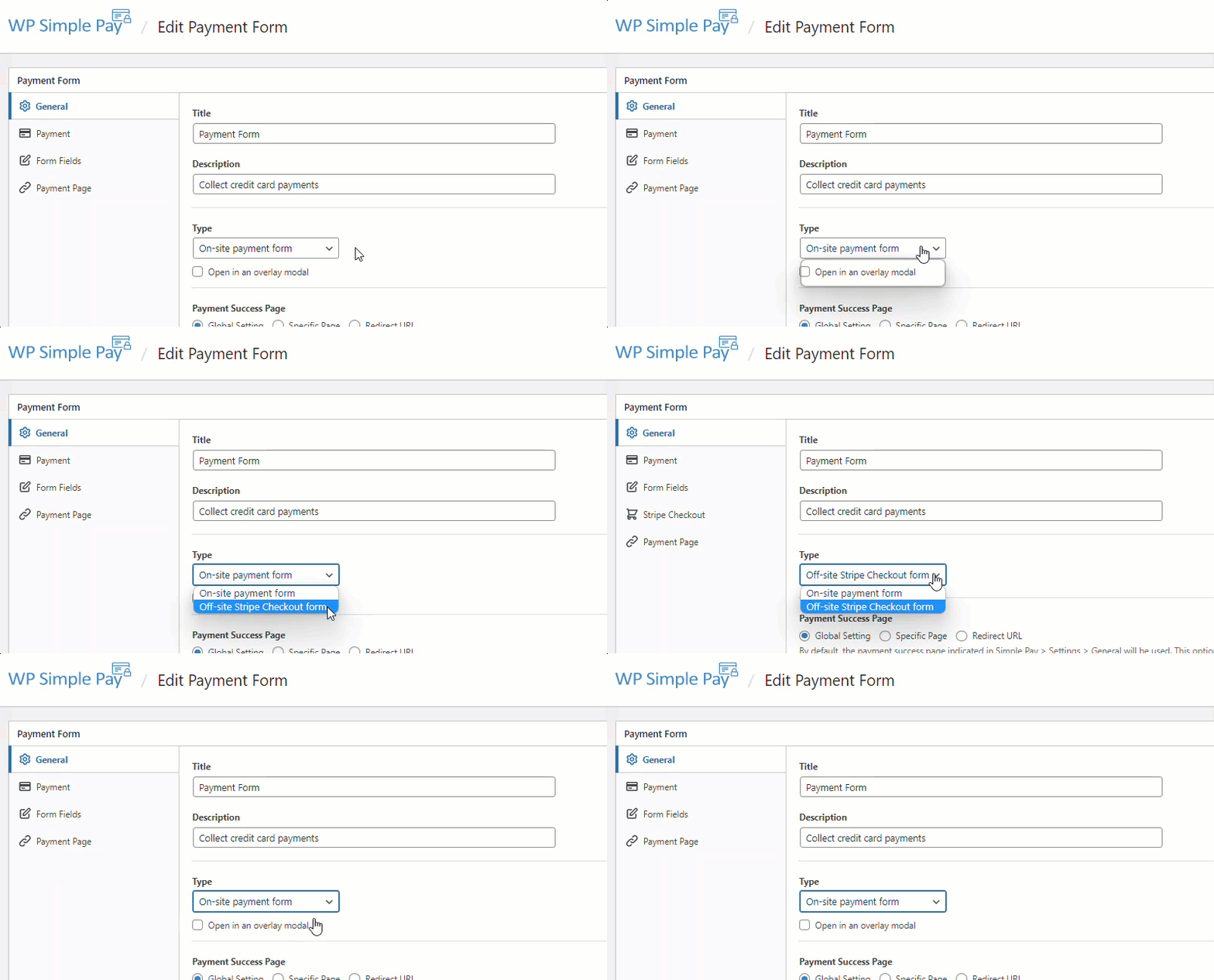
Successivamente, dovrai configurare il tuo modulo di pagamento. Nella scheda Generale, puoi personalizzare il titolo, la descrizione e alcuni altri elementi del tuo modulo. Assicurati di scegliere Modulo di checkout Stripe fuori sede.
Ora vai alla scheda Pagamento a sinistra e vedrai un'opzione per modificare il prezzo predefinito, la valuta e altro ancora. Apporta le modifiche necessarie come desideri.
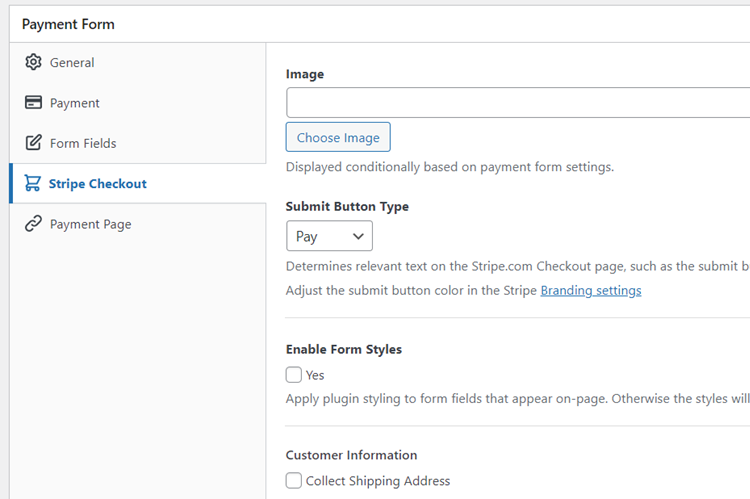
Se desideri personalizzare i campi del modulo, puoi andare alla scheda Campi del modulo a sinistra e se desideri personalizzare le opzioni della pagina di checkout, vai su Checkout Stripe.
Puoi salvare questo modulo come Bozza e quindi visualizzarlo in anteprima per assicurarti che appaia bene. Quando sei pronto per andare online, fai clic su Pubblica.
Prima di incorporare il modulo sul tuo sito live, potresti voler effettuare un pagamento di prova per assicurarti che tutto funzioni come previsto. Puoi alternare l'intero sito o singoli moduli di pagamento tra la modalità di prova e quella live (leggi di più sulla modalità di prova).
Passaggio 4: Mostra dinamicamente la lingua dell'utente
Ora che il modulo di pagamento è pronto, abilitiamo il rilevamento automatico per garantire che la pagina di checkout di Stripe mostri dinamicamente i dettagli di pagamento nella lingua degli utenti. Vai su WP Simple Pay » Impostazioni e quindi naviga nelle schede Stripe » Localizzazione. Assicurati che Rilevamento automatico sia selezionato sia per i campi Checkout Stripe che per Elementi Stripe.
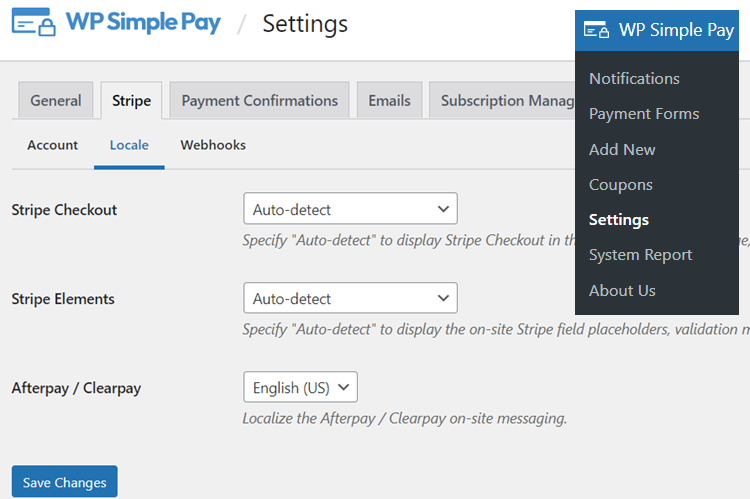
Quindi fai clic su Salva modifiche.
Passaggio 5: Pubblica il tuo modulo di pagamento
Congratulazioni! Il tuo modulo di pagamento / checkout è ora pronto per accettare pagamenti.
È ora di incorporare i dettagli di pagamento, incluso il pulsante di acquisto, sul tuo sito. Quando il tuo visitatore fa clic sul pulsante, verrà reindirizzato alla pagina di checkout che hai appena creato.
Per incorporarlo sul tuo sito, vai al post o alla pagina in cui desideri pubblicarlo. Quindi fai clic sull'icona + per aggiungere il blocco WP Simple Pay. Quindi scegli un modulo che hai appena creato. E poi, fai clic su Pubblica o Aggiorna.

Dopo aver aggiornato la pagina, puoi visualizzare in anteprima il modulo. Ecco un esempio:
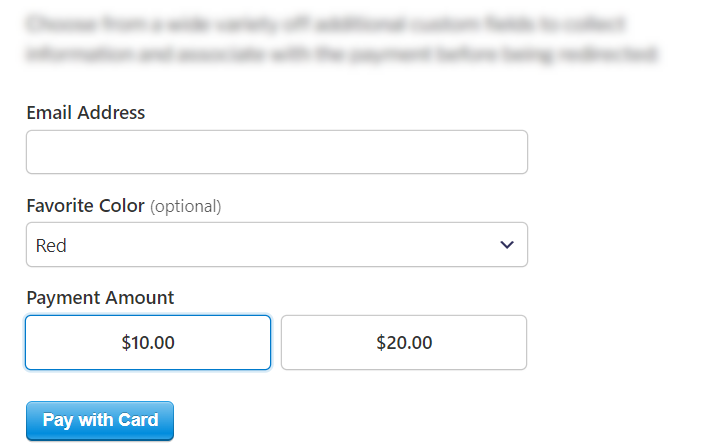
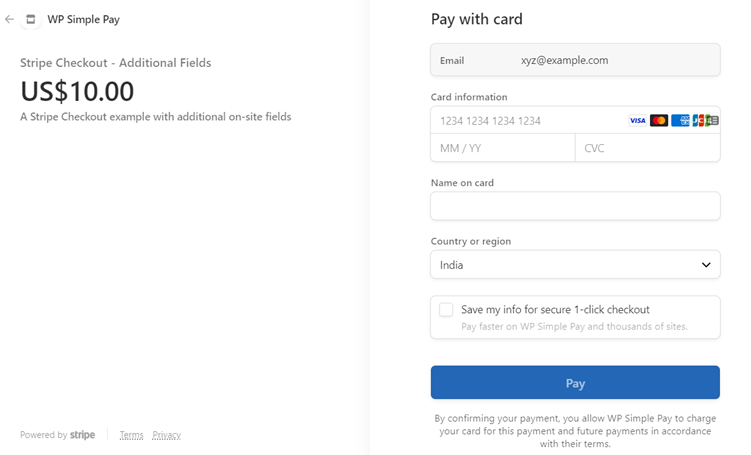
Sul front end, assomiglia a un modulo in loco, ma quando fai clic sul pulsante dopo aver compilato i campi, verrai reindirizzato alla pagina di checkout di Stripe dove potrai completare l'ordine.
Ora puoi vedere che la tua pagina di checkout verrà visualizzata nella tua lingua preferita. La lingua varierà dinamicamente in base alla lingua preferita dei tuoi utenti.
Fatto!
Speriamo che questo articolo ti abbia aiutato a imparare come visualizzare la pagina di checkout di Stripe nella lingua preferita del tuo utente.
Se ti è piaciuto questo articolo, potresti anche voler dare un'occhiata a come creare un modulo ricorrente sul tuo sito.
Cosa stai aspettando? Inizia oggi stesso con WP Simple Pay!
Per leggere altri articoli come questo, seguici su Facebook e Twitter.
Divulgazione: I nostri contenuti sono supportati dai lettori. Ciò significa che se cliccate su alcuni dei nostri link, potremmo guadagnare una commissione. Raccomandiamo solo prodotti che crediamo aggiungeranno valore ai nostri lettori.


Lascia un commento