
Come utilizzare codici coupon personalizzati per aumentare le vendite del Black Friday
Ultimo aggiornamento il

 Spencer Finnell
Ti stai chiedendo cosa puoi fare per il Black Friday per incrementare le tue vendite online?
Il Black Friday e il Cyber Monday sono alle porte. Sebbene questa opportunità di vendita unica possa essere opprimente per le piccole imprese, non deve esserlo. Infatti, può essere un ottimo momento per attrarre nuovi clienti e creare più interesse attorno al tuo brand.
Per sfruttare al meglio il più grande evento di shopping dell'anno, ti mostreremo un modo super semplice per implementare codici sconto personalizzati per i tuoi moduli di pagamento Stripe.
Perché Offrire un'Offerta per il Black Friday?
Originariamente, il Black Friday si svolgeva il giorno dopo il Ringraziamento, mentre il Cyber Monday è esclusivamente una vendita online che avviene il lunedì successivo. Il Black Friday tradizionalmente prevedeva che i consumatori si recassero nei negozi al dettaglio la mattina presto per approfittare di grandi sconti. Includeva anche offerte speciali e orari di apertura prolungati.
Oggigiorno, il Black Friday si è evoluto in un evento di shopping ancora più grande e duraturo, espandendosi per tutto il mese di novembre. La maggior parte delle aziende inizia a prepararsi già da ottobre per garantire di essere pronta per la stagione dello shopping.
Offrire un semplice codice sconto sui tuoi moduli di pagamento può aiutare la tua attività a sfruttare l'aumento del traffico web durante questo periodo. I codici sconto forniscono anche un modo altamente efficace per incrementare le vendite e migliorare la fedeltà dei clienti.
Creare un Codice Sconto Personalizzato per il Black Friday
Per creare codici sconto personalizzati per la tua offerta del Black Friday, dovrai utilizzare un plugin per pagamenti Stripe per WordPress che li supporti.
WP Simple Pay è l'opzione migliore perché non solo ti consente di creare codici sconto personalizzati per singoli moduli di pagamento, ma accetta anche facilmente pagamenti Stripe direttamente sul tuo sito senza impostare un carrello della spesa.

Per iniziare, visita la pagina dei prezzi del plugin, scegli il piano migliore per le tue esigenze specifiche e installa il file .zip dal tuo account o dall'email di conferma in WordPress.
Prima volta che installi un plugin? Nessun problema! Segui semplicemente i passaggi della nostra guida su come installare WP Simple Pay Pro.
Passaggio 1: Collega il Tuo Account Stripe
Una volta terminata l'installazione e l'attivazione del plugin sul tuo sito, la procedura guidata di configurazione avanzata ti guiderà attraverso alcuni rapidi passaggi.
Se non hai un account Stripe, puoi crearne uno ora.
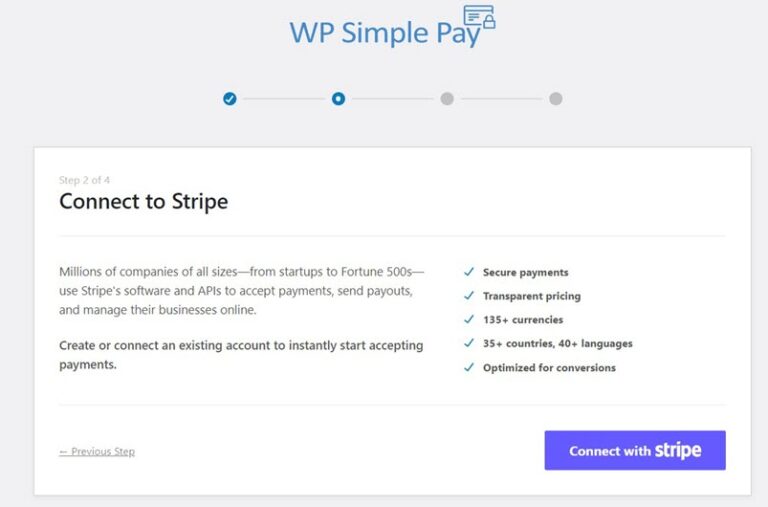
Innanzitutto, fai clic su Connetti con Stripe per creare un nuovo account Stripe o connetterti con un account esistente.
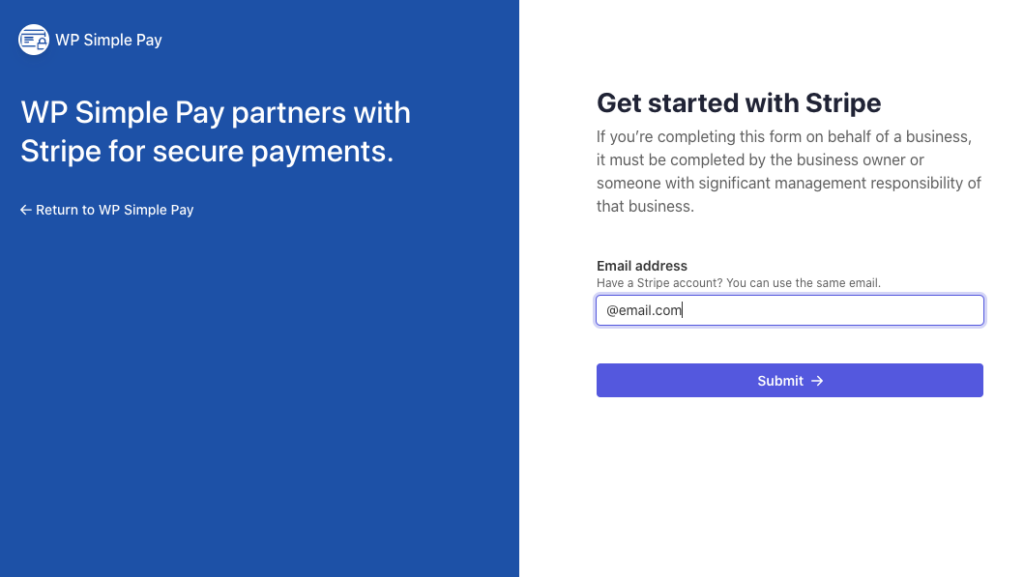
Successivamente, per collegare un account Stripe al tuo sito, inserisci il tuo indirizzo email Stripe e completa l'autenticazione. Se non hai ancora un account Stripe, puoi crearne uno ora.
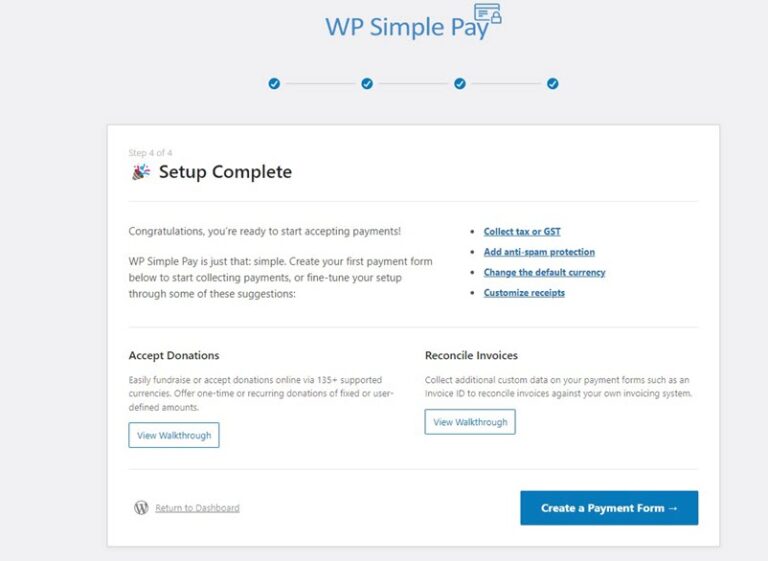
Al termine di questo processo, ti verrà mostrata una pagina di successo. Fai clic sul pulsante Crea un modulo di pagamento.
Passaggio 2: Crea un modulo di pagamento
Ora che hai installato e attivato il plugin sul tuo sito e collegato il tuo account Stripe, sei pronto per creare un modulo di pagamento.
WP Simple Pay offre diversi modelli predefiniti per semplificare la creazione di moduli di pagamento per pagamenti una tantum o abbonamenti ricorrenti.
Per questo tutorial, scegliamo il modello base Modulo di Pagamento.

Successivamente, nella scheda Generale, dovrai inserire il titolo e la descrizione del tuo modulo di pagamento.
Assicurati di selezionare Modulo di pagamento sul sito per garantire che i tuoi clienti completino i loro acquisti direttamente sul tuo sito.
Ciò ti consente anche di creare una pagina di pagamento personalizzata che ospiterà il tuo modulo di pagamento. Questo è perfetto per creare una landing page a tema Black Friday.

Quando hai finito di configurare gli importi dei prezzi, fai clic sulla scheda Pagamento.
Il plugin ti consente di accettare pagamenti per più prodotti in un'unica transazione. Puoi aggiungere quanti articoli desideri e configurare gli importi dei prezzi per ciascuno. Seleziona semplicemente la casella accanto a Consenti l'acquisto di più opzioni di prezzo.
Per saperne di più sull'offerta di più opzioni di prezzo su un modulo di pagamento, consulta la nostra guida dettagliata su come abilitare acquisti di più articoli in un'unica transazione.
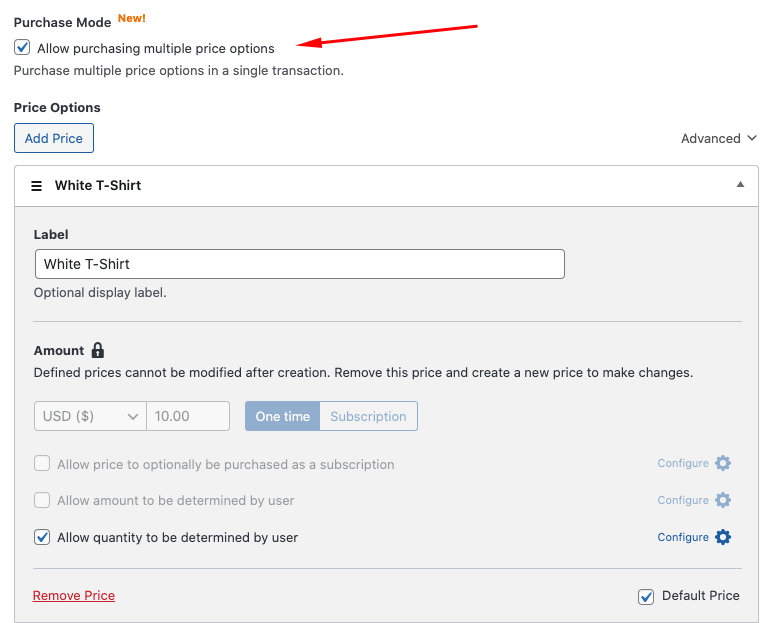
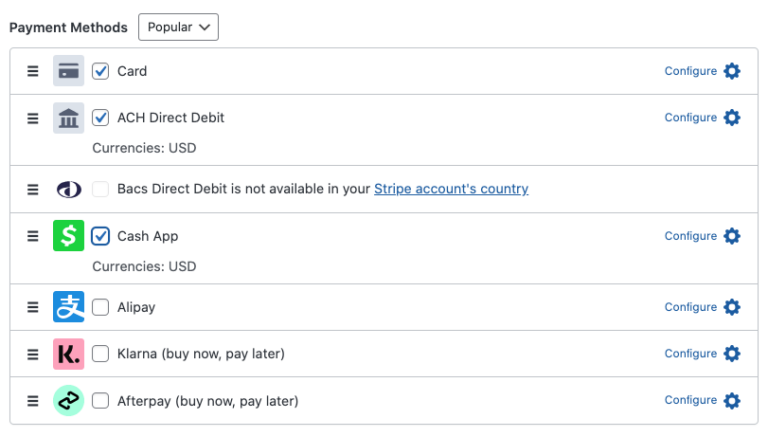
Successivamente, scegli i metodi di pagamento che desideri accettare dai clienti. Abbiamo selezionato Carta, Addebito diretto SEPA e Cash App. Puoi anche configurare Apple Pay / Google Pay / Microsoft Pay semplicemente facendo clic sull'icona Configura.
Ora che hai aggiunto il tuo importo del prezzo e le opzioni di metodo di pagamento per il tuo modulo, fai clic sulla scheda Campi del modulo.
Puoi modificare, aggiungere e rimuovere campi e persino riorganizzare come appaiono sul tuo modulo.
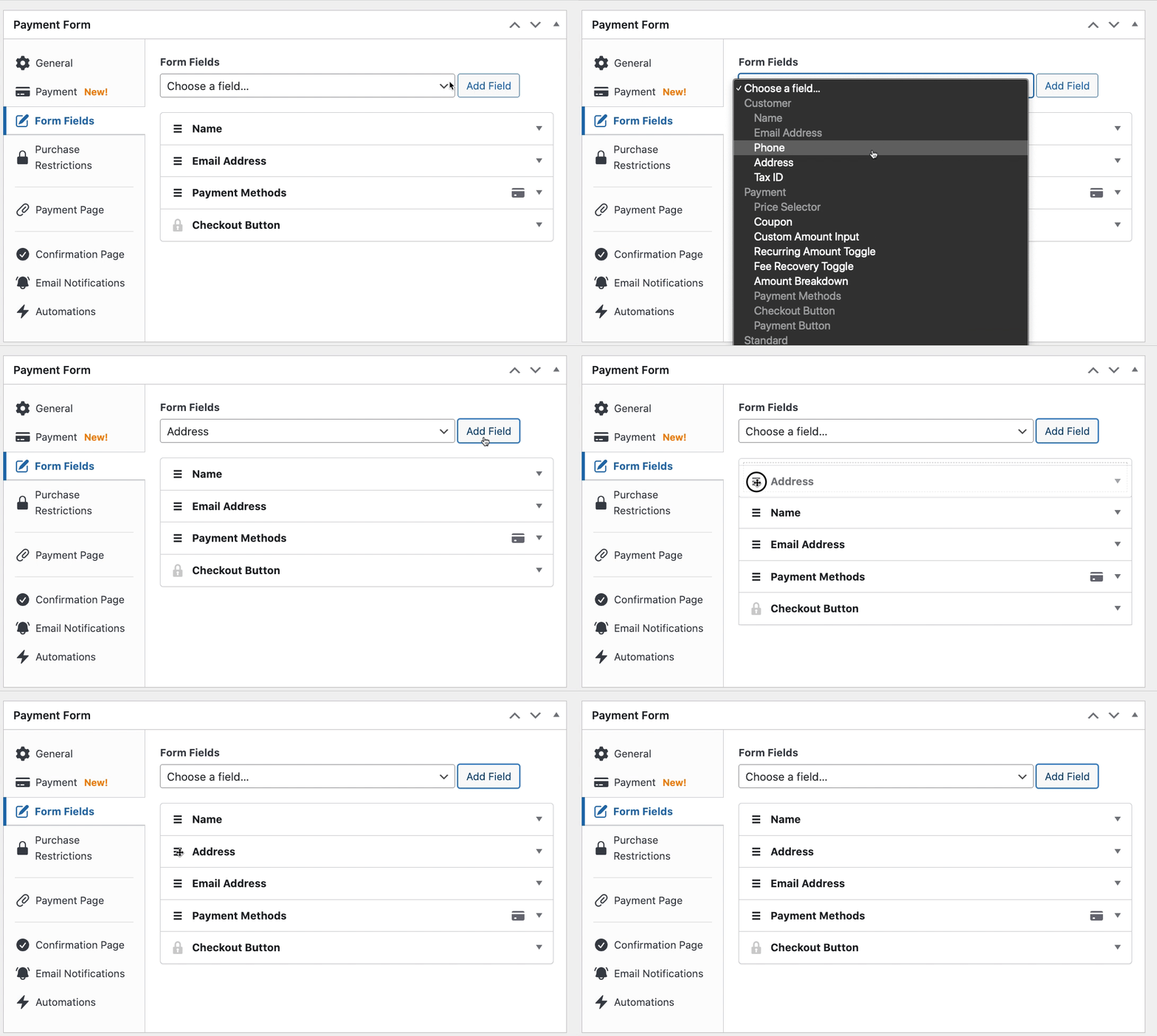
Successivamente, fai clic sul pulsante Pubblica. Puoi visualizzare in anteprima il tuo modulo per assicurarti che funzioni correttamente.
Passaggio 3: Crea un codice sconto personalizzato
Ora che hai creato un modulo di pagamento, è ora di impostare un codice sconto per questo modulo che puoi offrire ai clienti durante la tua promozione del Black Friday.
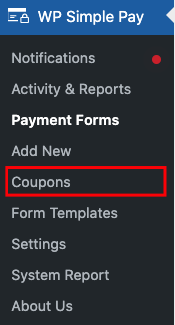
Innanzitutto, fai clic sulla scheda Coupon nel pannello di navigazione della dashboard di amministrazione.
Quindi, fai clic sul pulsante Aggiungi nuovo. Potrai inserire il codice personalizzato, scegliere tra uno sconto in percentuale o fisso e la durata, e persino limitare il codice ai moduli di pagamento di tua scelta.
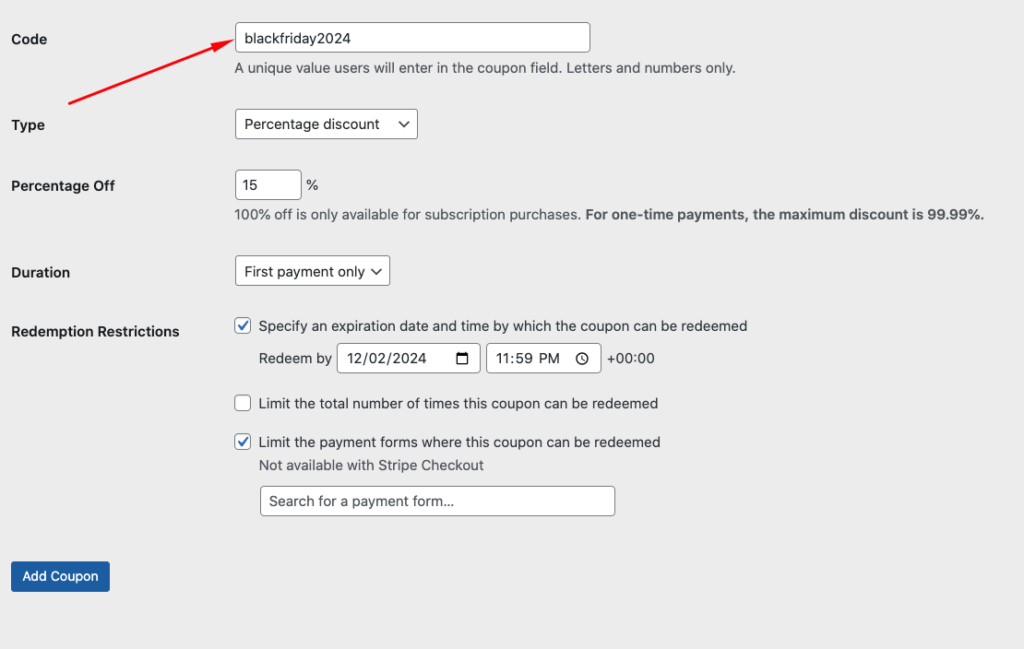
Una volta terminata la configurazione del tuo codice coupon personalizzato, fai clic sul pulsante Aggiungi coupon.
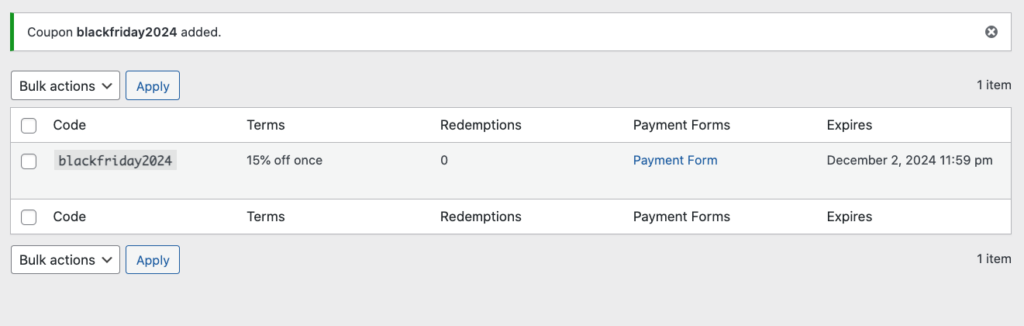
Vedrai una pagina di successo, dove potrai individuare facilmente tutti i tuoi codici coupon e identificare se sono attivi.
Puoi anche ottenere informazioni rapide su quante volte il coupon è stato riscattato.
Passaggio 4: Aggiungi il codice coupon al tuo modulo di pagamento
Ora che hai creato un codice coupon personalizzato per il Black Friday, dovrai aggiungere il campo coupon al tuo modulo di pagamento in modo che i clienti possano applicarlo durante il checkout.
Naviga semplicemente di nuovo alla scheda Campi del modulo nell'editor del modulo di pagamento e scegli Coupon dal menu a discesa.
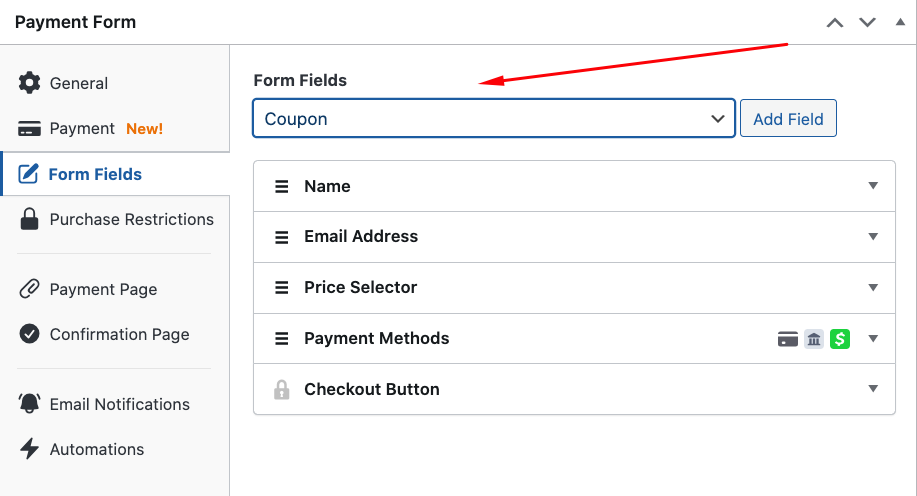
Successivamente, fai clic su Aggiorna e visualizza in anteprima il tuo modulo.
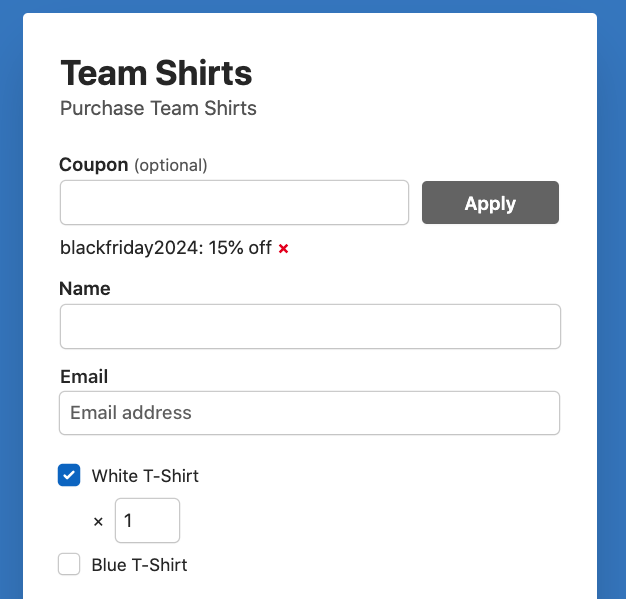
Noterai che puoi inserire il codice coupon personalizzato che hai creato nel campo e fare clic su Applica per vedere lo sconto.
Passaggio 5: Pubblica il tuo modulo di pagamento
Ora che hai creato il tuo modulo di pagamento e impostato un codice coupon personalizzato per il Black Friday, dovrai aggiungere il modulo a una pagina o a un post sul tuo sito.
Innanzitutto, torna al modulo Pubblica sul lato destro della pagina e fai clic su Copia blocco.
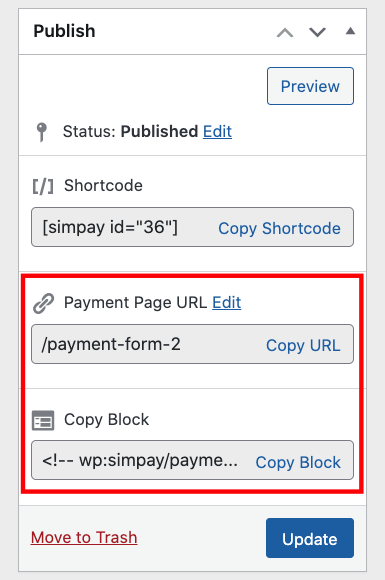
Quindi, vai alla pagina o al post in cui desideri che si trovi il tuo modulo e incollalo nell'editor a blocchi. Il tuo modulo verrà visualizzato!
Fatto! Il codice coupon è attivo e può essere utilizzato dai clienti quando utilizzano il modulo di pagamento per completare i loro acquisti.
Per saperne di più su come condividere e promuovere il tuo codice coupon per il Black Friday, consulta la nostra guida su come utilizzare offerte a tempo limitato per aumentare le vendite.
Cosa stai aspettando? Inizia oggi stesso con WP Simple Pay!
Per leggere altri articoli come questo, seguici su X.
Divulgazione: I nostri contenuti sono supportati dai lettori. Ciò significa che se cliccate su alcuni dei nostri link, potremmo guadagnare una commissione. Raccomandiamo solo prodotti che crediamo aggiungeranno valore ai nostri lettori.


Lascia un commento