
Come Creare una Pagina di Pagamento Personalizzata per un Singolo Prodotto in WordPress
Ultimo aggiornamento il

 Spencer Finnell
Vuoi creare una pagina di pagamento personalizzata per un prodotto sul tuo sito WordPress?
Per le piccole imprese che offrono un numero limitato di prodotti, la creazione di una pagina di pagamento dedicata per un singolo prodotto non deve essere complicata. È anche un modo efficace per aumentare le conversioni perché aiuta a ridurre le distrazioni dei clienti durante il checkout.
In questo articolo, ti mostreremo il modo più semplice per creare una pagina di pagamento personalizzata sul tuo sito WordPress a cui i clienti possono accedere facilmente e completare le loro transazioni.
Perché Creare una Pagina di Pagamento Personalizzata?
Utilizzando il plugin WordPress giusto, puoi creare una pagina di pagamento brandizzata che rimuove tutti gli altri elementi del sito web, come intestazioni e piè di pagina, per garantire che i clienti non siano tentati di cliccare via dalla pagina.
Quando implementi pagine di pagamento personalizzate, ci sono molti modi in cui puoi ottimizzarle per portare più traffico ai tuoi moduli e aumentare le vendite.
Per saperne di più, consulta la nostra guida dettagliata su come ottimizzare le tue pagine di prodotti e servizi in WordPress.
Aggiungere un branding aggiuntivo alla tua pagina può anche aiutare a migliorare la consapevolezza del marchio e offrire un'esperienza di checkout professionale per clienti e donatori, se stai utilizzando la tua pagina di pagamento per raccogliere donazioni per la tua organizzazione no-profit.
Creare una Pagina di Pagamento per un Prodotto
Abbiamo promesso di mostrarti il modo più semplice per creare una pagina di pagamento personalizzata per un singolo prodotto in questo articolo. Pertanto, dovrai installare e attivare un plugin per i pagamenti Stripe sul tuo sito WordPress che ti consenta di accettare pagamenti online e creare una pagina di pagamento che ospiti i tuoi moduli di pagamento senza utilizzare codice.
WP Simple Pay, il plugin per i pagamenti Stripe numero 1, supporta entrambe queste funzionalità e molte altre!

A differenza di molti altri plugin di pagamento, ti consente di impostare moduli di pagamento per pagamenti una tantum o ricorrenti e vendere più prodotti o solo uno senza dover utilizzare un complicato carrello della spesa o componenti aggiuntivi.
Una delle migliori funzionalità del plugin è che ti consente di creare pagine di pagamento personalizzate direttamente dal costruttore di moduli di pagamento drag-and-drop.
Iniziamo.
Passaggio 1: Scarica e Installa WP Simple Pay
Per creare una pagina di pagamento personalizzata, devi prima installare e attivare WP Simple Pay sul tuo sito WordPress.
Visita semplicemente la pagina dei prezzi, scegli il piano che meglio si adatta alle tue esigenze e scarica il file .zip dal tuo account WP Simple Pay o dalla tua email di conferma.
Quindi, naviga nella dashboard di amministrazione di WordPress e carica il plugin.
Se questa è la prima volta che installi un plugin WordPress, segui semplicemente i passaggi nella nostra guida su come installare WP Simple Pay Pro.
Passaggio 2: Collega il tuo account Stripe
Una volta terminata l'installazione e l'attivazione del plugin sul tuo sito, la procedura guidata di configurazione avanzata ti guiderà attraverso alcuni rapidi passaggi.
Se non hai un account Stripe, puoi crearne uno ora.
Innanzitutto, fai clic su Connetti con Stripe per creare un nuovo account Stripe o connetterti con un account esistente.
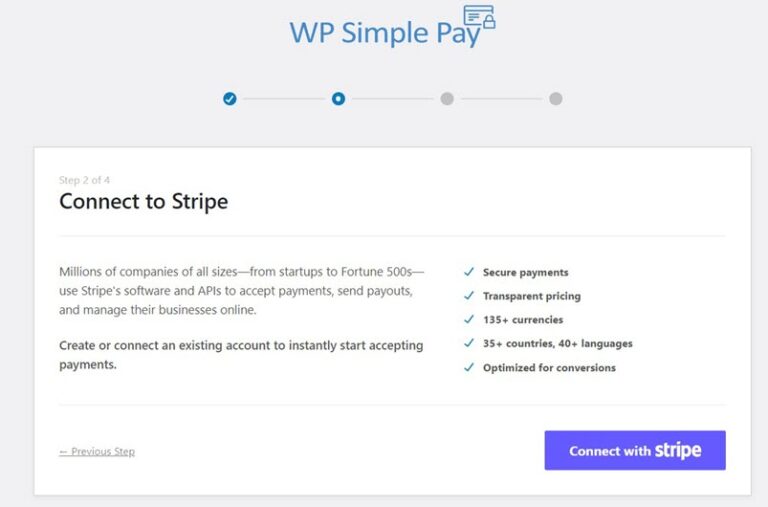
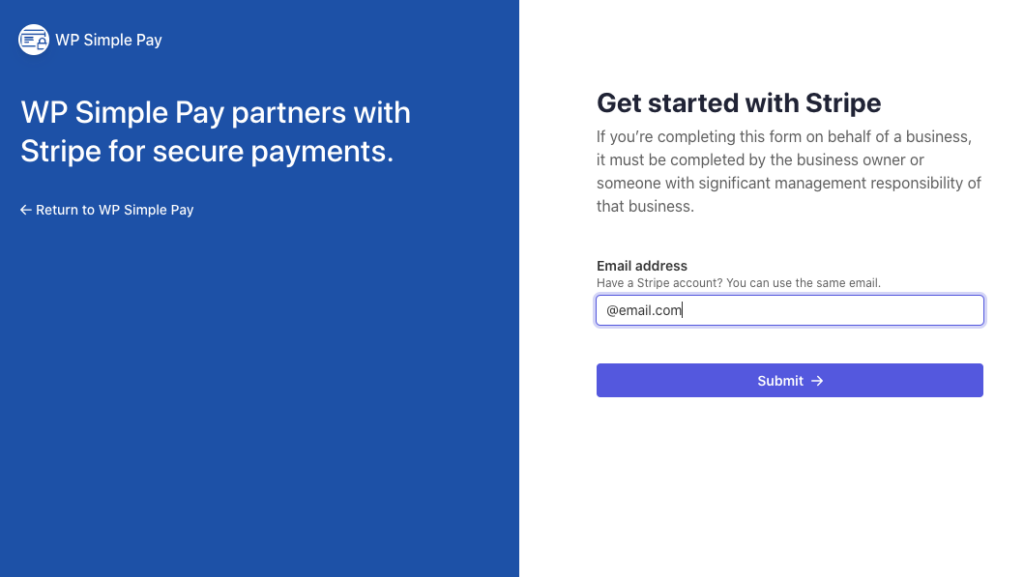
Successivamente, per collegare un account Stripe al tuo sito, inserisci il tuo indirizzo email Stripe e completa l'autenticazione. Se non hai ancora un account Stripe, puoi crearne uno ora.
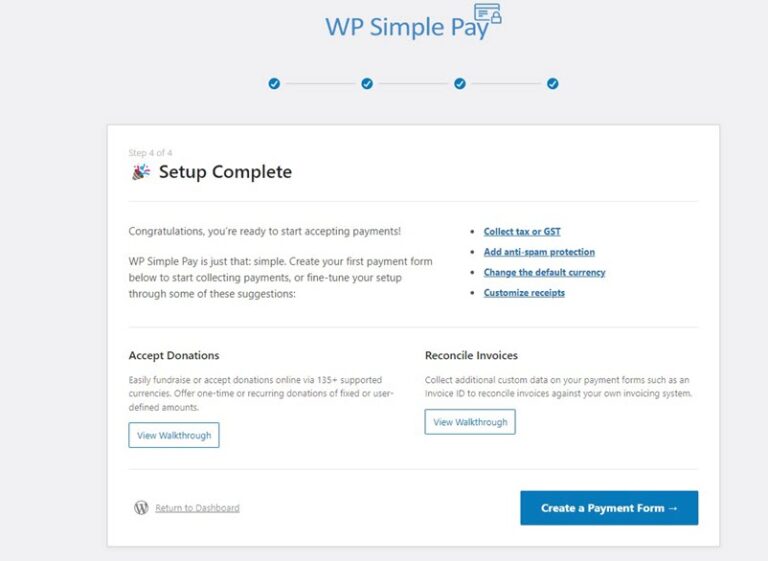
Al termine di questo processo, ti verrà mostrata una pagina di successo. Fai clic sul pulsante Crea un modulo di pagamento.
Passaggio 3: Crea un modulo di pagamento
Ora che hai installato e attivato WP Simple Pay sul tuo sito e collegato il tuo account Stripe, sei pronto per creare un modulo di pagamento per un singolo prodotto.
WP Simple Pay è dotato di molti modelli predefiniti per semplificare la creazione di moduli di pagamento per pagamenti una tantum o abbonamenti ricorrenti.
Ai fini di questo tutorial, scegliamo il modello base Modulo di pagamento.

Successivamente, nella scheda Generale, ti verrà richiesto di inserire il titolo e la descrizione del tuo modulo di pagamento.
Assicurati anche di selezionare Modulo di pagamento sul sito per garantire che i tuoi clienti completino i loro acquisti direttamente sul tuo sito. Ciò ti consente anche di creare una pagina di pagamento personalizzata che ospiterà il tuo modulo di pagamento.

Al termine, fai clic sulla scheda Pagamento.
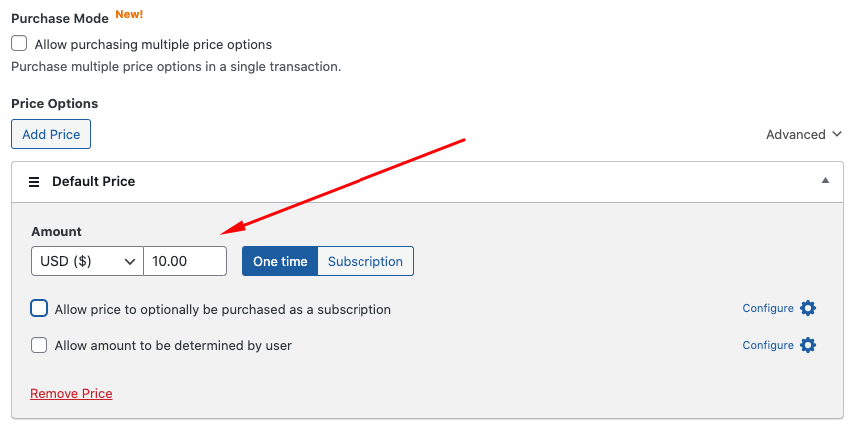
Noterai che il plugin ti consente di accettare pagamenti per più prodotti in una singola transazione. Tuttavia, lo scopo di questo tutorial è creare una pagina di pagamento per un prodotto.
Quindi, lascia deselezionata l'opzione Modalità di acquisto e inserisci l'importo del prezzo per il tuo singolo prodotto e scegli tra un pagamento una tantum e un abbonamento.
Per saperne di più sull'offerta di più opzioni di prezzo su un modulo di pagamento, consulta la nostra guida dettagliata su abilitare acquisti multi-articolo in una transazione.
Successivamente, scegli i metodi di pagamento che desideri accettare dai clienti. Abbiamo selezionato Carta, Addebito diretto ACH e Cash App. Puoi anche configurare Apple Pay / Google Pay / Microsoft Pay semplicemente facendo clic sull'icona Configura.
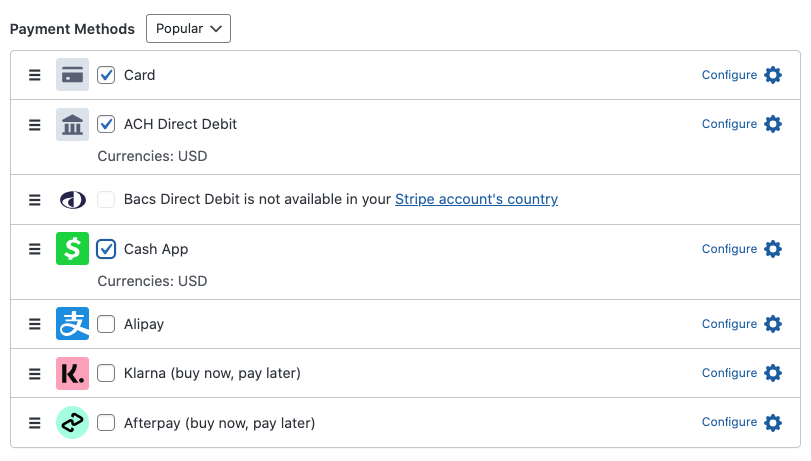
Ora che hai aggiunto l'importo del prezzo e le opzioni di metodo di pagamento per il tuo modulo, fai clic sulla scheda Campi del modulo.
Puoi modificare, aggiungere e rimuovere campi e persino riorganizzare come appaiono sul tuo modulo.

Successivamente, fai clic sul pulsante Pubblica. Ciò ti consentirà di visualizzare in anteprima il tuo modulo e la pagina di pagamento una volta terminata la creazione nel passaggio successivo.
Passaggio 4: Crea una pagina di pagamento personalizzata
Ora che hai creato un modulo di pagamento per un singolo prodotto, è ora di creare una pagina di pagamento personalizzata!
Fai clic sulla scheda Pagina di pagamento per iniziare. Quindi, seleziona la casella per Abilita una pagina di pagamento dedicata.
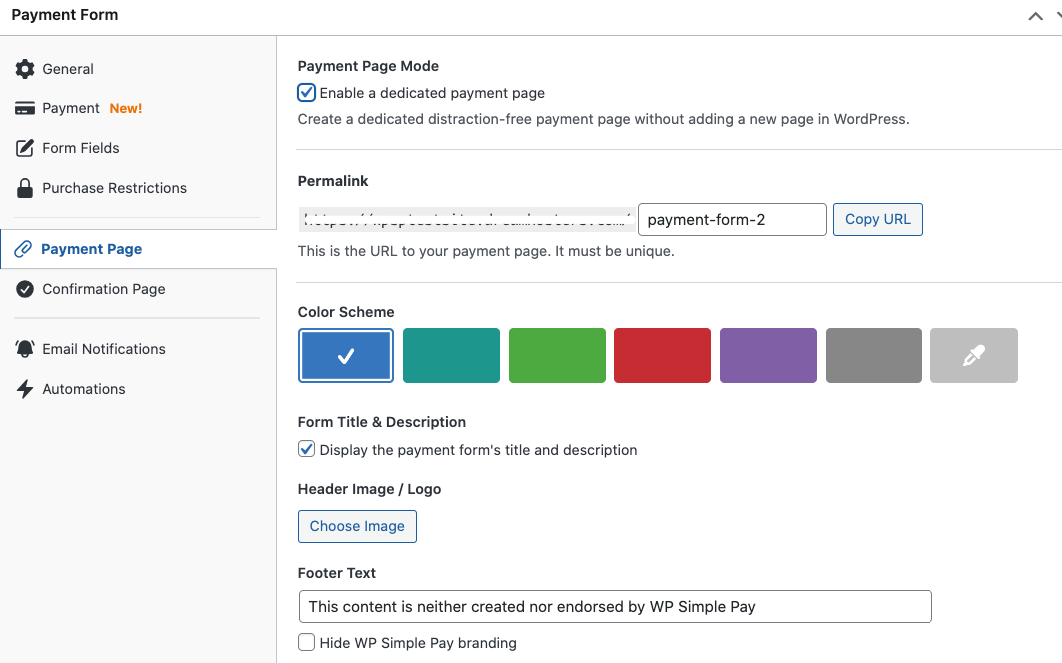
Scegli lo schema di colori che meglio si adatta al tuo marchio e carica il tuo logo.
Puoi anche modificare il Testo del piè di pagina per riflettere la tua politica di reso. Questo aiuterà a ridurre le controversie sui pagamenti.
Al termine, visualizza in anteprima il tuo modulo e la pagina di pagamento. Dovrebbero assomigliare a quello sottostante.
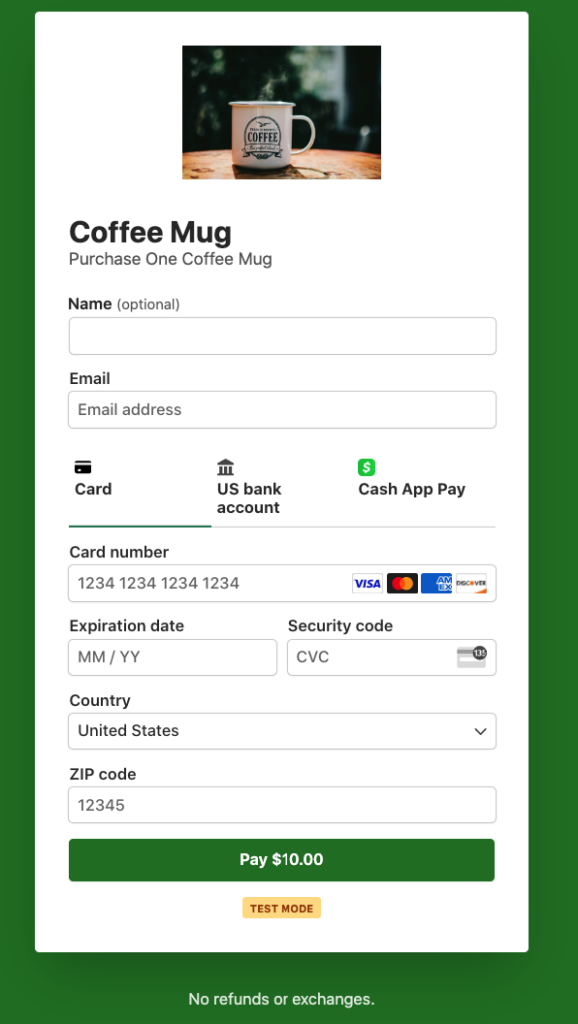
Se sei soddisfatto del tuo modulo, assicurati di tornare alla scheda Pagamento e passare il tuo modulo a Modalità live. Ciò ti consentirà di iniziare ad accettare pagamenti Stripe.
WP Simple Pay semplifica la condivisione della tua pagina di pagamento. Vai alla sezione Pubblica e fai clic su Copia URL.
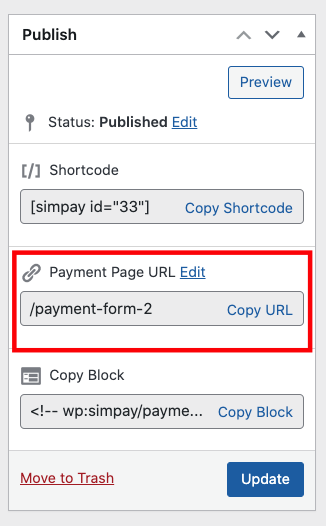
Ecco fatto! Speriamo che questo articolo ti abbia aiutato a imparare come creare facilmente una pagina di pagamento personalizzata per un prodotto.
Se ti è piaciuto questo articolo, potresti anche voler consultare la nostra guida su come creare una pagina di destinazione per i pagamenti Stripe in WordPress.
Cosa stai aspettando? Inizia oggi stesso con WP Simple Pay!
Per leggere altri articoli come questo, seguici su X.
Divulgazione: I nostri contenuti sono supportati dai lettori. Ciò significa che se cliccate su alcuni dei nostri link, potremmo guadagnare una commissione. Raccomandiamo solo prodotti che crediamo aggiungeranno valore ai nostri lettori.


Lascia un commento