
Come trasferire le commissioni di elaborazione Stripe per i pagamenti ACH ai clienti su WordPress
Ultimo aggiornamento il

 Spencer Finnell
Accetti l'addebito diretto SEPA sul tuo sito WordPress e vuoi trasferire le commissioni di elaborazione di Stripe ai tuoi clienti?
Il miglior processore di pagamento, Stripe, ha una struttura di commissioni dello 0,8% (massimo 5 $) + 1,50 $ per gli addebiti diretti SEPA. Se offri articoli di alto valore, potresti risparmiare più denaro di quanto pensi semplicemente trasferendo queste commissioni di elaborazione ai tuoi clienti durante il checkout.
In questo articolo, ti mostreremo come trasferire facilmente le commissioni di elaborazione di Stripe per i pagamenti con addebito diretto SEPA ai tuoi clienti in WordPress e garantire che riscuoti l'importo corretto.
Perché accettare pagamenti con addebito diretto SEPA?
Il più grande vantaggio dell'accettazione di pagamenti con addebito diretto SEPA rispetto alle tradizionali carte di credito e debito sono le commissioni di elaborazione inferiori addebitate da Stripe. A confronto, la commissione di Stripe per le carte di credito e debito domestiche è del 2,9% più 0,30 $. In quanto attività di eCommerce, puoi risparmiare un sacco di soldi semplicemente accettando SEPA, soprattutto se vendi prodotti o servizi di alto valore.
Non devi preoccuparti di verificare i pagamenti SEPA perché esistono plugin di pagamento Stripe per WordPress che supportano la verifica istantanea e la verifica tramite micro-deposito nei casi in cui un cliente debba verificare manualmente le proprie informazioni bancarie.
Puoi anche scegliere un plugin di pagamento Stripe che ti consente di inviare ai clienti un'e-mail automatizzata notificando loro che il loro pagamento SEPA è in elaborazione. Questo è un ottimo modo per migliorare la comunicazione e proteggerti da contestazioni future.
Rimozione della commissione di elaborazione per i pagamenti SEPA
Quando i clienti effettuano un acquisto sul tuo sito, probabilmente hai notato che non ricevi l'intero importo netto. Questo perché la commissione di elaborazione di Stripe viene dedotta direttamente dal prezzo di vendita finale.
Detto questo, se stai utilizzando WP Simple Pay per riscuotere i pagamenti sul tuo sito, puoi rimuovere la commissione aggiuntiva per i pagamenti SEPA in pochi semplici passaggi per assicurarti di riscuotere l'intero importo netto.
Rimuovi la commissione aggiuntiva del 3%!
La maggior parte dei plugin Stripe addebita una commissione aggiuntiva del 3% per OGNI transazione
…non WP Simple Pay Pro!
Il plugin ti consente di accettare oltre 10 metodi di pagamento, incluse carte di credito e debito tradizionali, portafogli digitali come Apple Pay / Microsoft Pay / Google Pay, Alipay e Cash App Pay, e offre un avanzato costruttore di moduli di pagamento senza codice. Puoi usarlo per creare moduli di pagamento personalizzati per prodotti, servizi, registrazioni di eventi e altro ancora.
L'utilizzo di WP Simple Pay è l'alternativa perfetta a piattaforme più complicate che richiedono la creazione di un carrello della spesa o l'installazione di componenti aggiuntivi.
Ti consente inoltre di trasferire le commissioni di elaborazione di Stripe ai clienti che scelgono di pagare tramite addebito diretto SEPA e ti abilita a fare lo stesso per altre opzioni di metodo di pagamento.
Una delle cose migliori è che puoi impostare un importo massimo per assicurarti di non addebitare troppo ai clienti con una commissione aggiuntiva inaccurata.
Come rimuovere le commissioni di Stripe per i pagamenti SEPA
Vediamo come puoi utilizzare WP Simple Pay per personalizzare l'importo del recupero delle commissioni per i pagamenti con addebito diretto SEPA effettuati sul tuo sito.
Passaggio 1: Installa e attiva WP Simple Pay in WordPress
Per rimuovere le commissioni di elaborazione di Stripe per i pagamenti ACH e impostare un importo massimo di commissione, dovrai prima installare e attivare il plugin sul tuo sito.
Visita semplicemente la pagina dei prezzi e scegli il piano migliore per le tue esigenze specifiche. Quindi, scarica il file .zip dall'email di conferma dell'acquisto o dal tuo account WP Simple Pay.
Successivamente, carica il plugin dalla tua bacheca di amministrazione di WordPress e fai clic su Attiva.
Se è la prima volta che installi un plugin, consulta la nostra guida dettagliata su come installare WP Simple Pay.
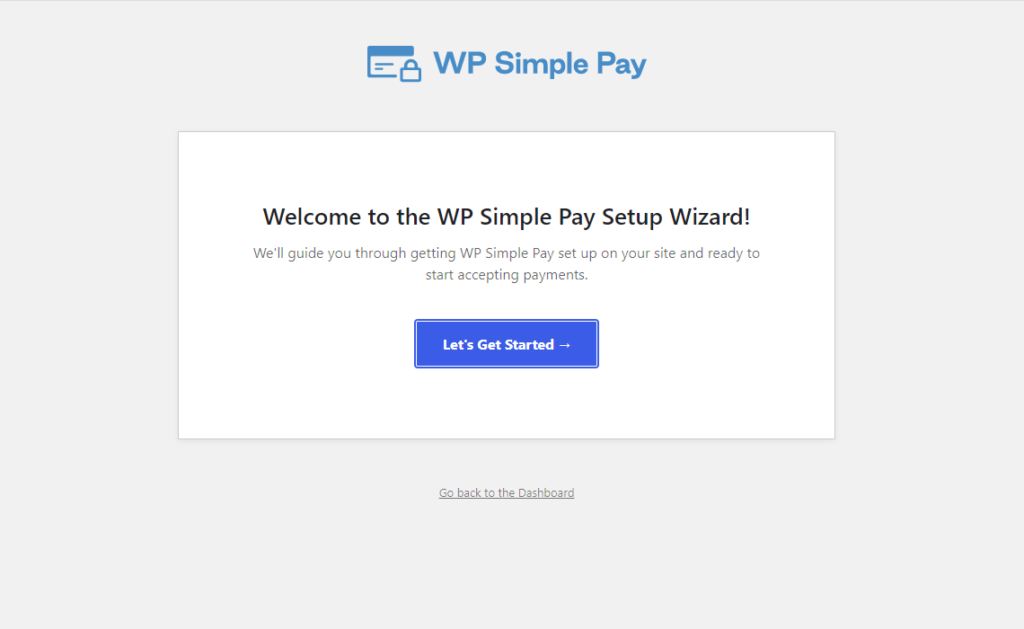
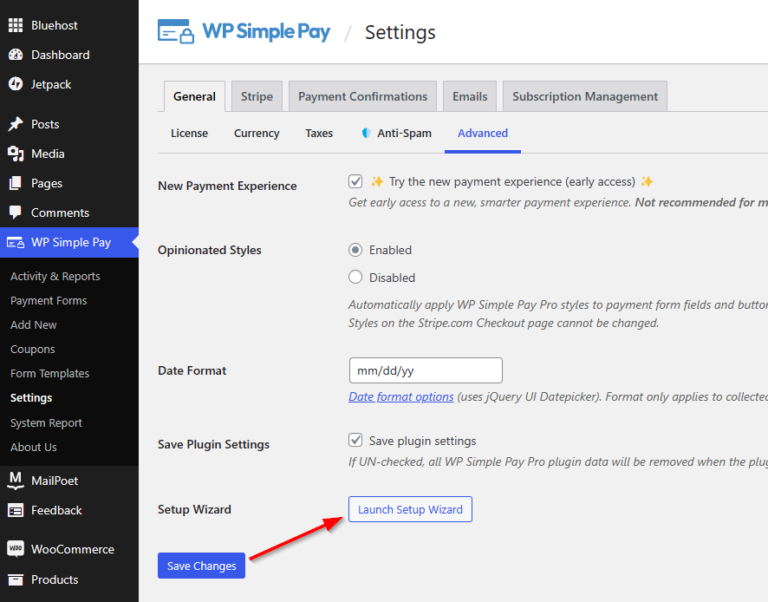
Una volta terminata l'installazione e l'attivazione del plugin, apparirà la sua procedura guidata di configurazione avanzata. Puoi usarla per configurare le tue impostazioni e collegare il tuo account Stripe.
Per iniziare, fai semplicemente clic sul pulsante Inizia.
Passaggio 2: Collega Stripe a WordPress
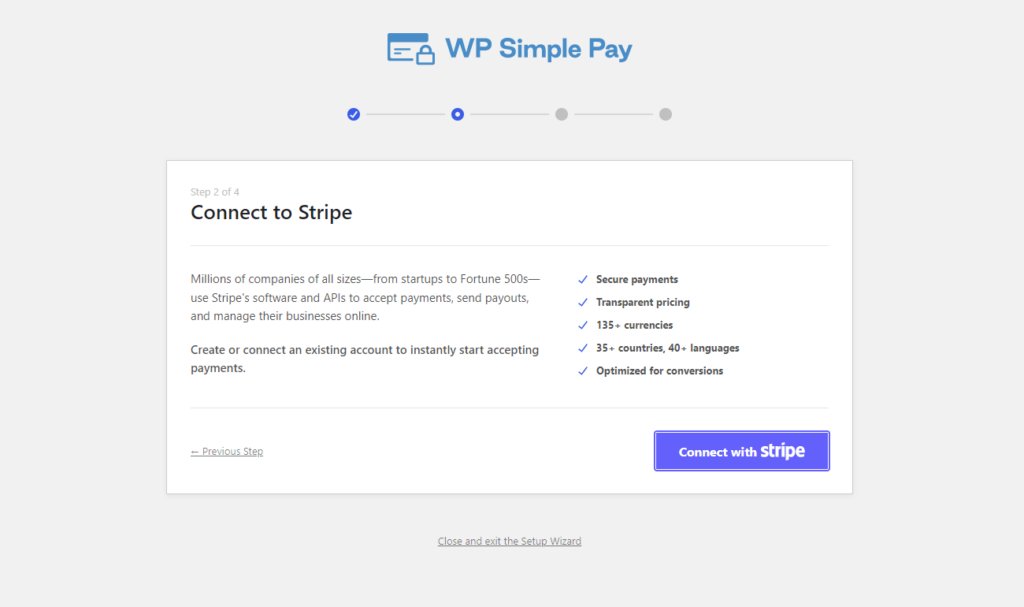
Ora che hai installato e attivato WP Simple Pay in WordPress, dovrai collegare il tuo account Stripe al tuo sito per accettare pagamenti online e impostare un importo personalizzato di recupero commissioni per l'addebito diretto ACH da trasferire ai tuoi clienti.
Fai clic sul pulsante Connetti con Stripe nella procedura guidata di configurazione.
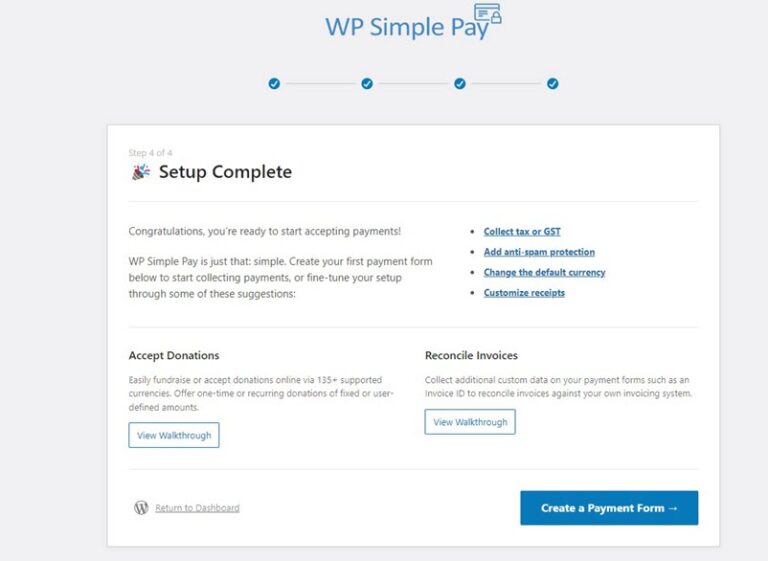
Una volta completato questo processo, vedrai una pagina di successo che dice “Configurazione completata.”
Passaggio 3: Crea un modulo di pagamento per addebito diretto ACH
Dovrai creare un modulo di pagamento ACH per iniziare ad accettare pagamenti ACH sul tuo sito e trasferire la commissione di elaborazione di Stripe ai tuoi clienti.
Innanzitutto, fai clic sul pulsante Crea un modulo di pagamento nella pagina di successo.
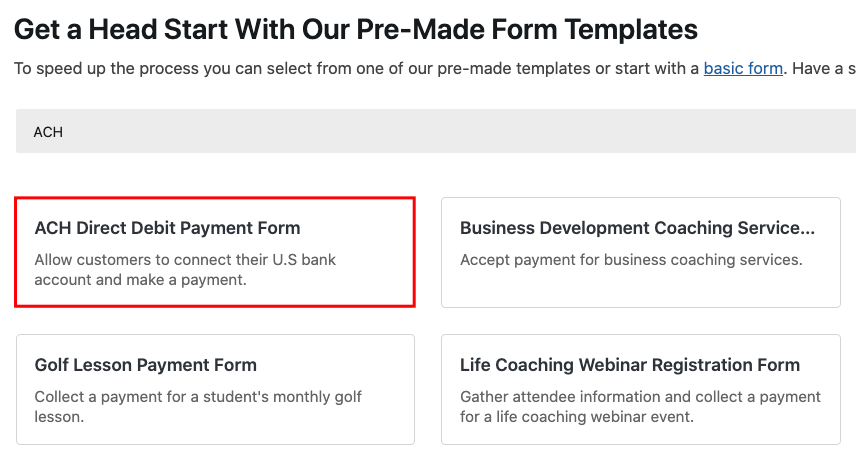
Dovresti ora essere in grado di vedere una libreria di diversi tipi di modelli di moduli di pagamento. Ai fini di questo tutorial, scegliamo il modello base ACH .
Dalla scheda Generale, puoi inserire il titolo e la descrizione del tuo modulo. Assicurati di lasciare selezionato Modulo di pagamento sul sito come Tipo.

Successivamente, fai clic sulla scheda Pagamento. Da qui, inserisci gli importi e le opzioni di prezzo. Se desideri offrire più opzioni di prezzo e consentire ai clienti di effettuare il checkout in un'unica transazione, seleziona la casella “Consenti l'acquisto di più opzioni di prezzo”.
Quindi, scorri verso il basso e fai clic sull'icona Configura. Qui puoi impostare micro-depositi e importi delle commissioni e inserire un importo massimo personalizzato per il Recupero commissioni. L'aggiunta di un importo personalizzato al campo Importo massimo garantirà che la commissione sia limitata all'importo da te scelto.
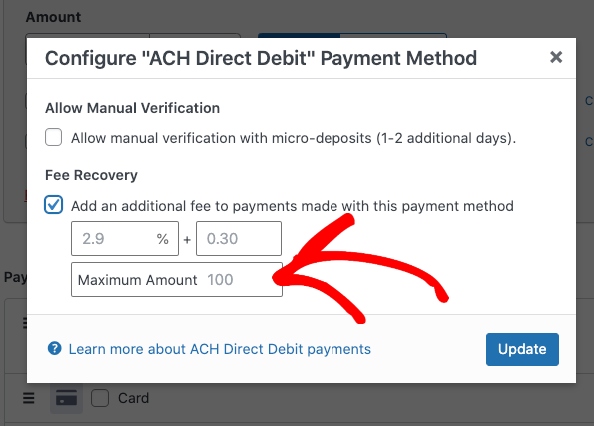
Una volta terminata la configurazione delle impostazioni ACH, fai clic su Aggiorna.
Puoi continuare a personalizzare il tuo modulo utilizzando le schede aggiuntive.
Passaggio 4: Pubblica il tuo modulo di pagamento ACH
Ora che hai creato il tuo modulo, è il momento di aggiungerlo a una pagina o a un post sul tuo sito WordPress.
Naviga semplicemente al modulo Pubblica e fai clic su “Copia blocco”.
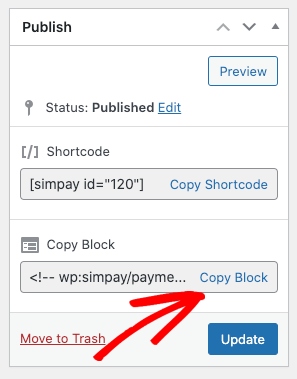
Quindi, vai alla pagina o al post in cui desideri che si trovi il tuo modulo e incollalo nell'editor a blocchi. Il tuo modulo di pagamento verrà visualizzato sulla pagina.
Ecco fatto! Speriamo che questo articolo ti abbia aiutato a capire come trasferire le commissioni di elaborazione Stripe per i pagamenti tramite addebito diretto ACH ai tuoi clienti in WordPress.
Se ti è piaciuto questo articolo, potresti anche voler consultare la nostra guida su come aggiungere un pulsante acquista ora al tuo sito WordPress.
Cosa stai aspettando? Inizia oggi stesso con WP Simple Pay!
Per leggere altri articoli come questo, seguici su X.
Divulgazione: I nostri contenuti sono supportati dai lettori. Ciò significa che se cliccate su alcuni dei nostri link, potremmo guadagnare una commissione. Raccomandiamo solo prodotti che crediamo aggiungeranno valore ai nostri lettori.



Lascia un commento