
Come limitare la quantità di acquisti in WordPress (Passo dopo Passo)
Ultimo aggiornamento il

Vuoi impostare un limite di acquisto per il prodotto che stai vendendo sul tuo sito?
Vendere un prodotto con disponibilità limitata è una sfida. Potresti voler smettere di accettare ordini non appena il tuo prodotto è esaurito.
In questo articolo, ti mostreremo il modo PIÙ SEMPLICE per impostare un limite di acquisto per i tuoi prodotti e servizi sul tuo sito WordPress.
Impostare un limite di acquisto in WordPress
Se stai vendendo un singolo prodotto o un servizio sul tuo sito con disponibilità limitata, molto probabilmente non hai bisogno di un carrello della spesa completo. Tutto ciò che devi fare è creare e pubblicare un modulo d'ordine e iniziare a vendere i tuoi prodotti o servizi sul tuo sito.
WP Simple Pay è il MODO MIGLIORE per vendere singoli prodotti o servizi sul tuo sito. Viene fornito con un'ampia varietà di modelli di moduli di pagamento predefiniti, così puoi lanciare rapidamente un modulo di pagamento senza problemi.
È davvero uno dei migliori plugin Stripe per WordPress che supporta molteplici metodi di pagamento, come Google Pay/Apple Pay, addebito diretto SEPA e altro.
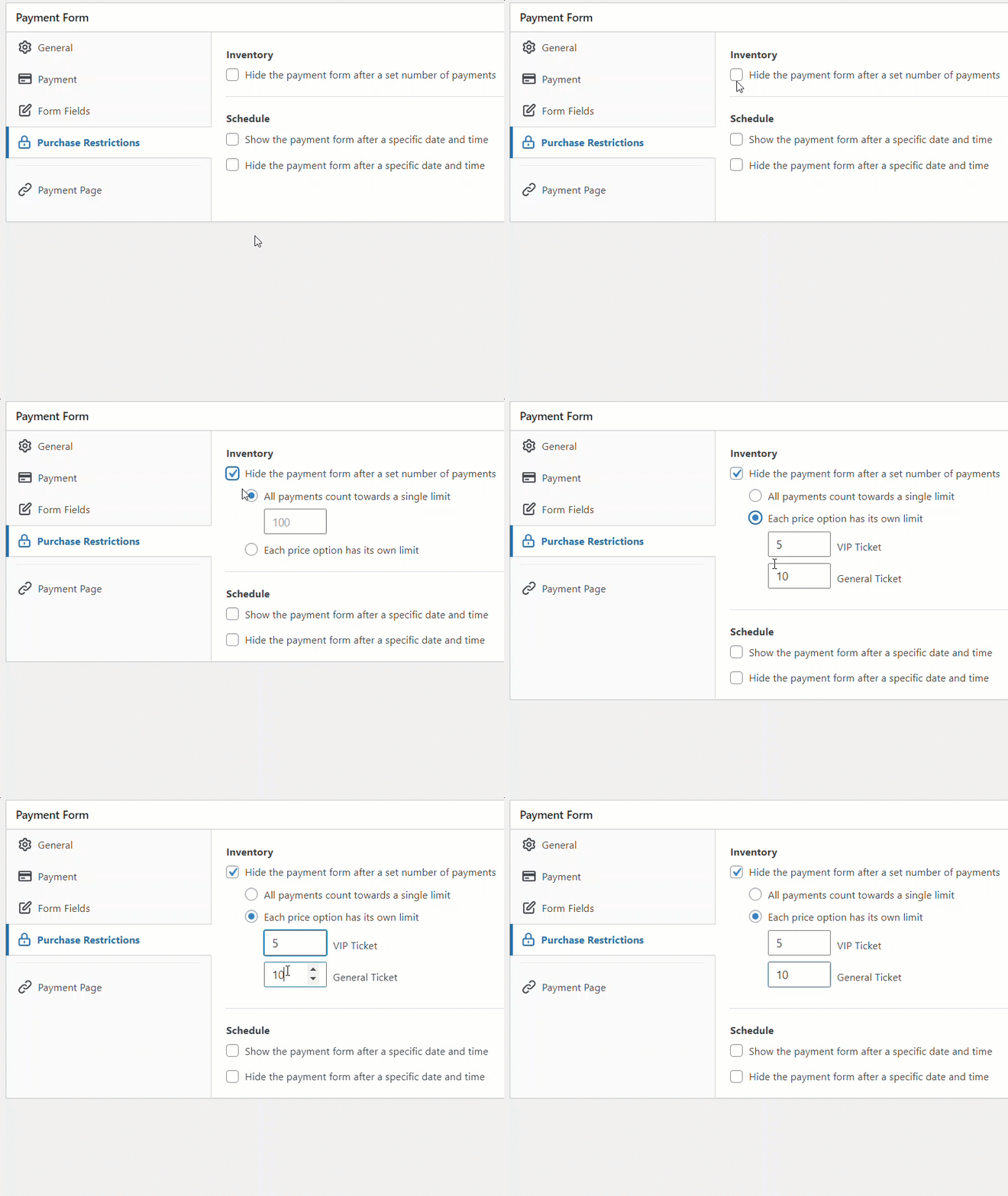
WP Simple Pay semplifica l'impostazione di un limite per la quantità di acquisto sui tuoi moduli di pagamento WordPress. Ti consente di smettere di accettare ordini per una determinata variabile di prodotto che è esaurita. Dai un'occhiata allo screencast qui sotto.
Ora che sai come WP Simple Pay gestisce i limiti di acquisto, è ora di creare un modulo d'ordine con i limiti di acquisto abilitati.
Ecco il modulo che creeremo con questo tutorial.
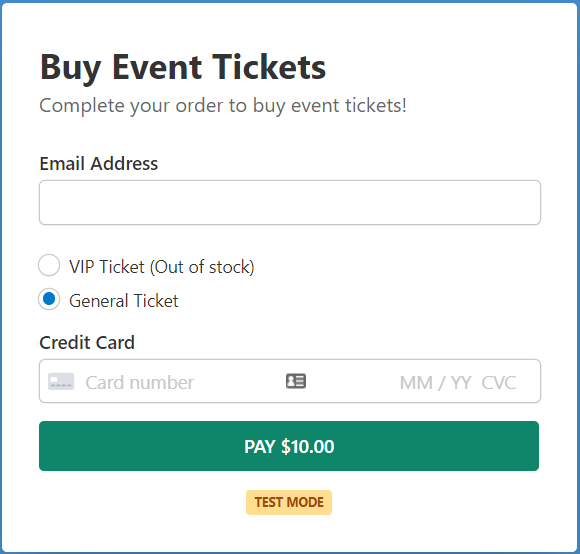
Come puoi vedere, questo modulo smette automaticamente di accettare ordini e visualizza un avviso di esaurito non appena la variabile del prodotto è venduta.
Passaggio 1: Installa e attiva WP Simple Pay
Per vendere un prodotto e limitare la sua quantità di acquisto, la prima cosa che dovrai fare è installare WP Simple Pay.
Dopo aver acquistato il plugin WP Simple Pay, scaricalo dalla ricevuta email del tuo acquisto o dal tuo account WP Simple Pay.
Quindi installa il plugin sul tuo sito accedendo al tuo pannello di amministrazione di WordPress. Quindi vai su Aggiungi Nuovo sotto Plugin, e poi Carica Plugin. Fai clic su Scegli File e trova il file .zip di WP Simple Pay sul tuo computer. Fai clic su Installa Ora. Al termine del caricamento, premi il pulsante Attiva Plugin.
Se vuoi installare WP Simple Pay tramite FTP, segui questa guida.
Rimuovi la commissione aggiuntiva del 3%!
La maggior parte dei plugin Stripe addebita una commissione aggiuntiva del 3% per OGNI transazione
…non WP Simple Pay Pro!
Dopo che il plugin è stato attivato, verrai indirizzato alla procedura guidata di configurazione. La procedura guidata ti guida attraverso il processo di integrazione di Stripe, in modo da poter collegare il tuo account Stripe al tuo sito. Fai clic su Iniziamo.

Se non vedi la procedura guidata di configurazione, vai semplicemente su WP Simple Pay » Impostazioni e quindi fai clic sulla scheda Stripe, dove troverai il pulsante Connetti con Stripe. Fai semplicemente clic su di esso per connettere il tuo account Stripe al tuo sito.
Passaggio 2: Collega WordPress a Stripe
Puoi procedere con la procedura guidata di configurazione per collegare il tuo sito WordPress a Stripe. Fai clic su Connetti con Stripe.

Successivamente, ti verrà chiesto di creare un account Stripe o di collegare un account Stripe esistente al tuo sito. Assicurati di NON selezionare l'opzione Salta questo modulo a meno che tu non stia configurando WP Simple Pay su un sito di test. Selezionare l'opzione Salta questo modulo creerà un account Stripe temporaneo che non potrà essere recuperato o spostato in Modalità Live.

Dopo aver collegato correttamente Stripe al tuo sito, è il tuo turno di creare un modulo d'ordine e limitare la quantità di acquisto per i tuoi prodotti. Fai clic sul pulsante Crea un Modulo di Pagamento.

Passaggio 3: Crea un modulo d'ordine
Non appena fai clic sul pulsante Crea un modulo di pagamento nella procedura guidata di configurazione, verrai indirizzato alla libreria dei modelli di modulo. Qui puoi vedere tantissimi modelli di modulo predefiniti diversi.
Sebbene tu possa scegliere qualsiasi modello desideri, in questo tutorial sceglieremo un modello semplice chiamato Modulo di pagamento.

Passaggio 3: Configura il tuo modulo d'ordine
Dopo aver selezionato il modello di modulo preferito, ti verrà mostrata una pagina di impostazioni Generali dove potrai configurare il tuo modulo di pagamento come desideri.

Qui puoi modificare il titolo, la descrizione e il tipo di modulo in base alle tue esigenze.
Se desideri ospitare il modulo di pagamento sul tuo sito, scegli Modulo di pagamento sul sito sotto Tipo. In alternativa, per ospitare il modulo sulla pagina di checkout di Stripe, scegli Checkout Stripe fuori dal sito. Per saperne di più sulla scelta di un Tipo, consulta questo post su come selezionare i tipi di modulo di pagamento corretti.
Successivamente, fai clic sulla scheda Pagamento, dove puoi configurare le Opzioni di prezzo. Con i moduli di pagamento di WP Simple Pay, puoi offrire più opzioni di prezzo all'interno di un modulo.
Per impostazione predefinita, scoprirai che è stata aggiunta solo 1 opzione di prezzo a $10.
Ai fini di questo tutorial, stiamo aggiungendo 2 opzioni di prezzo, etichettate come Biglietto VIP e Biglietto Generale.
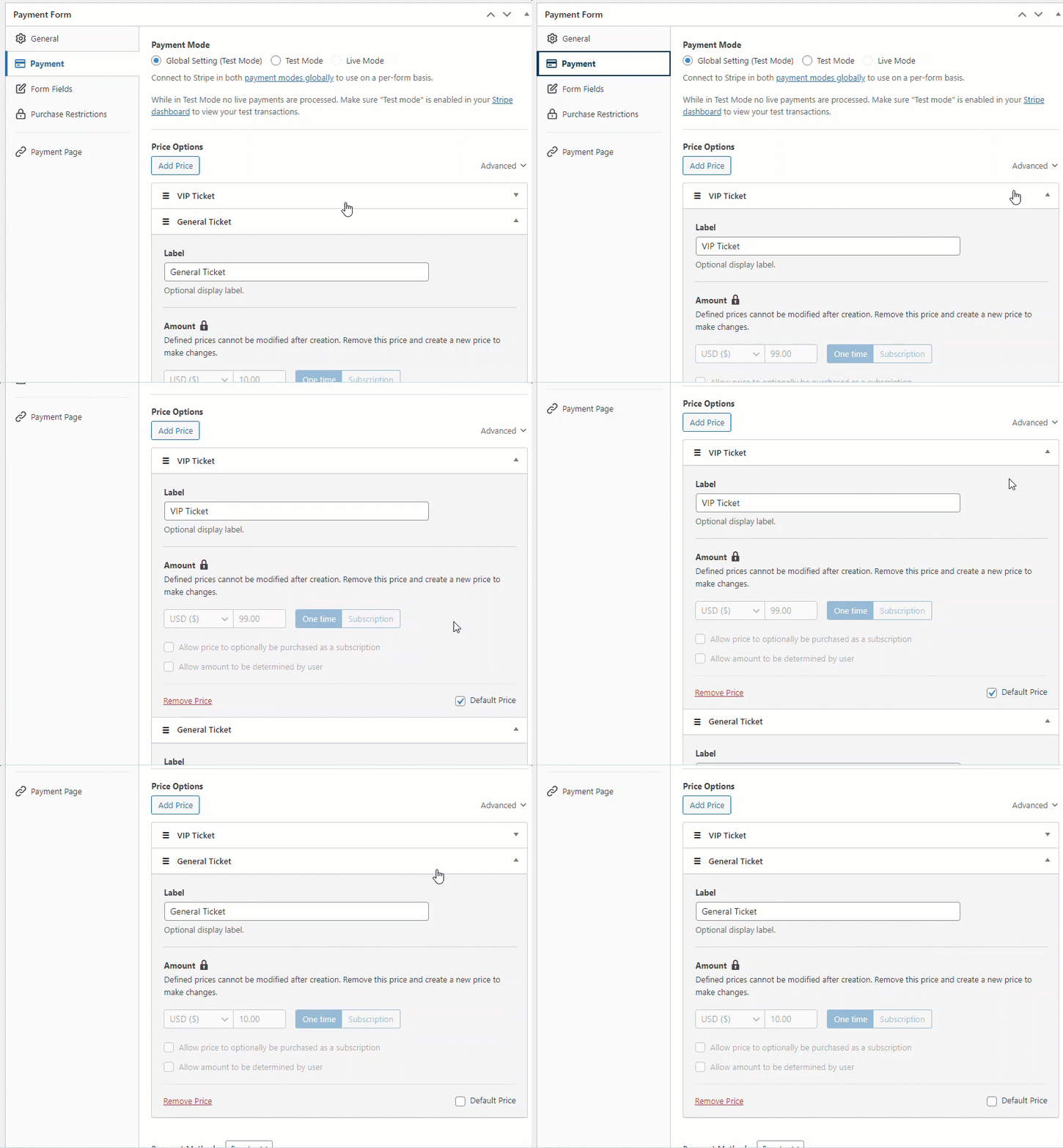
Il Biglietto VIP è il nostro prodotto più esclusivo con una disponibilità molto limitata e costa $99, mentre il Biglietto Generale vale $10, che è il nostro prodotto più conveniente.
Sentiti libero di apportare le modifiche necessarie alle opzioni di prezzo e quindi naviga su Campi del modulo, dove puoi aggiungere o personalizzare i campi del modulo.
Passaggio 4: Limita la quantità di acquisto
Successivamente, limitiamo la quantità di acquisto delle opzioni di prezzo che hai aggiunto.
Per fare ciò, fai clic su Restrizioni di acquisto a sinistra. WP Simple Pay ti consente di limitare gli acquisti in 2 modi. Puoi impostare un limite predefinito per tutte le opzioni di prezzo sul tuo modulo di pagamento Stripe o configurare un limite separato per ciascuna opzione di prezzo.
Come puoi vedere nello screencast qui sotto, selezionando la casella di controllo Inventario verranno visualizzate 2 opzioni come menzionato sopra.
Selezioniamo la casella di controllo Ogni opzione di prezzo ha il proprio limite e configuriamo il limite di acquisto per ciascuna opzione.
I tuoi clienti non possono acquistare un prodotto se il suo limite di acquisto è stato raggiunto. Dai un'occhiata a come apparirebbe il modulo quando una delle opzioni di prezzo è esaurita.
Pubblica il tuo modulo e vedi come appare nel frontend. Puoi quindi effettuare un pagamento di prova e scoprire se funziona come previsto.
Passaggio 5: Aggiungi il modulo di pagamento a una pagina
Dopo aver effettuato un pagamento di prova, è ora di incorporare il tuo modulo sul tuo sito web.
Assicurati di impostare il tuo modulo in modalità live prima di renderlo attivo sul tuo sito (leggi di più sulle modalità Test e Live).

Per incorporare il modulo, vai al post o alla pagina in cui desideri pubblicarlo. Quindi fai clic sull'icona + per aggiungere il blocco WP Simple Pay. Quindi scegli un modulo che hai appena creato. E poi, fai clic su Pubblica o Aggiorna.
Fatto!
Speriamo che questo articolo ti abbia aiutato a imparare come limitare la quantità di acquisto in WordPress.
Se desideri abilitare metodi di pagamento multipli, consulta il nostro articolo su come consentire agli utenti di selezionare un metodo di pagamento.
Inizia con WP Simple Pay e inizia a limitare la quantità degli acquisti.
Per leggere altri articoli come questo, seguici su Facebook e Twitter.
Divulgazione: I nostri contenuti sono supportati dai lettori. Ciò significa che se cliccate su alcuni dei nostri link, potremmo guadagnare una commissione. Raccomandiamo solo prodotti che crediamo aggiungeranno valore ai nostri lettori.


Lascia un commento