
Come riscuotere facilmente pagamenti Bancontact in WordPress
Ultimo aggiornamento il

Vuoi riscuotere pagamenti Bancontact in WordPress? Bancontact è considerato il metodo di pagamento online più diffuso in Belgio, con oltre 15 milioni di carte in circolazione.
In questo articolo, ti mostreremo come accettare pagamenti Bancontact sul tuo sito, passo dopo passo.
Pagamenti Bancontact in WordPress
Se i tuoi clienti si trovano in Belgio, devi accettare pagamenti Bancontact sul tuo sito WordPress. Accettare Bancontact è facile con Stripe, che supporta molti altri metodi di pagamento, come carte di credito, Google Pay/Apple Pay, addebito diretto SEPA e altro.
Con WordPress, il modo più semplice per accettare pagamenti Bancontact è utilizzare WP Simple Pay.
WP Simple Pay è uno dei migliori plugin WordPress per Stripe che ti permette di creare qualsiasi tipo di modulo di pagamento, come moduli di pagamento con carta di credito, moduli Google Pay, moduli "Compra ora, paga dopo" e altro.
Ecco come abilitare i pagamenti Bancontact, passo dopo passo.
Passaggio 1: Installa WP Simple Pay
Se non l'hai già fatto, il primo passo è installare WP Simple Pay sul tuo sito WordPress, attivare la licenza e collegare il tuo account Stripe. Sembra un sacco di lavoro, ma in realtà è abbastanza veloce. Per maggiori dettagli sull'installazione del plugin, segui questa guida.
Rimuovi la commissione aggiuntiva del 3%!
La maggior parte dei plugin Stripe addebita una commissione aggiuntiva del 3% per OGNI transazione
…non WP Simple Pay Pro!

Se non hai visualizzato la procedura guidata di configurazione, vai alla scheda WP Simple Pay » Impostazioni » Avanzate e fai clic sul pulsante Avvia procedura guidata di configurazione.
2: Collega WordPress a Stripe
Per collegare il tuo sito WordPress a Stripe, fai clic su Connetti con Stripe.

Successivamente, inserisci l'indirizzo email che utilizzi per il tuo account Stripe e collegalo al tuo sito. Se non hai un account Stripe, puoi crearne facilmente uno inserendo il tuo indirizzo email e completando la registrazione.
Al termine di questo processo, ti verrà mostrata una pagina di successo che dice: “Configurazione completata.” Successivamente, fai clic su Crea un modulo di pagamento.

Passo 3: Crea un modulo di pagamento Bancontact
Ora che hai collegato correttamente il tuo account Stripe al tuo sito, iniziamo a creare il modulo di pagamento.
Se hai già chiuso la procedura guidata di configurazione, nel menu di sinistra fai clic su WP Simple Pay » Aggiungi nuovo per creare un modulo di pagamento.
WP Simple Pay viene fornito con decine di modelli di moduli di pagamento che rendono semplicissimo crearne uno. Anche se puoi creare un modulo Bancontact con qualsiasi modello disponibile, ai fini di questo articolo, scegliamo il modello Modulo di pagamento Bancontact. Per trovare rapidamente quel modello, usa semplicemente la barra di ricerca a sinistra.
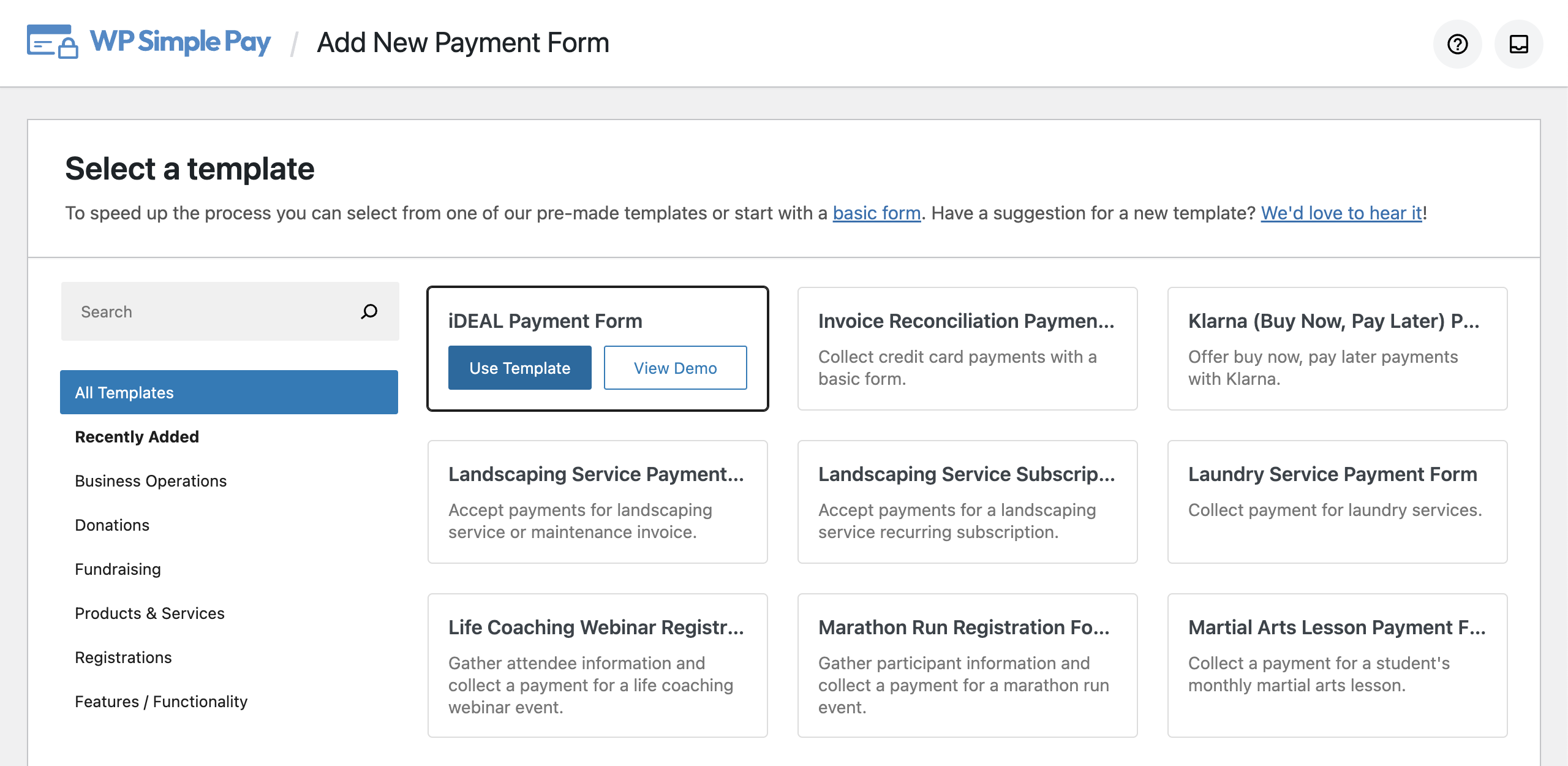
Ora dovresti trovarti nell'editor del modulo di pagamento. Puoi iniziare dando al tuo modulo un Titolo e, facoltativamente, una Descrizione.
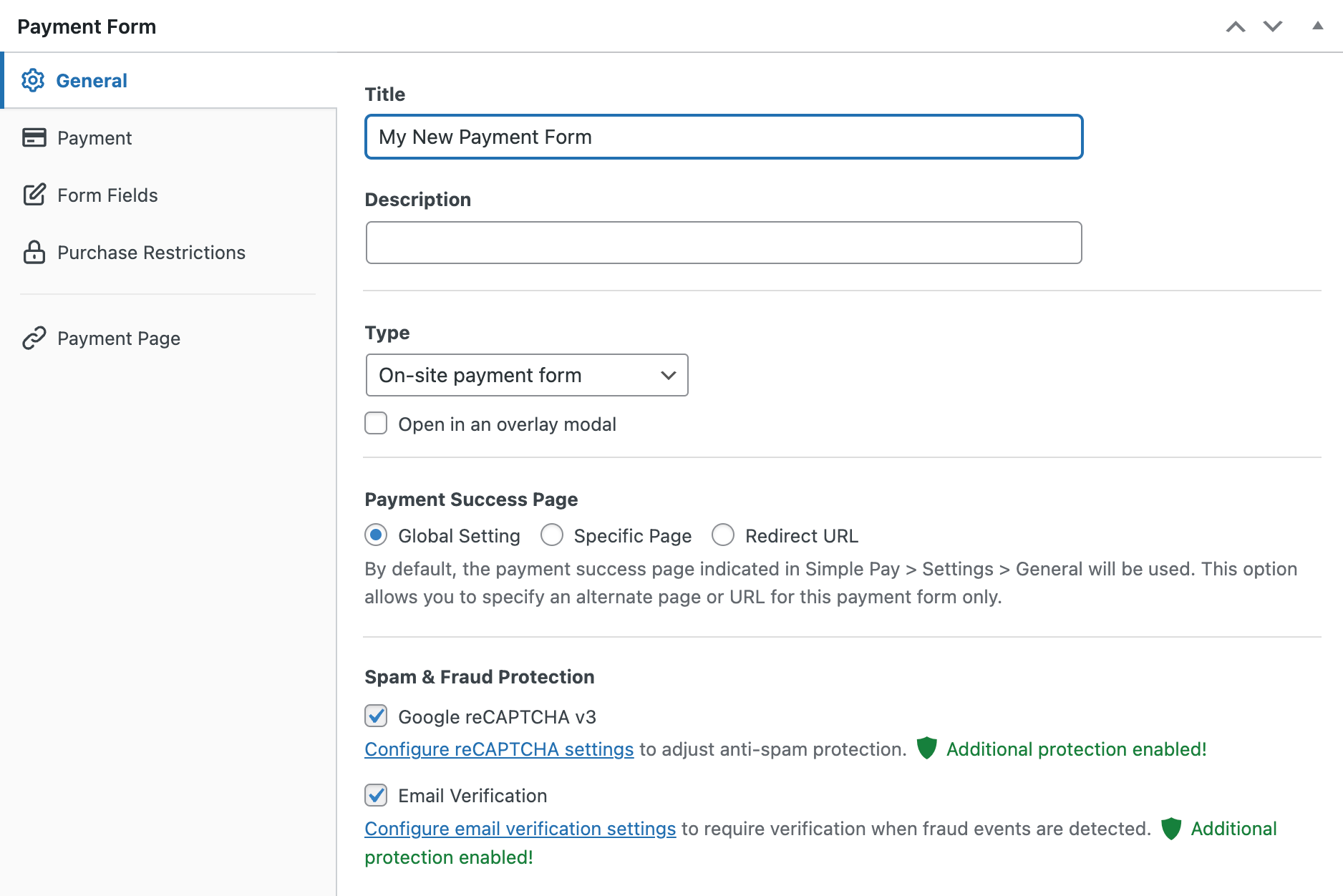
Dovrai anche scegliere tra modulo di pagamento sul sito e checkout Stripe fuori dal sito sotto Tipo. Se vuoi ospitare il modulo sul tuo sito, scegli sul sito, oppure se vuoi ospitarlo su Stripe.com, usa il checkout Stripe fuori dal sito. Per maggiori dettagli sulla scelta del tipo di modulo, consulta la guida completa all'impostazione di un modulo di checkout Stripe.
Successivamente, fai clic sulla scheda Pagamento. Vedrai un'opzione per selezionare la modalità. Ti consigliamo di utilizzare la modalità di test finché non avrai impostato completamente il modulo. Dopo aver impostato il modulo ed effettuato alcuni pagamenti di prova, puoi passare alla modalità live.
Poiché abbiamo scelto il modello integrato Modulo di pagamento Bancontact, la valuta è impostata su EUR e il metodo di pagamento Bancontact è selezionato sotto Metodi di pagamento. Se vuoi, puoi anche abilitare altri metodi di pagamento per questo modulo.
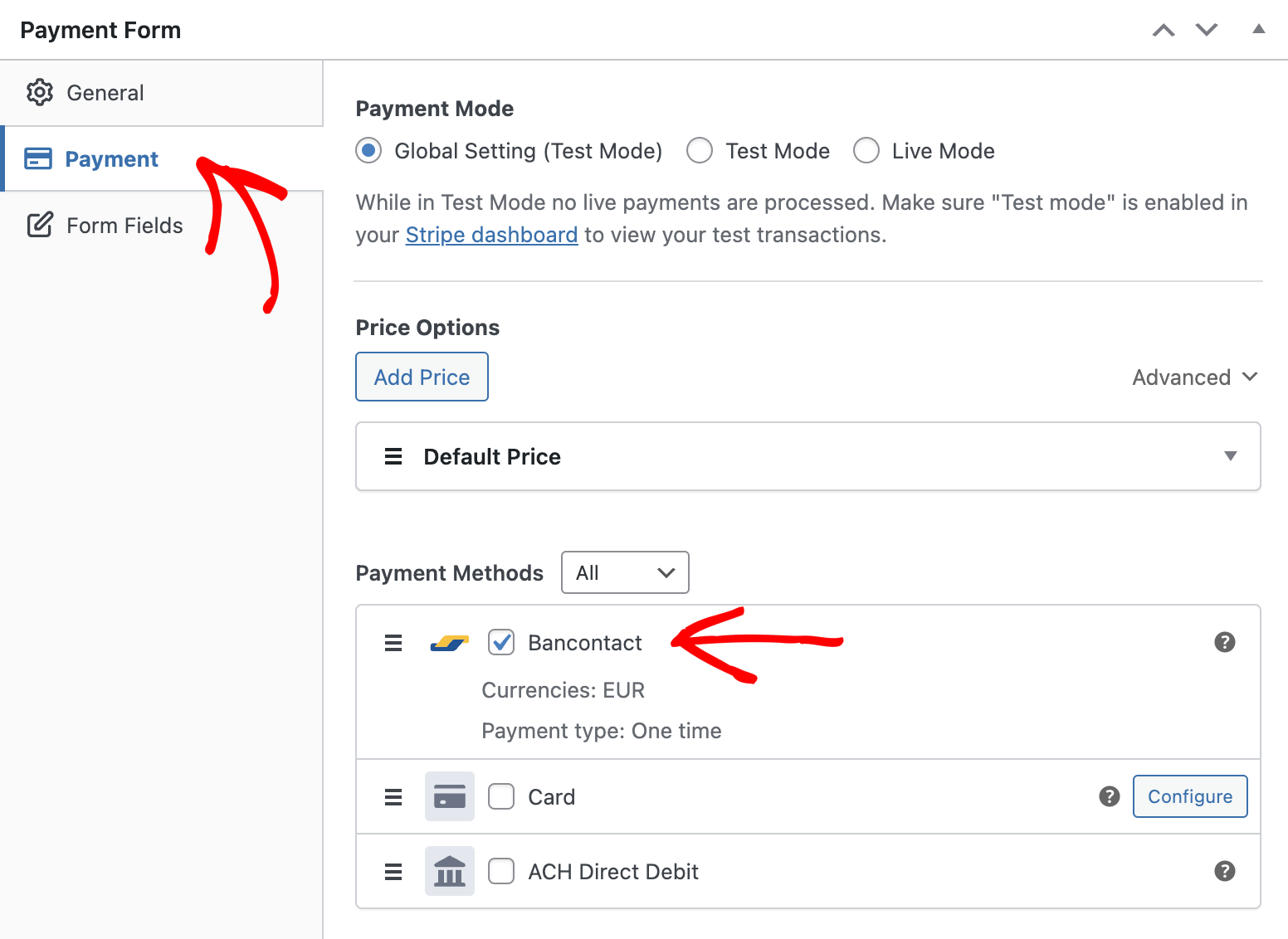
Puoi procedere ed effettuare qualsiasi altra modifica alle impostazioni necessarie, anche nella scheda Campi del modulo, quindi puoi testare il modulo facendo clic su Anteprima.
Ecco fatto!
Ora puoi visualizzare in anteprima il tuo modulo e pubblicarlo. Non dimenticare di effettuare alcuni pagamenti di prova per verificare se il modulo funziona come desideri (leggi di più sulla modalità di test).
Passo 4: Incorpora il modulo Bancontact in WordPress
Ora che hai pubblicato il modulo ed effettuato alcuni pagamenti di prova, è il momento di incorporarlo sul tuo sito in modo da poter iniziare ad accettare pagamenti dai tuoi clienti.
Per incorporare il modulo in uno dei tuoi post o pagine, vai alla schermata di modifica del post o della pagina, fai clic sul segno più (+) in alto, trova il blocco WP Simple Pay e quindi selezionalo per aggiungere questo blocco all'editor di blocchi di WordPress.
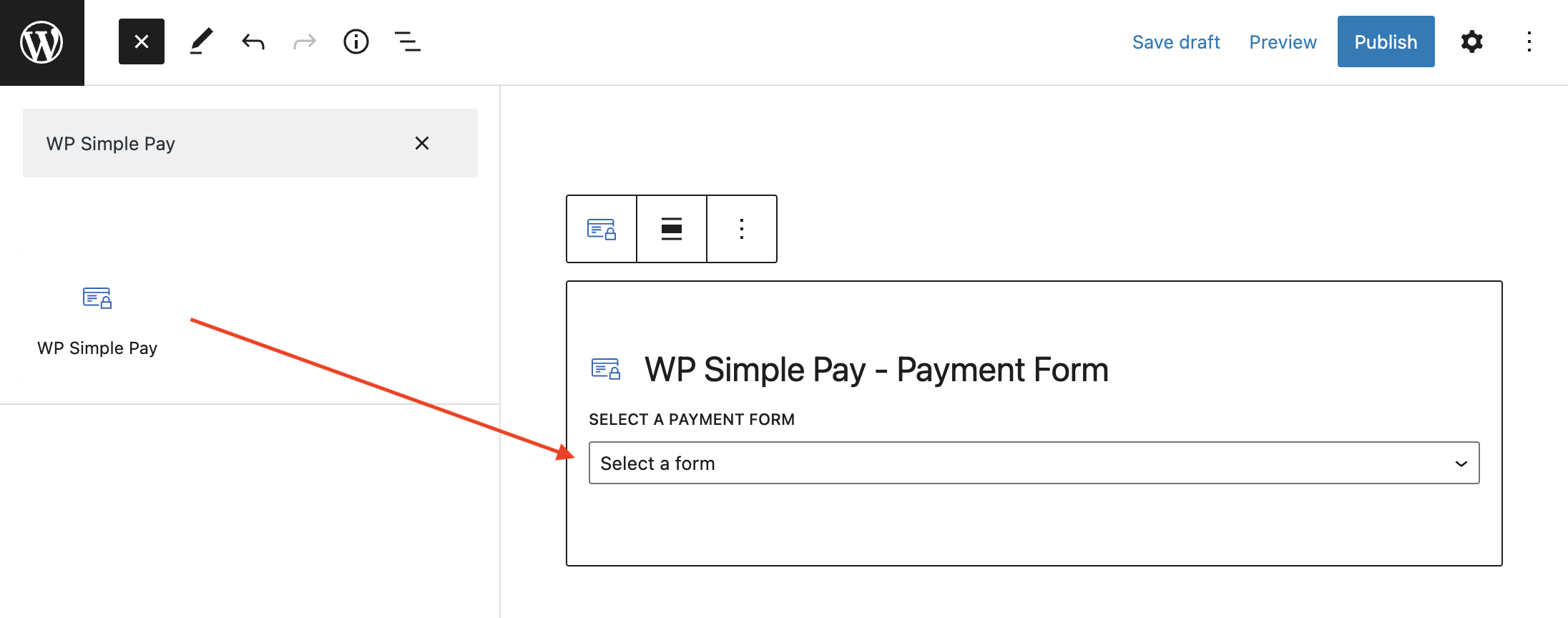
Successivamente, seleziona il tuo modulo di pagamento dal menu a discesa del blocco. Quindi, puoi visualizzare in anteprima il tuo modulo, pubblicarlo, quindi visitare la tua pagina per vederlo in azione.
Fatto!
Speriamo che questo articolo ti abbia aiutato a imparare come riscuotere pagamenti Bancontact in WordPress.
Dai un'occhiata a queste guide qui sotto per vedere altre opzioni di pagamento che puoi abilitare sul tuo sito WordPress.
- Come abilitare Google Pay / Apple Pay in WordPress
- Come accettare pagamenti Buy Now, Pay Later
- Come consentire agli utenti di scegliere un metodo di pagamento
Inizia a usare WP Simple Pay oggi stesso e abilita tutte le funzionalità avanzate di Stripe sul tuo sito.
Per leggere altri articoli come questo, seguici su Facebook e Twitter.
Divulgazione: I nostri contenuti sono supportati dai lettori. Ciò significa che se cliccate su alcuni dei nostri link, potremmo guadagnare una commissione. Raccomandiamo solo prodotti che crediamo aggiungeranno valore ai nostri lettori.


Lascia un commento