
Come aumentare istantaneamente il traffico verso i tuoi moduli di pagamento in WordPress
Ultimo aggiornamento il

 Spencer Finnell
Cerchi un modo semplice per generare traffico istantaneo verso i tuoi moduli di pagamento senza dover lasciare la tua bacheca di WordPress?
Come per tutte le attività di eCommerce, attrarre visitatori sul tuo sito è fondamentale per aumentare le vendite e migliorare l'interazione.
In questo articolo, ti mostreremo come generare più traffico verso i tuoi moduli di pagamento utilizzando le notifiche push web direttamente dalla tua bacheca di amministrazione di WordPress.
Cosa sono le notifiche push web?
Le notifiche push sono diventate sempre più uno strumento prezioso per i siti di eCommerce che cercano di aumentare traffico e interazione. Questi messaggi o avvisi brevi e tempestivi vengono inviati direttamente al browser di un utente, raggiungendo gli iscritti anche quando il sito non è attivamente in uso.
Questa capacità unica di connettersi con i clienti al di fuori della tradizionale esperienza di navigazione rende le notifiche push un canale potente per riportare traffico sul tuo sito.
Tipicamente, le notifiche push includono un messaggio breve ma accattivante e spesso un'immagine che attira l'attenzione. Questa combinazione di elementi è progettata per catturare rapidamente l'attenzione dell'utente e stimolare un'azione immediata. Se utilizzate correttamente, le notifiche push possono avere un impatto significativo sul traffico del tuo sito di eCommerce e sulle prestazioni generali.
Come inviare una notifica push web istantaneamente
Per iniziare a inviare notifiche push web dal tuo sito WordPress, dovrai installare e attivare un plugin per le notifiche.
È importante sceglierne uno che ti consenta di inviare la notifica senza lasciare la tua bacheca di amministrazione di WordPress. Per semplificare l'intero processo e risparmiare tempo, avrai bisogno di uno che ti permetta di impostare messaggi di notifica personalizzati direttamente da pagine e articoli del tuo sito.
PushEngage, il miglior plugin per notifiche push per WordPress, ti consente di gestire le tue notifiche web direttamente da pagine e articoli del tuo sito. Questo ti permette di inviare notifiche istantaneamente non appena le tue pagine di pagamento vanno online.
Una delle cose migliori del plugin è che non hai bisogno di usare alcun codice per completare l'installazione e iniziare a raccogliere iscritti: il plugin si occupa di tutto!
Senza ulteriori indugi, iniziamo.
Passaggio 1: Installa e attiva PushEngage
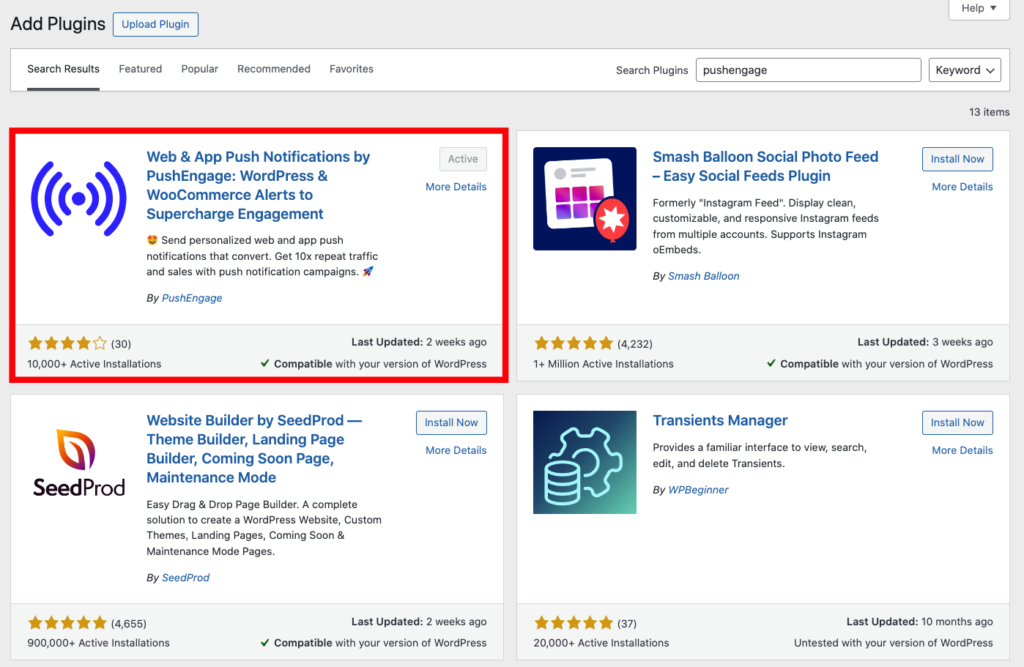
Innanzitutto, per installare e attivare il plugin sul tuo sito, accedi alla bacheca di amministrazione. Quindi, naviga su Plugin » Aggiungi Nuovo» dal pannello.
Successivamente, cerca "PushEngage" e seleziona il pulsante Installa ora.
Dopo aver installato il plugin, fai clic sul pulsante Attiva.
Ora vedrai una nuova scheda PushEngage nel pannello di navigazione sinistro del tuo sito WordPress. Vai avanti e fai clic su di essa.
Ti verrà chiesto di creare un nuovo account o di collegare un account esistente al tuo sito.
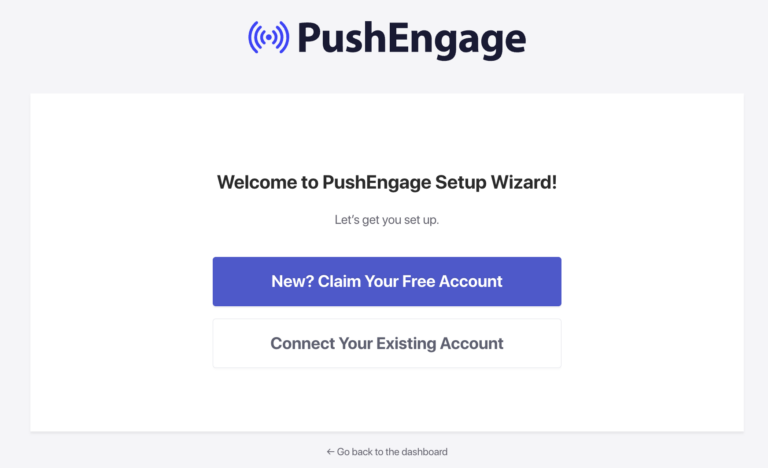
Una volta collegato il tuo account esistente o creato uno nuovo, puoi procedere con la configurazione.
Fatto! Ora vedrai il Popup Modale/Opt-In di Iscrizione sul tuo sito web. I tuoi visitatori vedranno questo Opt-In e potranno fare clic su Consenti per iscriversi alle tue notifiche.
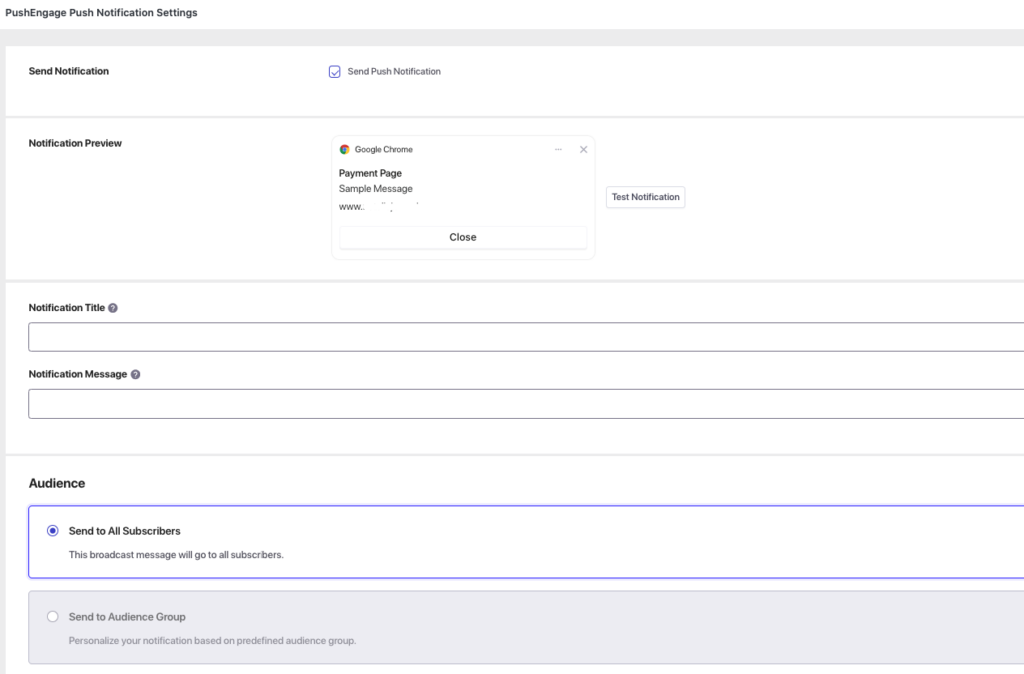
Puoi anche andare su una pagina o un post del tuo sito e scorrere verso il basso per visualizzare le tue Impostazioni Notifiche Push di PushEngage.
Passaggio 2: Crea un modulo di pagamento
Ora che hai configurato PushEngage sul tuo sito, dovrai creare un modulo di pagamento.
Se stai già utilizzando WP Simple Pay, il plugin di pagamenti Stripe n. 1 per WordPress, vai alla navigazione sul lato destro dello schermo e fai clic su WP Simple Pay.
Successivamente, fai clic su Aggiungi Nuovo. In alternativa, se hai già un modulo di pagamento ospitato su una pagina di pagamento e desideri creare una notifica push web per esso, vai semplicemente a quella pagina.
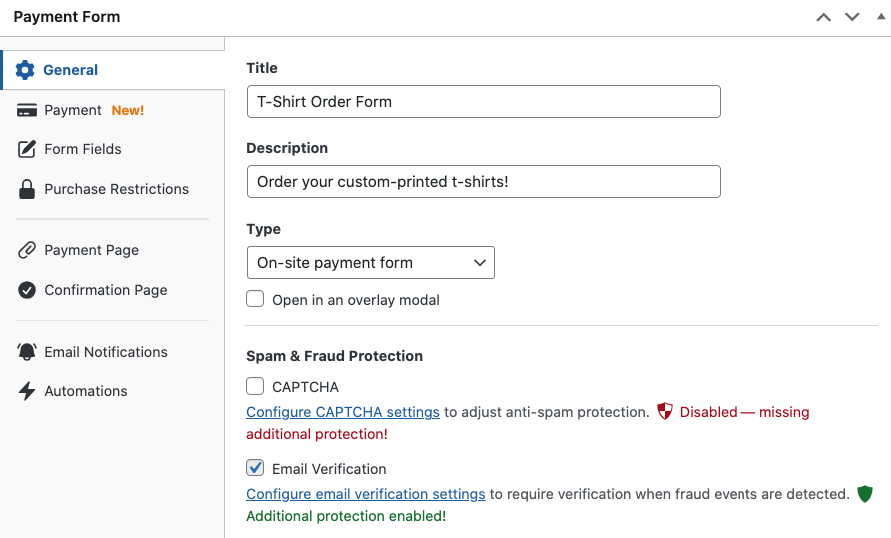
Per creare un nuovo modulo di pagamento utilizzando WP Simple Pay, vai alla scheda Generale e aggiungi titolo e descrizione. Inoltre, assicurati di lasciare selezionato Modulo di pagamento sul sito per il Tipo.
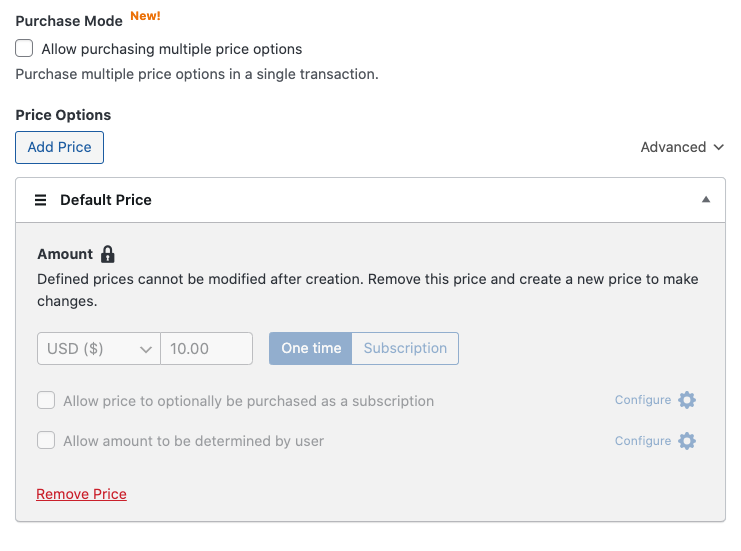
Successivamente, vai alla scheda Pagamento e aggiungi le tue opzioni di prezzo, importi e opzioni di metodo di pagamento.
Per vendere più articoli in una singola transazione, assicurati di selezionare la casella accanto a Consenti l'acquisto di più opzioni di prezzo.
Una volta terminata la configurazione delle opzioni di prezzo e dei metodi di pagamento, puoi utilizzare le schede Pagina di Conferma ed Notifiche Email per creare messaggi di conferma personalizzati per migliorare il coinvolgimento dei clienti.
Assicurati di visualizzare in anteprima il tuo modulo e quindi fai clic sul pulsante Pubblica.
Passaggio 3: Pubblica il tuo modulo di pagamento
Ora che hai creato il tuo modulo di pagamento, è ora di pubblicarlo sul tuo sito.
Vai semplicemente al modulo Pubblica e fai clic su "Copia Blocco."
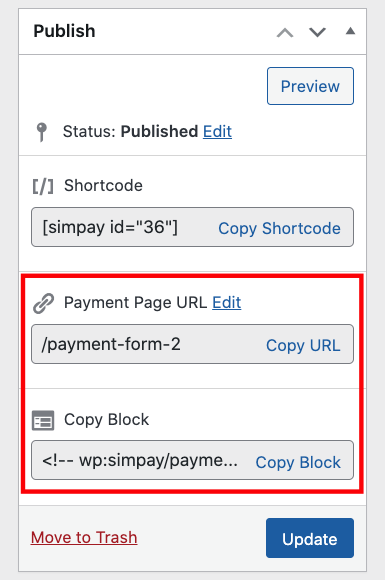
Quindi, vai alla pagina in cui desideri il tuo modulo e incollalo nell'editor a blocchi.
Il tuo modulo di pagamento verrà visualizzato sulla pagina.
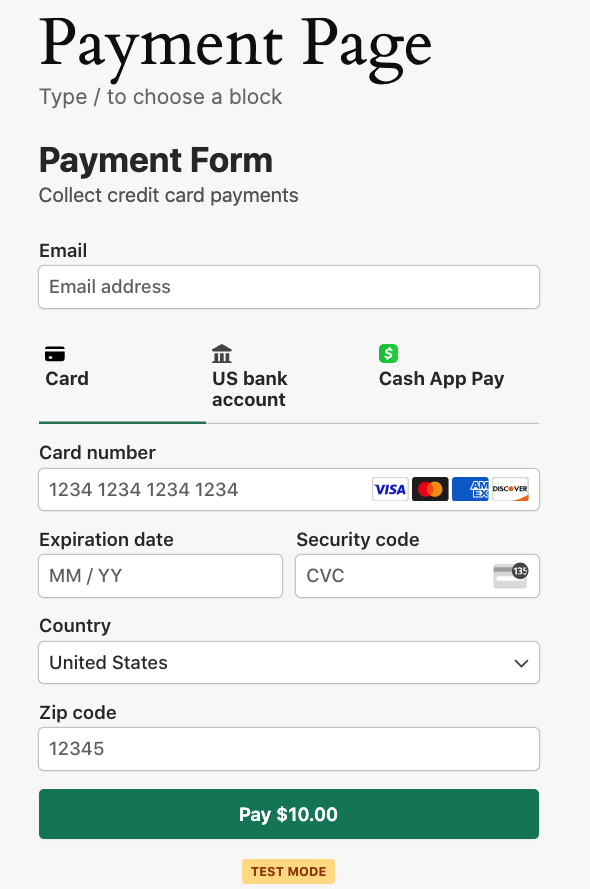
Passaggio 4: Invia una notifica push web
Finora, hai collegato PushEngage al tuo sito WordPress e aggiunto un modulo di pagamento a una pagina di pagamento.
Successivamente, per inviare una notifica push web dalla tua pagina di pagamento, dovrai navigare su Impostazioni PushEngage dal pannello di navigazione di WordPress. Da qui, attiva l'interruttore Auto Push per attivarla.
Infine, scegli Pagina per il Tipo di Post. Ciò garantirà che le notifiche push automatiche vengano inviate quando viene creata una nuova pagina di pagamento.
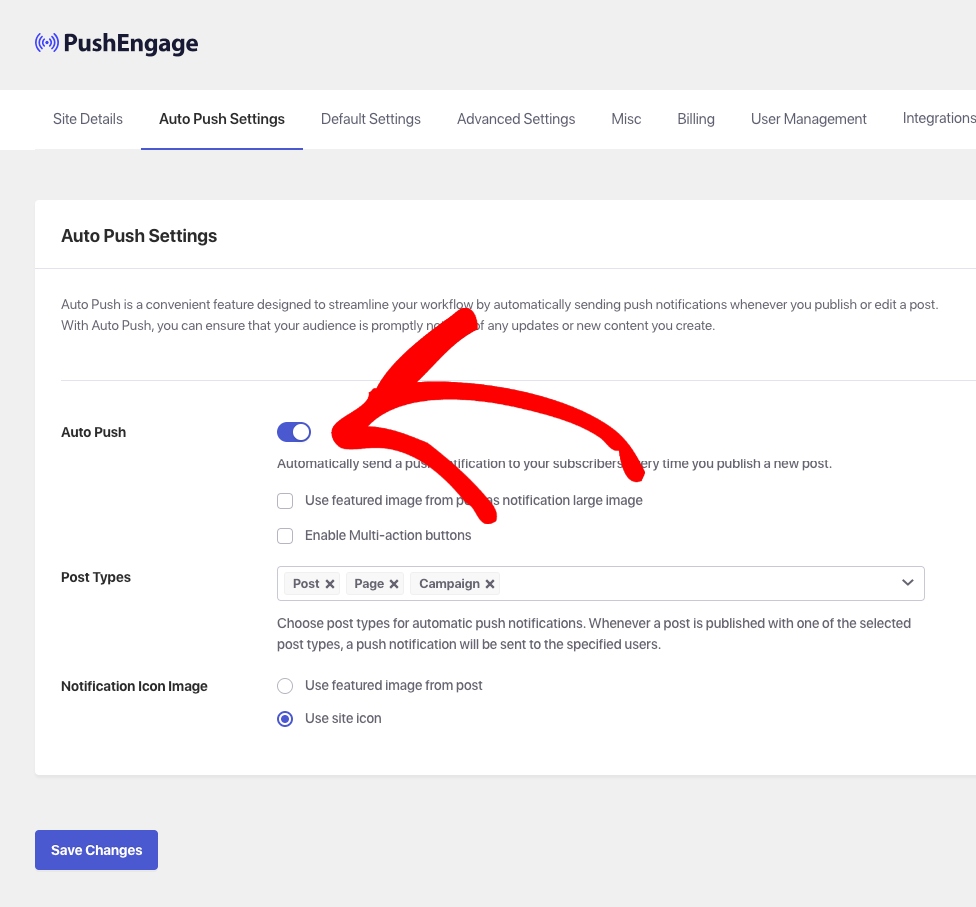
Ora che hai configurato le tue impostazioni di push automatico, è il momento di personalizzare la tua notifica.
Per prima cosa, scorri semplicemente la pagina di pagamento fino a trovare le Impostazioni Notifiche Push di PushEngage.
Successivamente, inserisci il tuo Titolo notifica e Messaggio notifica personalizzati nei campi forniti.
Ricorda, è meglio mantenere il titolo e il messaggio concisi e accattivanti per invogliare gli iscritti a fare clic sulla notifica. Puoi anche implementare emoji per attirare l'interesse su ciò che hai da condividere.
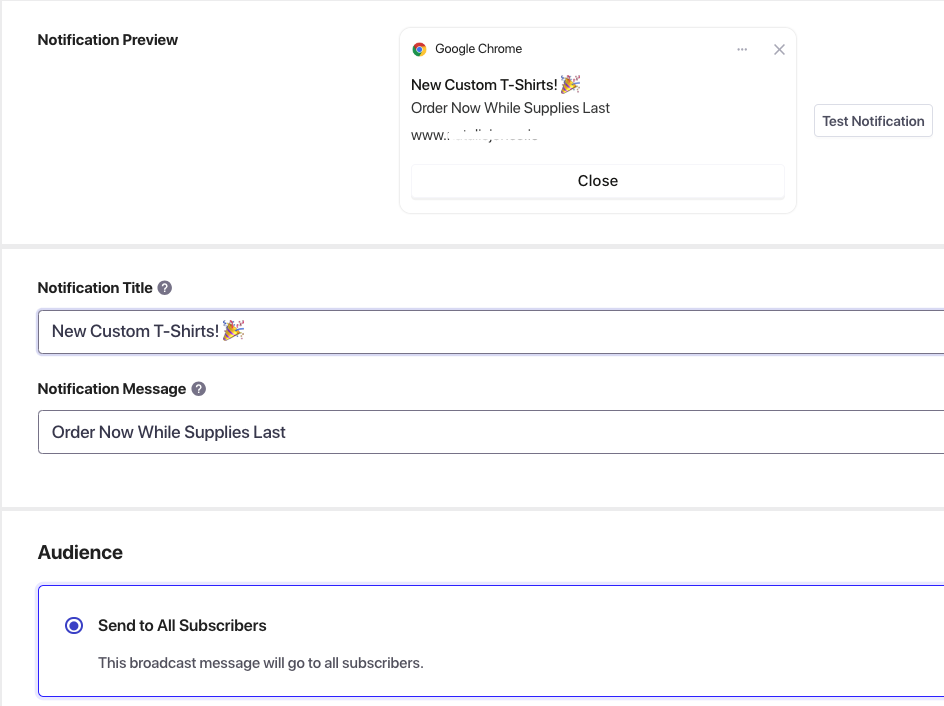
Infine, fai clic sul pulsante Test notifica per assicurarti che la tua notifica push appaia come desideri. Apparirà nell'angolo in alto a destra dello schermo.
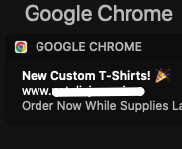
Testare le notifiche push web
Per testare le tue notifiche, dovrai aggiungerti come iscritto al tuo sito.
Crea semplicemente un nuovo profilo nel tuo browser.
Per Chrome, dovrai navigare fino all'icona della foto e fare clic su Aggiungi. Quindi, visita il tuo sito nel profilo appena creato. Dovrebbe essere visualizzata una finestra di opt-in per l'iscrizione. Fai clic su Consenti.
Inoltre, assicurati di aver consentito le notifiche push nelle impostazioni del tuo browser.
Questo è tutto! Speriamo che questo articolo ti abbia aiutato a imparare come indirizzare traffico istantaneamente ai tuoi moduli di pagamento in WordPress. Ora puoi utilizzare queste notifiche push web per tutte le tue pagine di pagamento.
Se ti è piaciuto questo articolo, potresti anche voler consultare la nostra guida su come inviare notifiche push dal tuo sito WordPress. Questa guida mostra come creare notifiche push web dalla tua dashboard PushEngage.
Cosa stai aspettando? Inizia oggi stesso con WP Simple Pay!
Per leggere altri articoli come questo, seguici su X.
Divulgazione: I nostri contenuti sono supportati dai lettori. Ciò significa che se cliccate su alcuni dei nostri link, potremmo guadagnare una commissione. Raccomandiamo solo prodotti che crediamo aggiungeranno valore ai nostri lettori.


Lascia un commento