
Unisciti a oltre 14.000 utenti di WP Simple Pay per accettare facilmente i pagamenti!
Il Plugin #1 per i Pagamenti Stripe per WordPress
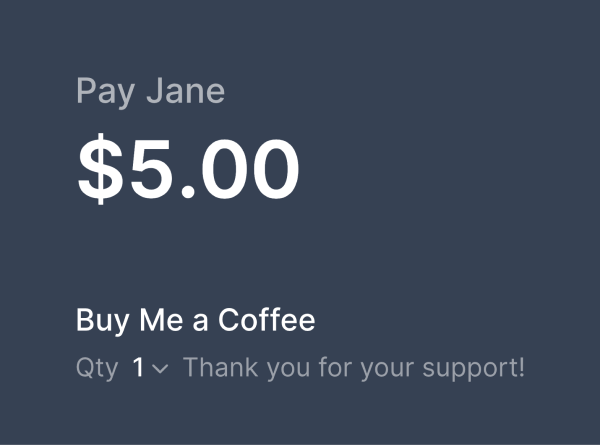
Inizia ad accettare pagamenti una tantum e ricorrenti sul tuo sito WordPress senza configurare un carrello della spesa. Nessun codice richiesto.

$
1
,
1
1
1
,
1
7
0
,
8
2
7
WP Simple Pay aiuta i proprietari di siti web a raccogliere milioni di dollari ogni mese.
Finalmente, un Plugin per Moduli di Pagamento Stripe Facile e Potente
WP Simple Pay è il miglior plugin per moduli di pagamento Stripe per WordPress. Ecco le funzionalità che rendono WP Simple Pay il costruttore di moduli di pagamento Stripe per WordPress più potente e user-friendly sul mercato.
Accetta Pagamenti in WordPress
Mantieni i visitatori sul tuo sito e aumenta le conversioni accettando pagamenti direttamente sul tuo sito WordPress.
Elaborazione sicura dei pagamenti
Utilizziamo i server conformi allo standard PCI di Stripe per l'elaborazione e l'archiviazione dei pagamenti. Anche i moduli continuano a funzionare su pagine completamente memorizzate nella cache.
Configurazione in 5 minuti
Raccogli facilmente pagamenti o donazioni online e salta la configurazione di un complesso sistema di carrello della spesa o piattaforma e-commerce.
Crea pagamenti ricorrenti
Attiva immediatamente abbonamenti con cicli di fatturazione giornalieri, settimanali, mensili, annuali o personalizzati che fatturano automaticamente gli utenti.
15+ Metodi di Pagamento
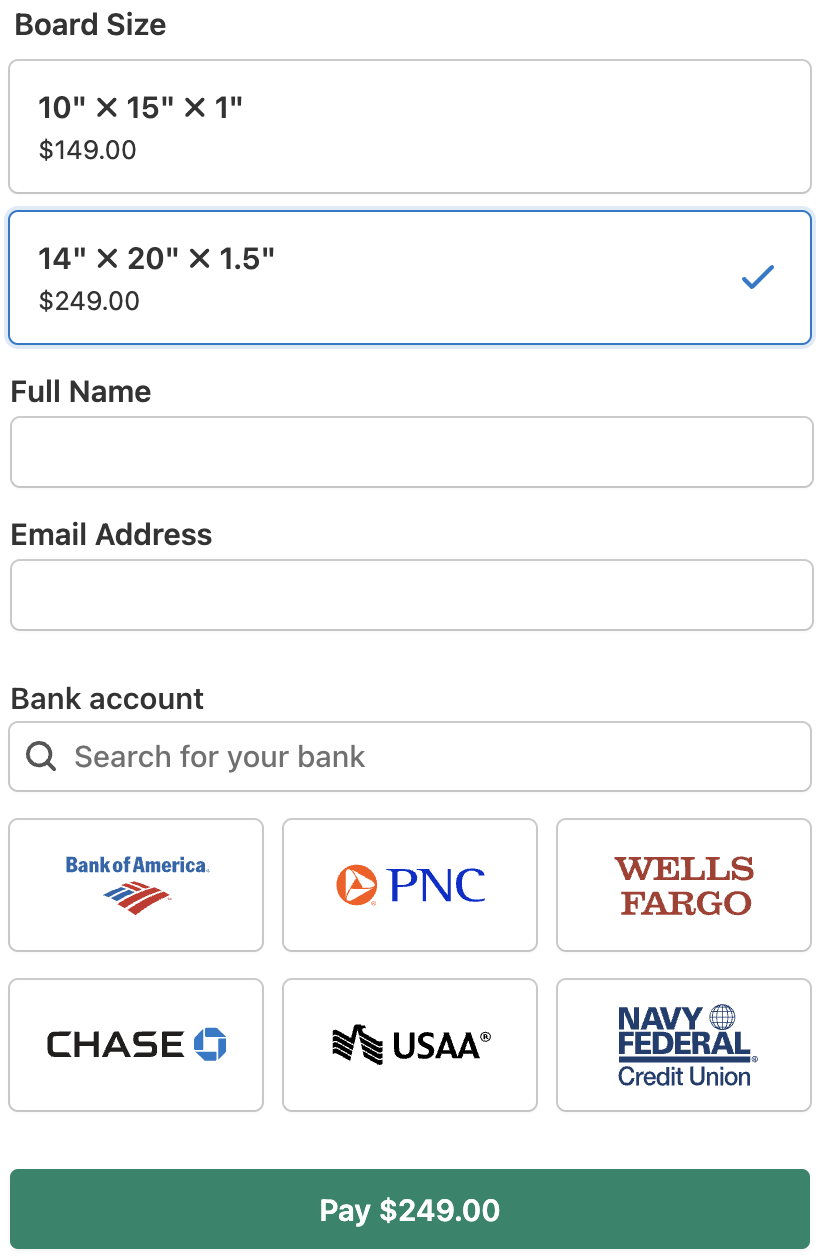
Raccogli pagamenti tramite carta di credito/debito, conti bancari USA, SEPA Direct Debit, Afterpay, Klarna e altro.
Costruttore di moduli avanzato
Crea moduli di pagamento con il nostro costruttore di moduli drag 'n drop in pochi minuti senza scrivere codice.
Compra ora, paga dopo
Offri ai tuoi utenti la possibilità di pagare a rate a tasso zero con finanziamenti gratuiti tramite Klarna o Afterpay / Clearpay.
Raccogli dati personalizzati
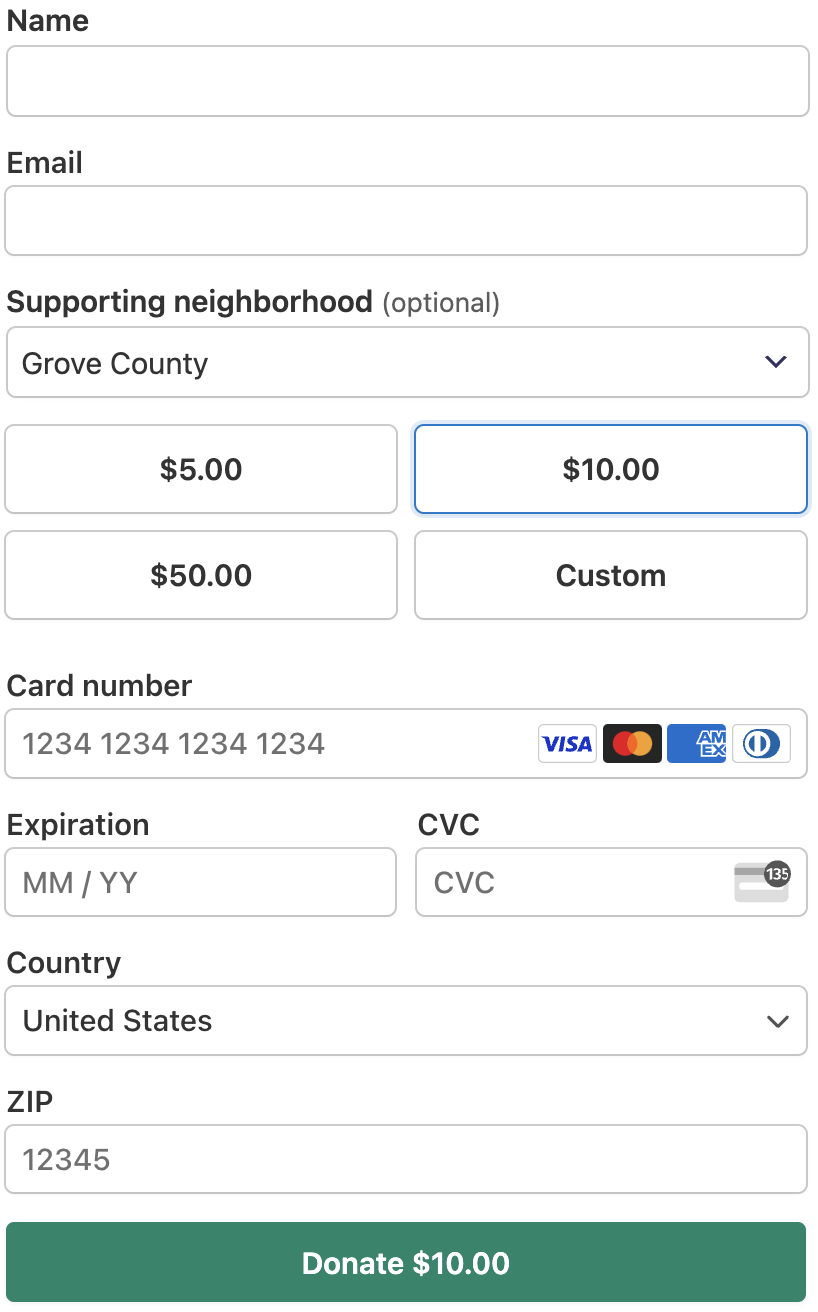
Aggiungi campi di testo, menu a discesa, caselle di controllo, caricamenti di file e altro ancora per raccogliere dati aggiuntivi con il pagamento o la donazione.
Pagine di destinazione dedicate
Crea pagine di pagamento personalizzabili e prive di distrazioni senza dover aggiungere una nuova pagina in WordPress.
Logica Condizionale
Mostra o nascondi i campi del modulo in base a ciò che i clienti scelgono, con regole multiple e corrispondenza di tutti o alcuni. Nessun codice necessario.
Personalizzazione dello Stile del Modulo
Abbina ogni modulo al tuo brand con preset di temi, colori personalizzati, tipografia e angoli arrotondati, con anteprima dal vivo.
Gestisci Pagamenti in WordPress
Visualizza ogni pagamento e abbonamento nella tua dashboard, cercali ed esportali in CSV, ed emetti rimborsi senza aprire Stripe.
I 5 motivi principali per cui le persone amano WP Simple Pay
WP Simple Pay è la soluzione perfetta per i pagamenti Stripe per TE. Ecco perché oltre 14.000 siti web si fidano di WP Simple Pay per incassare milioni di dollari ogni mese.
Configurazione Semplice
Evita il Fastidio di Carrelli della Spesa Complessi e Inizia a Incassare in Pochi Minuti
Accettare pagamenti su WordPress può essere difficile con soluzioni di e-commerce complicate. WP Simple Pay lo rende facile.
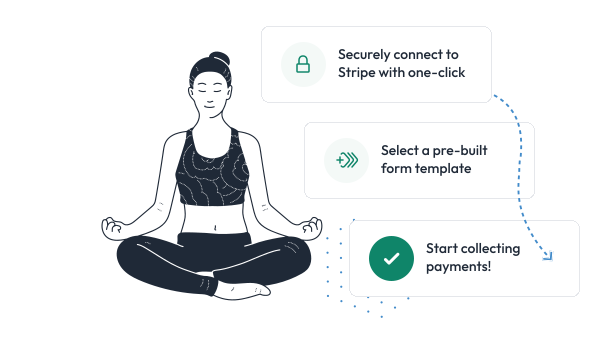
Crea o collega il tuo account Stripe in modo rapido e sicuro con Stripe Connect, quindi scegli tra un modello di modulo di pagamento predefinito per iniziare ad accettare pagamenti. Nessun codice richiesto.
Pagamenti Ricorrenti
Aumenta Istantaneamente i Pagamenti Incassati con Abbonamenti Fatturati Automaticamente
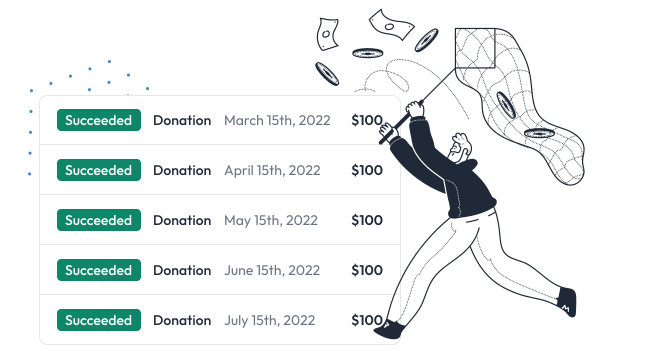
Elimina la necessità di riscuotere manualmente i pagamenti ad ogni ciclo di fatturazione. Gli abbonamenti vengono fatturati automaticamente e possono essere attivi a tempo indeterminato, creando una riscossione passiva dei pagamenti.
Inoltre, puoi offrire ai tuoi visitatori la possibilità di scegliere pagamenti ricorrenti al momento dell'invio di un pagamento. L'opzione di pagamenti ripetuti è ottima per le organizzazioni non profit che accettano donazioni.
Costruttore di Moduli
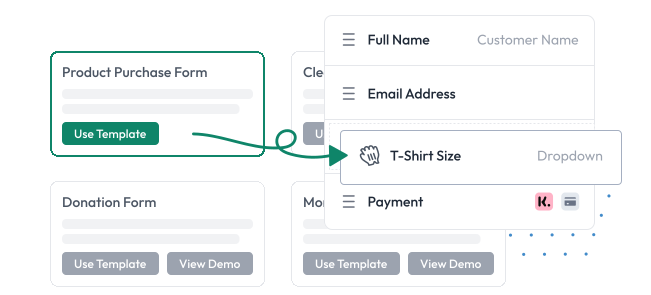
Trascina e rilascia campi personalizzati per raccogliere dati aggiuntivi con pagamenti in loco
Aumenta le conversioni dei pagamenti riscuotendo i pagamenti sul tuo sito senza dover reindirizzare i tuoi clienti al sito di Stripe.
Usa l'avanzato generatore di moduli drag and drop per aggiungere campi personalizzati come menu a discesa, caselle di controllo, caricamenti di file e altro ancora per raccogliere dati aggiuntivi durante il pagamento.
Mantieni le Informazioni di Pagamento Sicure con l'Elaborazione Sicura dei Pagamenti di Stripe
Utilizziamo i server conformi PCI di Stripe per archiviare ed elaborare in modo sicuro i pagamenti. Nessuna informazione di carta di credito o di pagamento tocca mai il tuo server.
WP Simple Pay supporta l'Autenticazione Forte del Cliente (SCA) e la protezione avanzata dalle frodi di Stripe che blocca le frodi consentendo al contempo ai clienti legittimi di completare l'acquisto.
Anche i moduli di pagamento continuano a funzionare su pagine completamente memorizzate nella cache. Caricano un nuovo token di sicurezza ogni volta, quindi funzionano con WP Rocket, LiteSpeed Cache, WP Super Cache e la cache a livello di host. Non è necessario configurare alcuna esclusione.


Assistenza Clienti Sempre Eccellente, Sempre Affidabile
Comprendiamo che parte di ciò in cui stai investendo quando acquisti i nostri prodotti è il servizio che li supporta.
Ecco perché mettiamo i nostri clienti al primo posto in tutto ciò che facciamo.
Siamo conosciuti per il nostro supporto di livello mondiale e siamo qui per rispondere a qualsiasi domanda tu possa avere.
Inizia ad Accettare Pagamenti Oggi
Inizia ad accettare pagamenti una tantum e ricorrenti o donazioni sul tuo sito WordPress.
Hai Bisogno di Aiuto per Riscossione Pagamenti con Stripe?
Dai un'occhiata al nostro blog per consigli e trucchi esclusivi su come riscuotere pagamenti tramite Stripe in WordPress.

Inizia ad Accettare Pagamenti Oggi
Inizia ad accettare pagamenti una tantum e ricorrenti o donazioni sul tuo sito WordPress.