
Presentazione di WP Simple Pay 4.17.6: Non perdere mai più un pagamento fallito
Ultimo aggiornamento il

Un cliente compila il tuo modulo di pagamento, inserisce la sua carta e clicca su paga. La carta viene rifiutata. Oppure il rinnovo mensile di un abbonato fallisce perché la sua carta è scaduta la settimana scorsa. Fino ad ora, lo scoprivi solo se controllavi in Stripe, e il tuo cliente spesso non lo scopriva affatto.
Quel silenzio ti costa denaro. Con WP Simple Pay 4.17.6, tu e i tuoi clienti venite a conoscenza dei pagamenti falliti immediatamente, così una carta rifiutata si trasforma in un secondo tentativo invece che in una vendita persa.
Scopri il Momento in Cui un Pagamento Fallisce
WP Simple Pay ti invia già un'email e ai tuoi clienti quando un pagamento ha successo, è in elaborazione o viene rimborsato. Questa release aggiunge due nuove email per quando un pagamento non va a buon fine.
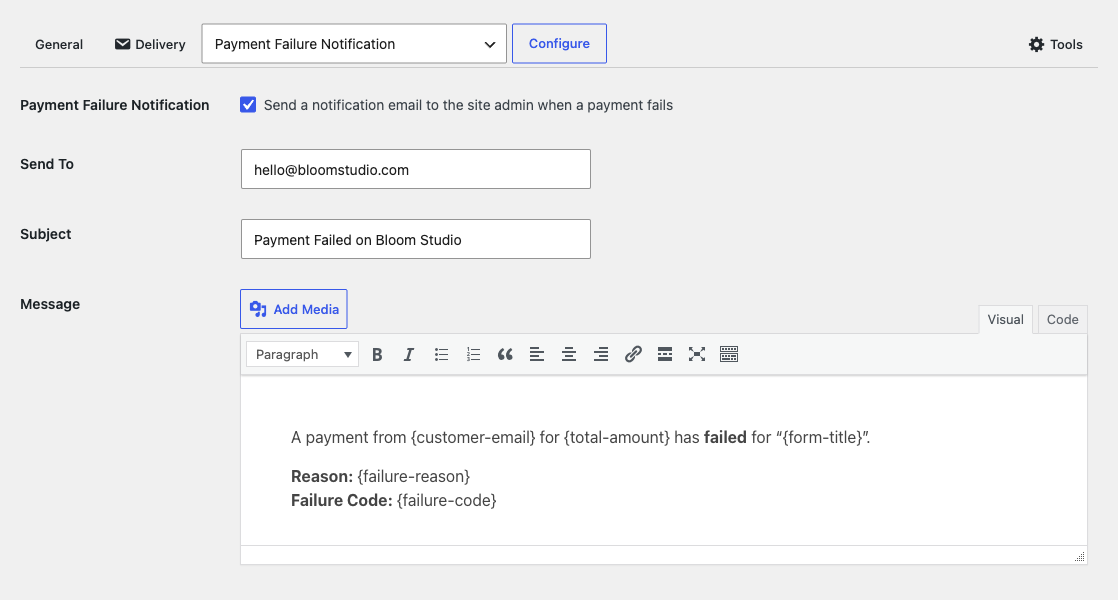
- Notifica di Fallimento Pagamento va a te, il proprietario del sito. È attivata automaticamente, quindi inizi a ricevere notifiche sui pagamenti falliti non appena aggiorni.
- Conferma di Fallimento Pagamento va al tuo cliente. Li informa che il pagamento non è stato elaborato, spiega il motivo e chiede loro di controllare i propri dati e riprovare. Questa opzione è disattivata finché non la attivi, quindi decidi tu se i clienti la ricevono.
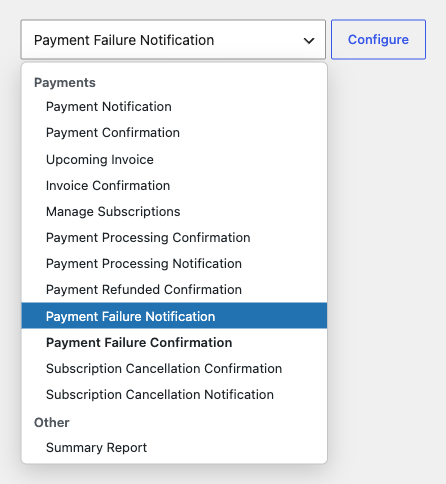
Entrambe le email funzionano per pagamenti una tantum e per rinnovi di abbonamento. Quest'ultima parte è importante: un rinnovo fallito è uno dei modi più semplici per perdere un abbonato senza che nessuno dei due se ne accorga. Ora ricevi l'avviso quando c'è ancora tempo per intervenire.
Spiega ai Clienti Esattamente Cosa è Andato Storto
“Il tuo pagamento è fallito” da solo non è molto utile. Due nuovi tag intelligenti forniscono i dettagli:
- {failure-reason} mostra una spiegazione in linguaggio semplice, come ad esempio “La tua carta è stata rifiutata.”
- {failure-code} mostra il codice breve per il fallimento, utile per i tuoi registri.
Come ogni altra email di WP Simple Pay, puoi modificare la riga dell'oggetto e il messaggio per adattarli al tuo stile. Le note interne destinate solo a te non vengono mai mostrate nell'email del cliente.
Configuralo in un Minuto
- Vai su WP Simple Pay → Impostazioni → Email.
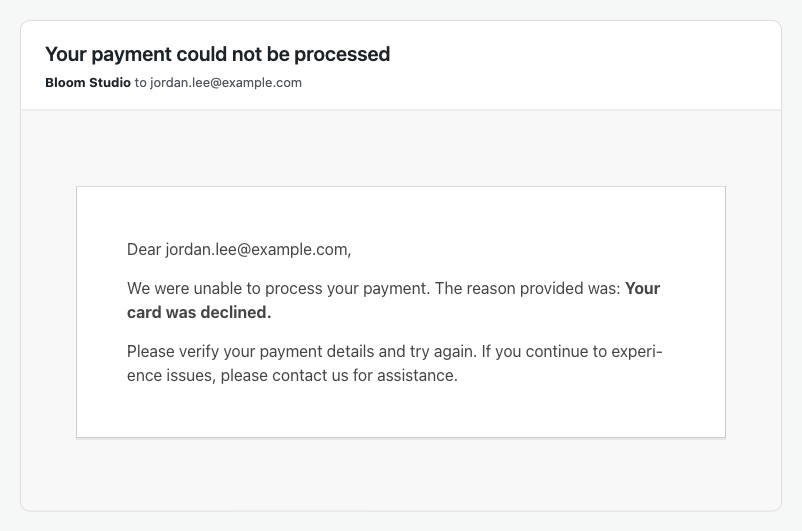
- Scegli Notifica di Fallimento Pagamento o Conferma di Fallimento Pagamento dall'elenco e clicca su Configura.
- Attiva l'email, modifica l'oggetto e il messaggio se lo desideri, e salva.
C'è anche una protezione integrata contro inondazioni di pagamenti falliti. Ogni email è limitata a 10 per modulo all'ora, quindi se qualcuno utilizza un lotto di carte rubate attraverso il tuo modulo, la tua casella di posta rimane utilizzabile e il tuo sito non viene utilizzato per inviare email a sconosciuti.
Meno sorprese nel tuo account Stripe e più clienti che hanno la possibilità di completare il loro acquisto. Scopri di più su ogni email inviata da WP Simple Pay nella nostra riferimento ai tipi di email.
Offri ai Clienti Più Modi per Pagare a Rate
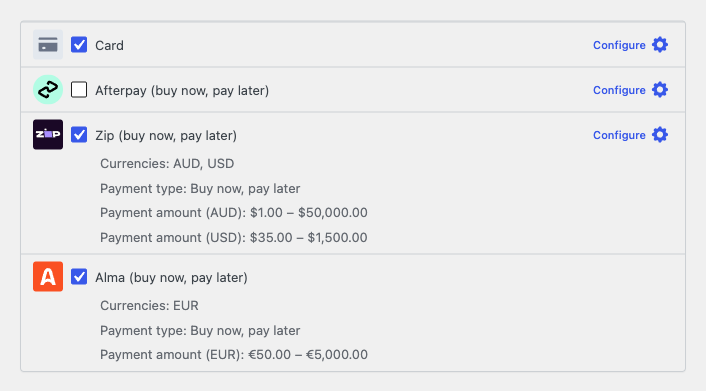
Due nuove opzioni "acquista ora, paga dopo" consentono ai clienti di dilazionare acquisti più consistenti:
- Zip per clienti in Australia e negli Stati Uniti.
- Alma per i clienti in Francia, Belgio, Spagna, Italia, Lussemburgo e Paesi Bassi, che possono pagare in 2, 3 o 4 rate.
Attivali nell'editor del modulo nella sezione Pagamento → Metodi di pagamento. Funzionano sia sui moduli sul sito che sui moduli Stripe Checkout per pagamenti singoli.
Ogni fornitore di acquista ora, paga dopo ha una dimensione minima e massima dell'ordine, quindi il generatore di moduli ora mostra l'intervallo accettato di ciascun metodo proprio sotto il suo nome. Zip, Alma e Afterpay/Clearpay mostrano tutti i loro, così puoi dire a colpo d'occhio quali si adattano ai tuoi prezzi. Sul tuo modulo, appaiono solo quando il totale è idoneo.
Inizia con le nostre guide per accettare pagamenti Zip e accettare pagamenti Alma, o vedi tutti i metodi di pagamento supportati da WP Simple Pay.
Rassicura i clienti proprio sul pulsante di pagamento
Il momento prima che qualcuno clicchi su paga è quando il dubbio si insinua. Questo sito è sicuro? Dove va la mia carta?
Ogni modulo di pagamento ora mostra una piccola riga "Pagamento sicuro tramite Stripe" con un'icona di lucchetto proprio sotto il pulsante di invio. Appare sui moduli incorporati, overlay e Stripe Checkout, senza nulla da configurare.
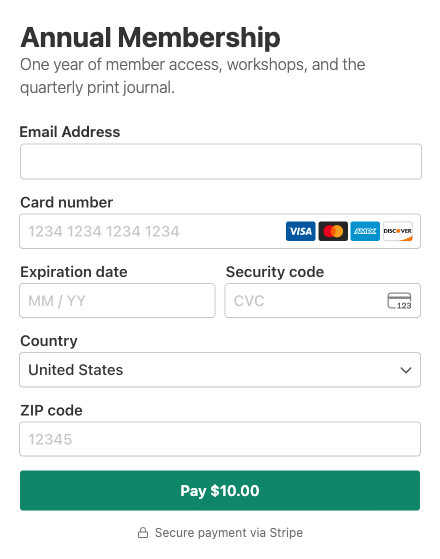
Preferisci un aspetto più pulito su un modulo particolare? Vai alla scheda Generale del modulo, trova Opzioni di visualizzazione del modulo e scegli Nascondi badge di fiducia.
Lascia che Stripe scelga i migliori metodi di pagamento
Scegliere i metodi di pagamento per ogni modulo richiede congetture, specialmente quando i tuoi clienti provengono da tutto il mondo. Una nuova impostazione Checkout ottimizzato consente a Stripe di decidere quali metodi di pagamento mostrare sui tuoi moduli Stripe Checkout, e in quale ordine, in base alla posizione, al dispositivo di ciascun cliente e a ciò che è più probabile che utilizzino.
Lo troverai sotto WP Simple Pay → Impostazioni → Stripe → Account. È disattivato per impostazione predefinita, quindi i tuoi moduli mantengono i metodi che hai scelto finché non lo attivi. Assicurati solo che i metodi di pagamento che desideri siano attivati anche nel tuo Stripe Dashboard. Vedi la nostra guida alle opzioni di visualizzazione di Stripe Checkout per maggiori dettagli.

Un CAPTCHA che corrisponde al tuo sito
Se utilizzi Cloudflare Turnstile per bloccare lo spam, ora puoi scegliere come appare. Scegli un Tema (Automatico, Chiaro o Scuro) in modo che si integri con i siti a tema scuro e una Dimensione (Normale, Flessibile o Compatta) in modo che si adatti a barre laterali strette o si estenda su un modulo a larghezza intera.
Entrambe le impostazioni si trovano sotto WP Simple Pay → Impostazioni → Generale → CAPTCHA. I tuoi moduli esistenti appaiono esattamente uguali finché non li cambi. Altro nella nostra riferimento anti-spam.

Altri miglioramenti in questa versione
- Checkout con un clic con Link. Quando Link è attivato nel tuo campo Email, i clienti Link di ritorno possono ora completare il checkout con i loro dettagli salvati sui moduli con carta sul sito.
- Email di notifica admin più pulite senza il logo WP Simple Pay in alto, in modo che assomiglino alle email del tuo negozio.
- I moduli continuano a caricarsi con i plugin di ottimizzazione che rimuovono o ritardano gli script, quindi vedrai meno messaggi di "impossibile caricare il modulo di pagamento".
- I pagamenti vengono registrati di nuovo sui siti in cui un precedente aggiornamento del database non è stato completato.
- Deselezionare la casella di recupero commissioni ora funziona. Ai clienti che deselezionano un interruttore di recupero commissioni che inizia selezionato non viene più addebitata la commissione.
- Niente più "CAPTCHA non valido" nelle pagine Gestisci abbonamenti che utilizzano reCAPTCHA v3.
- Schermate delle impostazioni più fluide quando aperte dal menu WP Simple Pay, con il pulsante Configura email funzionante e il pulsante Salva modifiche non più coperto.
- Duplicazione più sicura dei moduli, con controlli aggiuntivi che ti consentono di modificare il modulo che stai copiando.
Per l'elenco completo delle modifiche, vedere il changelog.
Inizia a Incassare Ogni Pagamento Oggi
Questa versione garantisce che nessun pagamento fallito passi inosservato, offre ai tuoi clienti più modi per pagare e aggiunge un po' di rassicurazione in più proprio dove decidono di acquistare.
Aggiorna dalla tua bacheca di WordPress sotto Plugin per ottenere tutto quanto sopra. Se hai domande, il nostro team di supporto è felice di aiutarti.
Ci piacerebbe sapere cosa vorresti vedere in futuro. Facci sapere nei commenti o contattaci in qualsiasi momento.
Divulgazione: I nostri contenuti sono supportati dai lettori. Ciò significa che se cliccate su alcuni dei nostri link, potremmo guadagnare una commissione. Raccomandiamo solo prodotti che crediamo aggiungeranno valore ai nostri lettori.
Lascia un commento