
Come disabilitare il Checkout Ospite per Stripe in WordPress
Ultimo aggiornamento il

Vuoi disabilitare il checkout degli ospiti per i pagamenti Stripe in WordPress? La disabilitazione del checkout degli ospiti è una pratica comune tra i commercianti di eCommerce.
Anche se non hai un carrello della spesa configurato sul tuo sito, puoi comunque disabilitare i pagamenti degli ospiti senza toccare una singola riga di codice.
In questo articolo, ti mostreremo come disabilitare i pagamenti degli ospiti con Stripe in WordPress.
Perché disabilitare il checkout degli ospiti in WordPress?
Stripe consiglia di richiedere il login dell'utente (o in altre parole, disabilitare il checkout degli ospiti) se il tuo sito è vulnerabile al test delle carte, un'attività fraudolenta comune in cui qualcuno con informazioni di carte rubate effettua un piccolo acquisto per convalidare i numeri delle carte.
Il test delle carte spesso comporta chargeback, che ti espone a conseguenze finanziarie da vari programmi di monitoraggio dei chargeback.
Il modo più semplice per richiedere agli utenti di accedere per effettuare un pagamento è utilizzare WP Simple Pay, il plugin Stripe n. 1 per WordPress.
Ecco alcune altre funzionalità che distinguono WP Simple Pay dal resto.
- Crea un modulo di pagamento in modo rapido e semplice, grazie a tantissimi modelli di modulo integrati
- Visualizza le statistiche dei pagamenti Stripe all'interno della tua dashboard WordPress
- Supporta oltre 10 metodi di pagamento supportati da Stripe, come Google Pay, carte di credito, addebito diretto SEPA e altro
Ora diamo un'occhiata a come richiedere agli utenti di accedere per effettuare un pagamento, passo dopo passo.
Passaggio 1: Installa WP Simple Pay e connettilo con Stripe
La prima cosa che dovrai fare è installare e attivare WP Simple Pay sul tuo sito.
Dopo aver acquistato il plugin WP Simple Pay, scaricalo dalla ricevuta email del tuo acquisto o dal tuo account WP Simple Pay.
Vai sul tuo backend WordPress, naviga su Aggiungi Nuovo sotto Plugin, e poi clicca su Carica Plugin per installare il plugin. Clicca su Scegli File e trova il file .zip di WP Simple Pay sul tuo computer. Clicca su Installa Ora. Al termine del caricamento, premi il pulsante Attiva Plugin.
Se vuoi installare WP Simple Pay tramite FTP, segui questa guida.
Rimuovi la commissione aggiuntiva del 3%!
La maggior parte dei plugin Stripe addebita una commissione aggiuntiva del 3% per OGNI transazione
…non WP Simple Pay Pro!
Una volta attivato il plugin, verrai indirizzato alla procedura guidata di configurazione, che ti guiderà attraverso il processo di integrazione con Stripe. Segui la procedura guidata passo dopo passo e collega il tuo sito WordPress a Stripe.
Una volta fatto, vedrai un messaggio di successo che dice Configurazione completata. Quindi procedi e crea un modulo di pagamento cliccando sul pulsante Crea un Modulo di Pagamento.

Passaggio 2: Crea un modulo di pagamento
Per accettare pagamenti dai tuoi clienti sul tuo sito, dovrai creare un modulo di pagamento. WP Simple Pay ti consente di creare un modulo di pagamento e ospitarlo sul tuo sito o sul sito di Stripe.
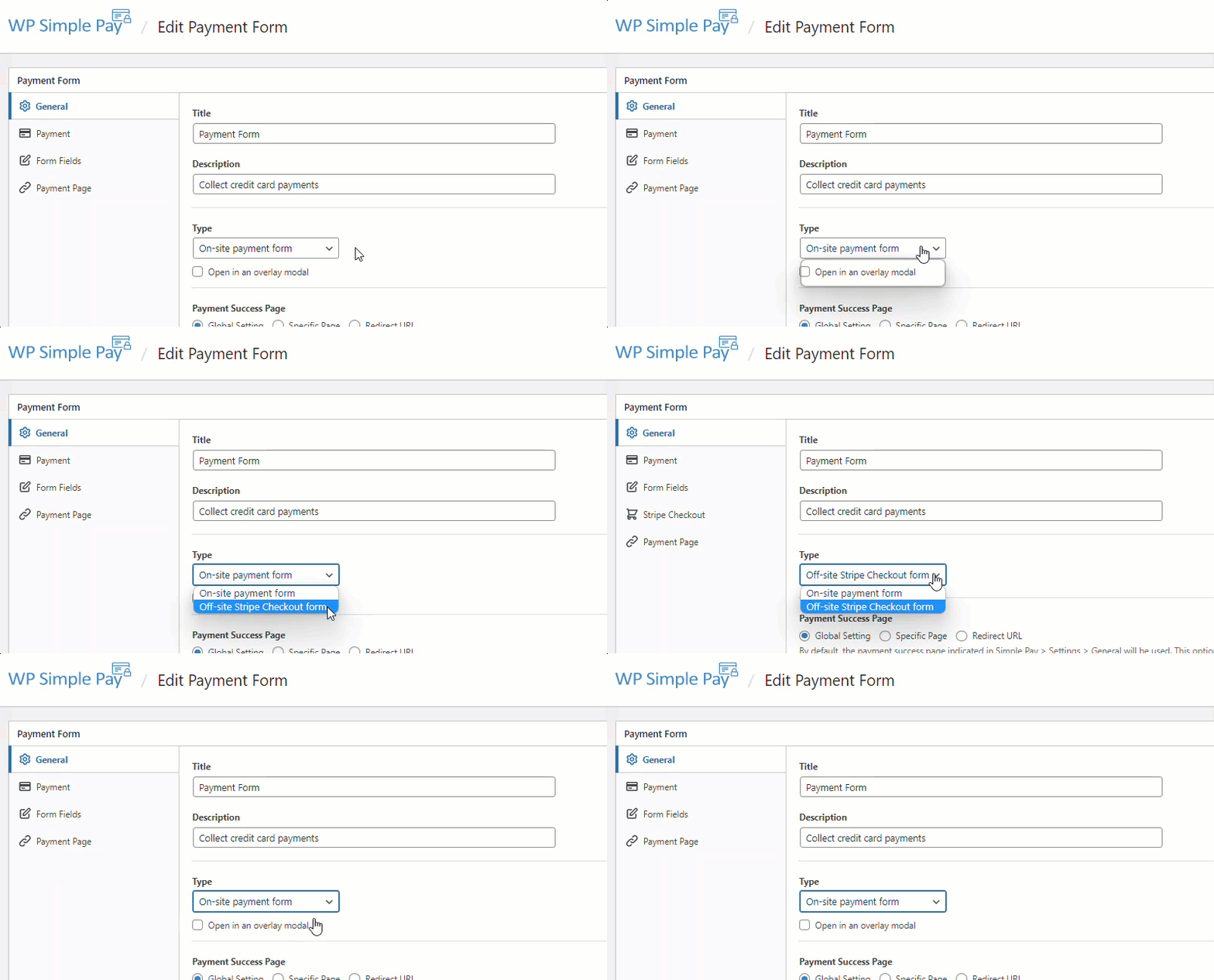
Se vuoi, puoi anche creare una landing page ad alta conversione creata appositamente per i tuoi moduli di pagamento. Questa landing page sarà indipendente dal tuo tema WordPress.
Ecco alcune risorse che ti aiuteranno a iniziare.
- Come creare un modulo di pagamento Stripe
- Come creare una landing page senza distrazioni
- La guida completa alla pagina di checkout Stripe per WordPress
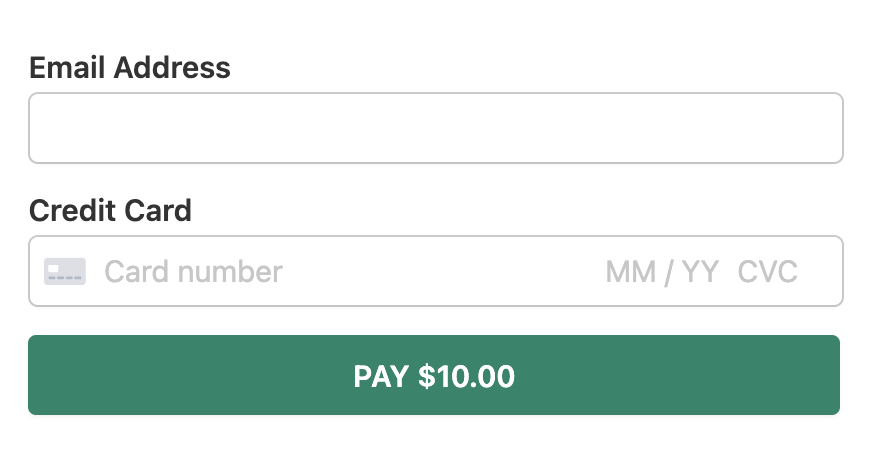
Creiamo un semplice modulo di pagamento come mostrato di seguito.
Passaggio 3: Disabilita il checkout degli ospiti con Stripe
Ora che il modulo di pagamento è pronto, attiviamo il checkout degli ospiti con Stripe.
Vai a WP Simple Pay » Impostazioni. Scorri quindi la pagina fino a trovare la casella di controllo Richiedi autenticazione utente. Seleziona quella casella per disattivare il checkout degli ospiti.
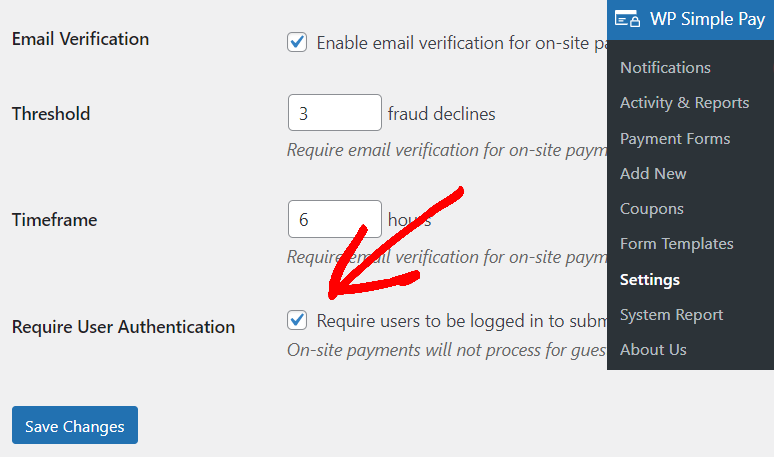
Quindi, fai clic su Salva modifiche.
Ecco fatto!
Ora puoi pubblicare il tuo modulo di pagamento su una pagina live e iniziare ad accettare pagamenti da coloro che hanno effettuato l'accesso al tuo sito.
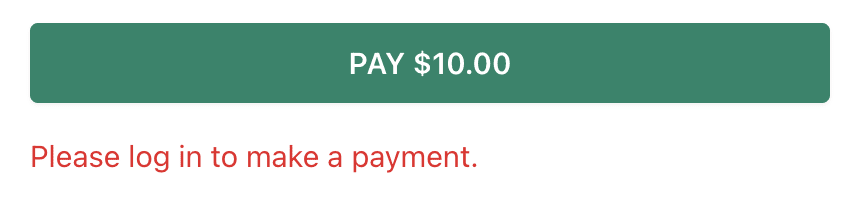
Quando qualcuno effettua un pagamento senza accedere, vedrà un messaggio che gli chiederà di accedere prima.
Modi aggiuntivi per combattere i pagamenti fraudolenti
WP Simple Pay offre diversi modi per combattere i pagamenti fraudolenti. Diamo un'occhiata.
1. CAPTCHA
Uno dei modi più efficienti per combattere l'attività di pagamento fraudolenta sul tuo sito è con CAPTCHA
Infatti, WP Simple Pay supporta 2 diverse opzioni CAPTCHA: reCAPTCHA e hCaptcha.
reCAPTCHA v3 funziona in modo invisibile in background, mentre Captcha richiede agli utenti di completare semplici sfide per procedere.
2. Abilita la verifica via email
Abilitare la verifica via email è uno dei metodi meno invasivi per ridurre i pagamenti fraudolenti.
WP Simple Pay richiede la verifica via email solo dopo che si è verificato un certo numero di rifiuti in un dato periodo di tempo. In questo modo, puoi fornire un processo di pagamento più semplice fino a quando l'attività fraudolenta non viene determinata.
3. Abilita le regole di Stripe Radar
Stripe Radar è la rete avanzata di protezione dalle frodi di Stripe che rileva e blocca le frodi utilizzando l'apprendimento automatico che si addestra su dati provenienti da milioni di aziende globali.
Le regole integrate di Radar di Stripe bloccheranno automaticamente i pagamenti che non soddisfano i criteri impostati delle regole abilitate.
Speriamo che questo articolo ti abbia aiutato a capire come disabilitare il checkout degli ospiti in WordPress.
Fatto!
Speriamo che questo articolo ti abbia aiutato a capire come disabilitare il checkout degli ospiti per Stripe in WordPress.
Se ti è piaciuto questo articolo, potresti anche voler consultare questa guida: cos'è il test delle carte e come prevenirlo sul tuo sito.
Cosa stai aspettando? Inizia oggi stesso con WP Simple Pay!
Per leggere altri articoli come questo, seguici su X.
Divulgazione: I nostri contenuti sono supportati dai lettori. Ciò significa che se cliccate su alcuni dei nostri link, potremmo guadagnare una commissione. Raccomandiamo solo prodotti che crediamo aggiungeranno valore ai nostri lettori.


Lascia un commento