

Come creare una landing page efficace con codici coupon
Ultimo aggiornamento il

 Spencer Finnell
Vuoi trasformare più visitatori in clienti paganti? Strategie di sconto intelligenti — specialmente pagine di destinazione per coupon ben realizzate — possono fare la differenza per il tuo sito web WordPress.
I numeri raccontano una storia interessante: quasi tutti gli acquirenti (92%) cercano offerte prima di acquistare, e un notevole 88% afferma che gli sconti influenzano direttamente ciò che acquistano.
Detto questo, mettere una semplice pagina di coupon sul tuo sito web non basterà. Hai bisogno di un design e una strategia ponderati per rendere le tue offerte veramente allettanti.
In questa guida, esploreremo come creare pagine di destinazione per codici sconto che funzionano davvero. Tratteremo tutto, dai principi fondamentali delle pagine di sconto efficaci ai passaggi user-friendly per implementarne una su WordPress.
Cos'è una Pagina di Destinazione per Codici Sconto?
Una pagina di destinazione per codici sconto è una pagina web dedicata, progettata specificamente per promuovere e distribuire offerte di sconto ai tuoi clienti.
A differenza delle normali pagine del sito web che potrebbero contenere più elementi e obiettivi, queste pagine di destinazione hanno un unico focus: convertire i visitatori in clienti attraverso un'offerta di sconto allettante.
I proprietari di siti web WordPress possono sfruttare le pagine di destinazione dedicate per codici sconto in diversi modi efficaci per coinvolgere i clienti, aumentare le vendite e raggiungere vari obiettivi di marketing:
- Pagine di destinazione dedicate per promozioni specifiche come saldi lampo
- Hub di coupon centralizzato che ospita vari sconti e promozioni dove gli utenti possono trovare tutte le tue offerte disponibili
- Offerte esclusive per gli iscritti alla newsletter
- Offerte di uscita che portano i visitatori a una semplice pagina con codice sconto che ribadisce l'offerta
- Promozioni stagionali e festive
Indipendentemente dal caso d'uso specifico, una pagina di codice sconto di successo dovrebbe tipicamente includere un titolo chiaro e conciso, una visualizzazione prominente del codice sconto, immagini accattivanti, una chiara CTA e una data di scadenza.
Come Creare una Pagina di Destinazione per Codici Sconto
Ora che sai cos'è una pagina di destinazione per codici sconto, vediamo come crearne una sul tuo sito web WordPress.
Per questo tutorial, utilizzeremo SeedProd, il più potente costruttore di pagine di destinazione per WordPress.

SeedProd dispone di un'interfaccia drag-and-drop intuitiva che rende la personalizzazione semplice, anche per i principianti. Non avrai bisogno di alcuna conoscenza di codifica per creare pagine dall'aspetto professionale. Il plugin viene fornito con oltre 150 modelli predefiniti, offrendoti molte opzioni con cui iniziare e personalizzare in base alle tue esigenze.
Tutti i design sono mobile-responsive fin da subito, garantendo che le tue pagine di destinazione abbiano un bell'aspetto su qualsiasi dispositivo. Questo è fondamentale poiché una parte significativa degli acquisti online avviene su dispositivi mobili.
Il plugin offre anche un'integrazione perfetta con tutti i principali servizi di email marketing, rendendo facile collegare le tue pagine di destinazione alle tue campagne di email marketing.
Per i siti web di eCommerce, la compatibilità WooCommerce di SeedProd è un punto di svolta. Puoi facilmente aggiungere visualizzazioni di prodotti, carrelli della spesa e funzionalità di checkout direttamente alle tue pagine di destinazione.
Inoltre, il plugin include funzionalità integrate di analisi e monitoraggio, che ti consentono di monitorare le prestazioni della tua pagina e apportare miglioramenti basati sui dati.
Passaggi per la creazione di una landing page con codice coupon su WordPress
Passaggio 1: Crea il tuo modulo di pagamento
Prima di creare una landing page con codice coupon, dovrai assicurarti che il tuo sito web disponga di un codice coupon attivo che verrà applicato al momento del checkout per i tuoi clienti.
Utilizzando WP Simple Pay, puoi creare facilmente un modulo di pagamento con un campo per il codice sconto. Vai semplicemente alla scheda Modelli di modulo nella tua dashboard e seleziona il modello Modulo di pagamento con codice coupon.
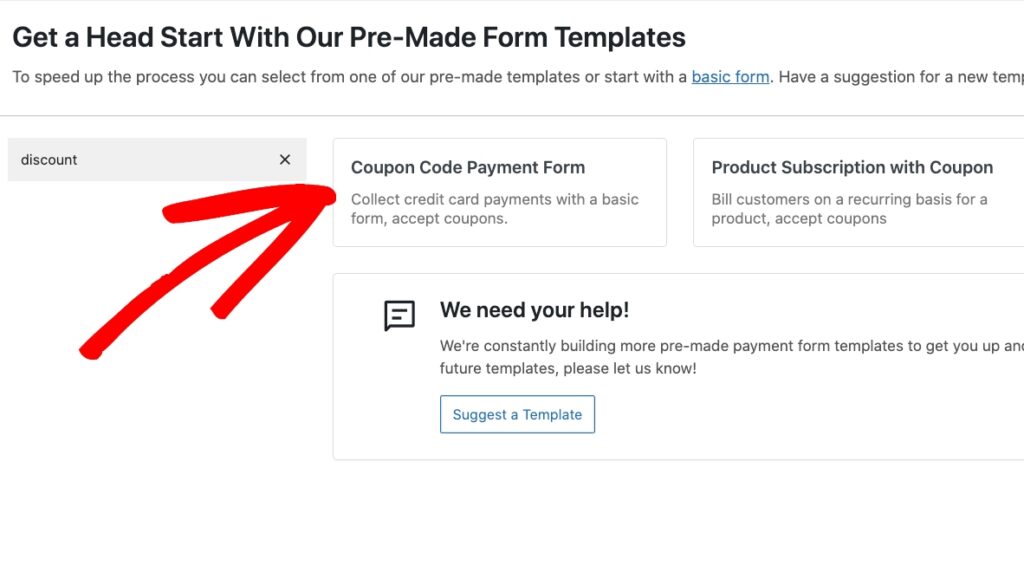
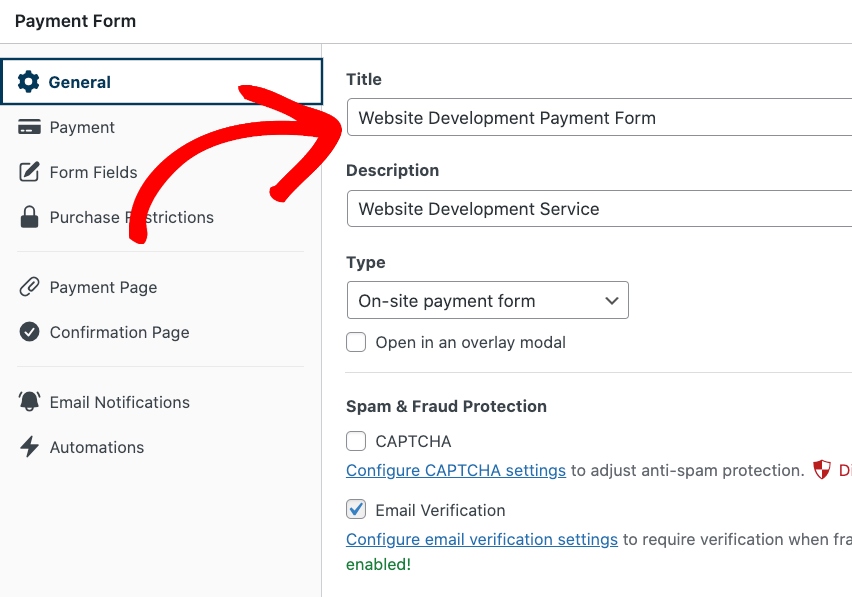
Quindi, inserisci il titolo e la descrizione del tuo modulo.
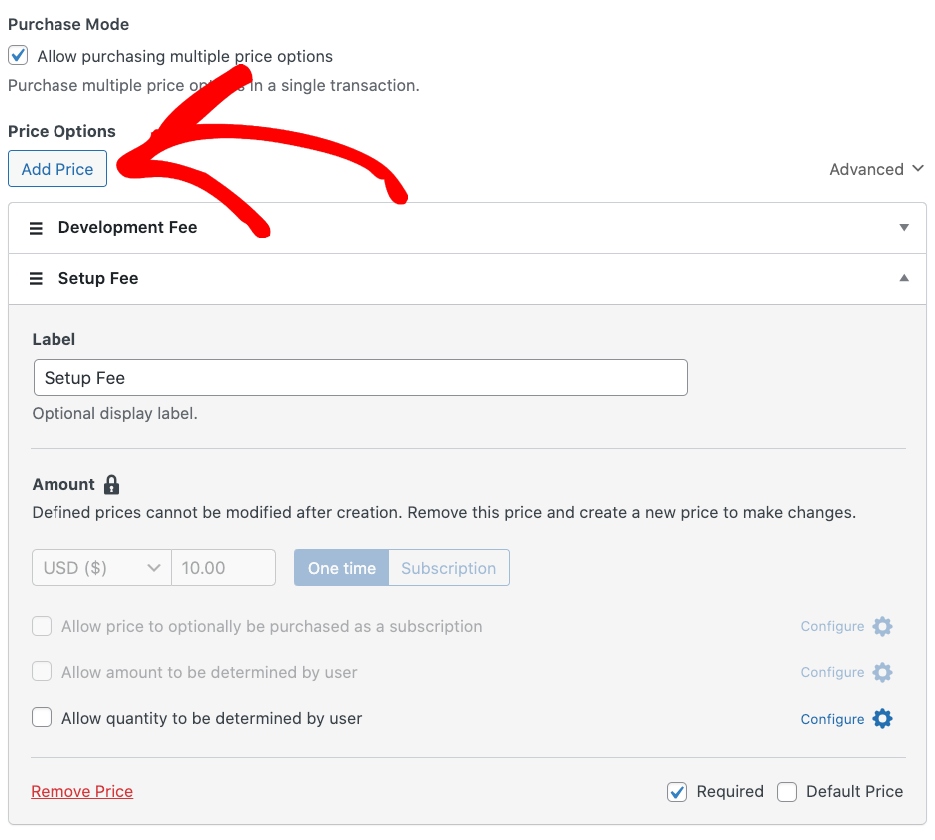
Al termine, fai clic sulla scheda Pagamento. WP Simple Pay ti consente di aggiungere l'importo del prezzo, le commissioni di configurazione aggiuntive richieste e altro ancora.
Basta selezionare la casella per Consenti l'acquisto di più opzioni di prezzo e quindi Aggiungi prezzo.
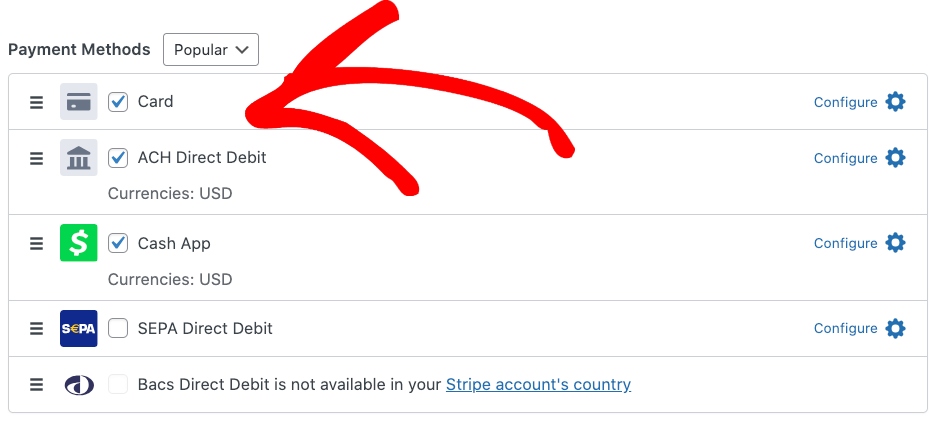
Una volta terminate le impostazioni delle opzioni e degli importi di prezzo, scorri la pagina e scegli le opzioni di metodo di pagamento che desideri offrire ai clienti.
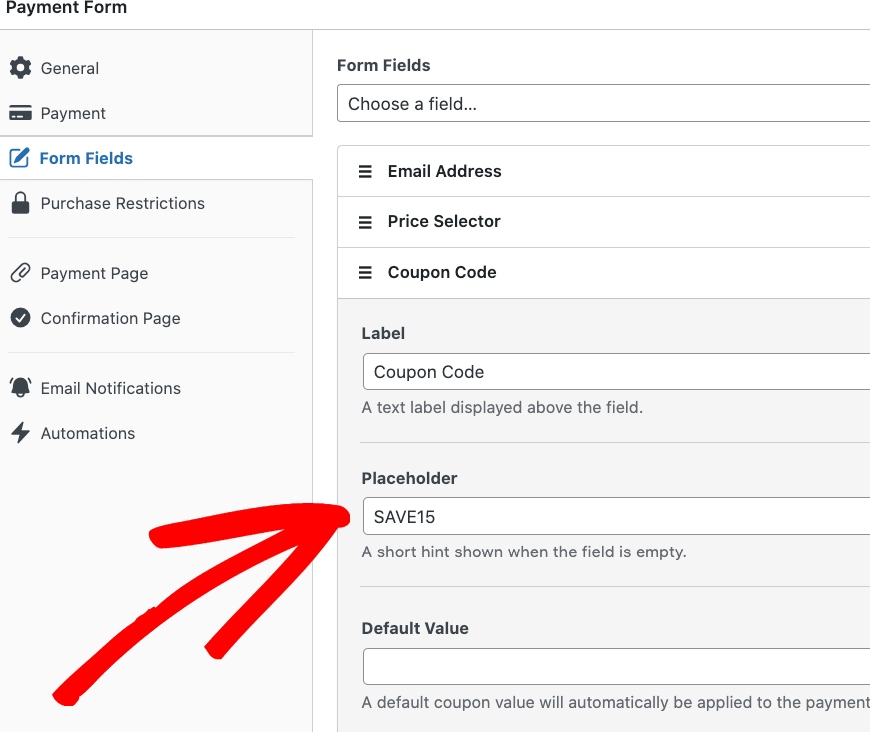
Successivamente, fai clic sulla scheda Campi modulo e inserisci il tuo codice personalizzato univoco nel campo Segnaposto. Ai fini di questo tutorial, chiameremo il nostro codice coupon SAVE15.
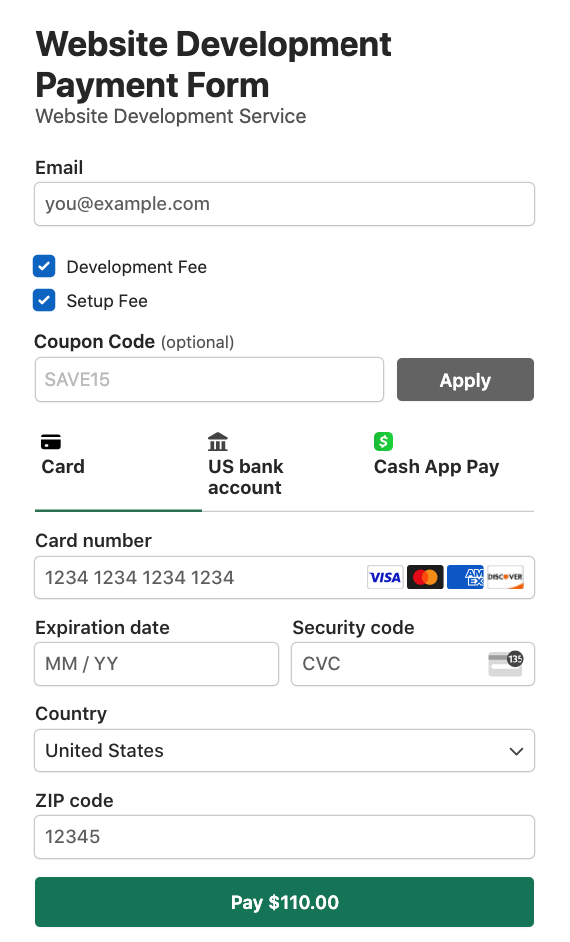
Puoi visualizzare in anteprima il tuo modulo per assicurarti che il campo del codice coupon appaia come desideri. Dovrebbe apparire più o meno così:
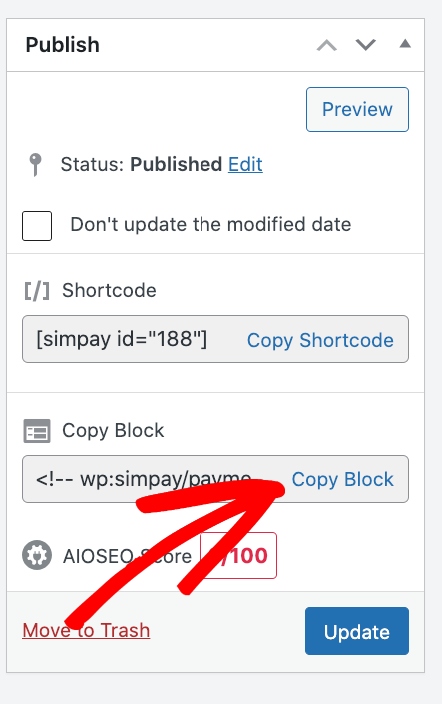
Quando sei soddisfatto del tuo modulo, fai clic sul pulsante Pubblica.
Quindi, fai clic su Copia blocco, vai alla pagina o al post in cui desideri che il tuo modulo di pagamento sia disponibile e incollalo sulla pagina.
Passaggio 2: Crea il tuo codice coupon in WP Simple Pay
Finora, hai creato il tuo modulo di pagamento con un campo per il codice coupon. Ora è il momento di aggiungere il codice coupon personalizzato in WP Simple Pay per garantire che venga applicato durante il checkout.
Naviga nella scheda Coupon nella tua dashboard e fai clic sul pulsante Aggiungi nuovo.
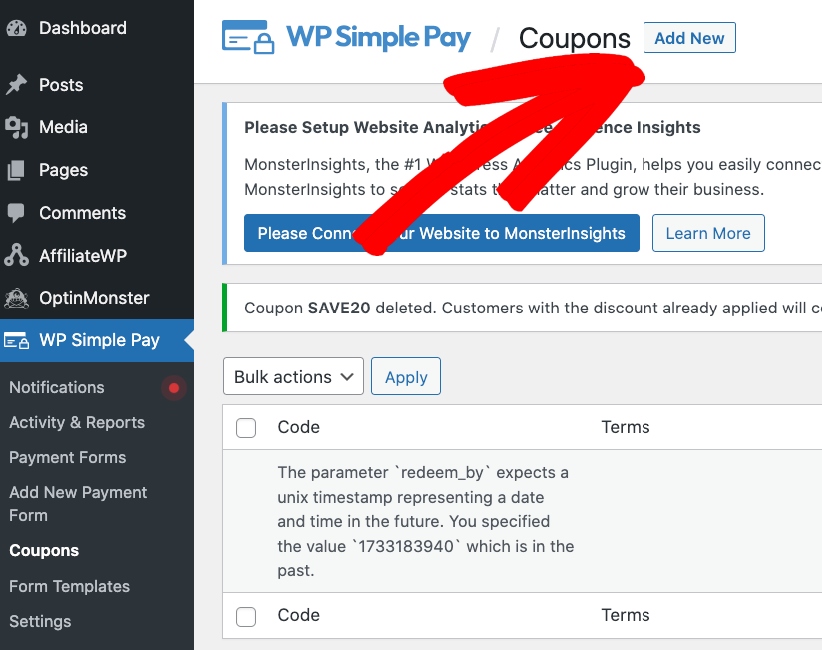
Quindi, inserisci semplicemente i dettagli del tuo codice coupon, imposta le restrizioni e fai clic sul pulsante Aggiungi coupon.
WP Simple Pay semplifica la specifica di quali moduli di pagamento devono essere applicabili al codice sconto. Puoi selezionare la casella e scegliere il modulo specifico dal menu a discesa.
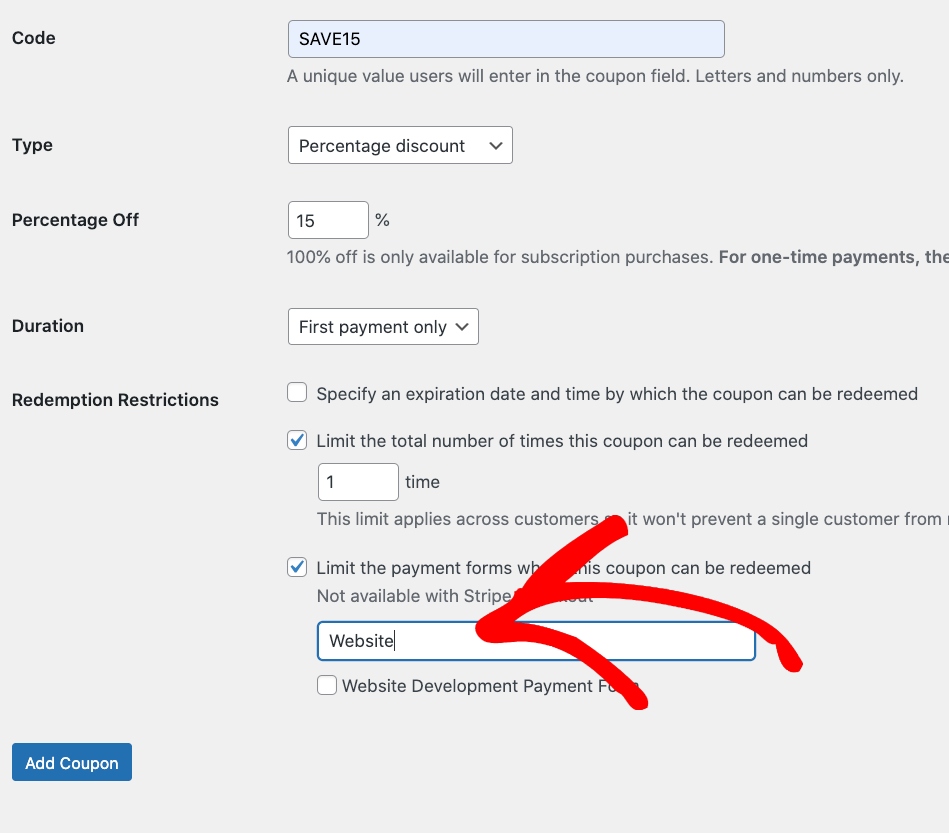
Passaggio 3: Crea una landing page con codice coupon
Ora che hai creato il tuo modulo di pagamento e aggiunto il codice coupon in WP Simple Pay, è il momento di progettare la landing page.
La prima cosa da fare è installare e attivare SeedProd sul tuo sito WordPress.
Se hai bisogno di aiuto con questo passaggio, puoi consultare questa guida su come installare un plugin WordPress.
Nota: SeedProd ha anche una versione gratuita che puoi installare. Tuttavia, oggi utilizzeremo la versione Pro perché ha ottime funzionalità che possiamo usare per creare una landing page davvero interessante per il tuo modulo di pagamento con codice coupon.
Dopo aver installato e attivato SeedProd, vai su SeedProd » Impostazioni dal tuo pannello di controllo WordPress.
In questa pagina, puoi inserire la tua chiave di licenza per accedere agli aggiornamenti del plugin e alle funzionalità avanzate.

Puoi trovare la tua chiave di licenza SeedProd sul sito web di SeedProd nella tua area account, sotto la scheda Download.

Dopo aver verificato la tua chiave di licenza, sei pronto per iniziare a creare la tua pagina di destinazione per i coupon. Iniziamo.
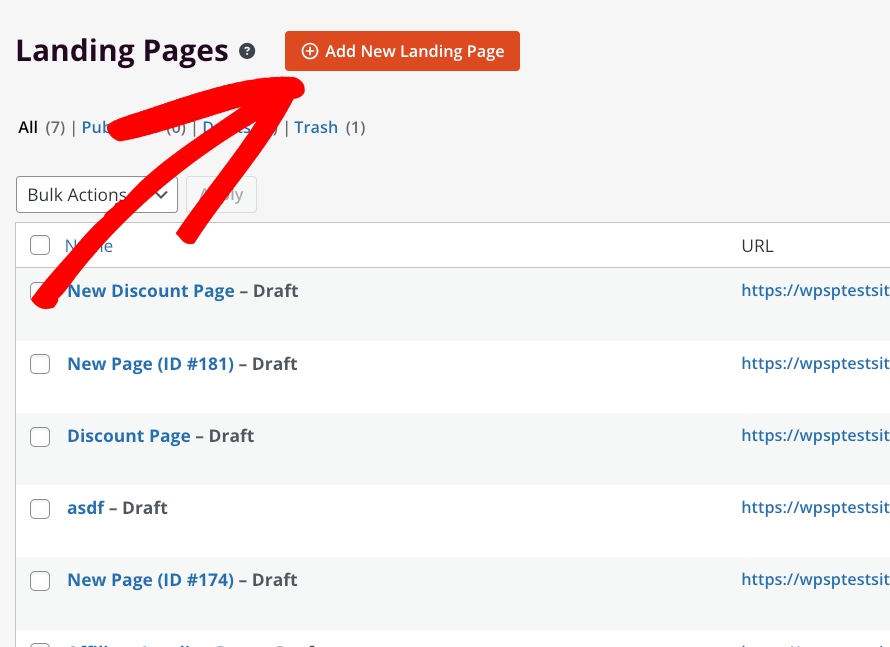
Per prima cosa, naviga nella scheda Pagine di destinazione in SeedProd. Quindi, fai clic sul pulsante Aggiungi nuova pagina di destinazione.
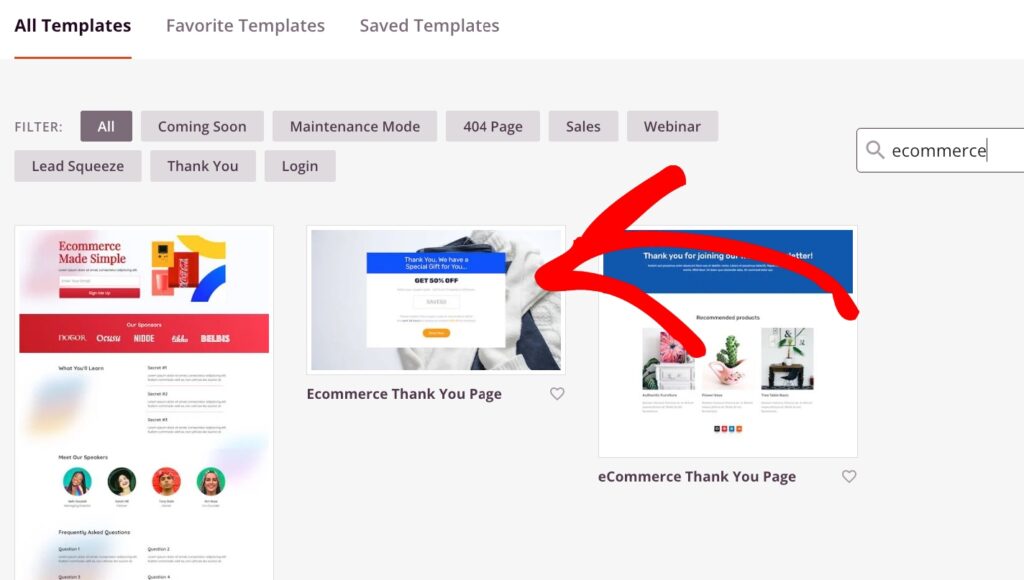
Da qui, inserisci ECommerce nel campo di testo e seleziona il modello Pagina di ringraziamento ECommerce.
Nella schermata successiva, inserisci il nome e l'URL della pagina e fai clic sul pulsante Salva e inizia a modificare la pagina.
Passaggio 4: Personalizza la tua landing page con codice coupon
SeedProd rende facile personalizzare la tua pagina di destinazione per i codici coupon.
Usa semplicemente l'editor visivo per aggiungere testo, modificare i dettagli del codice coupon, progettare un pulsante CTA personalizzato e altro ancora.
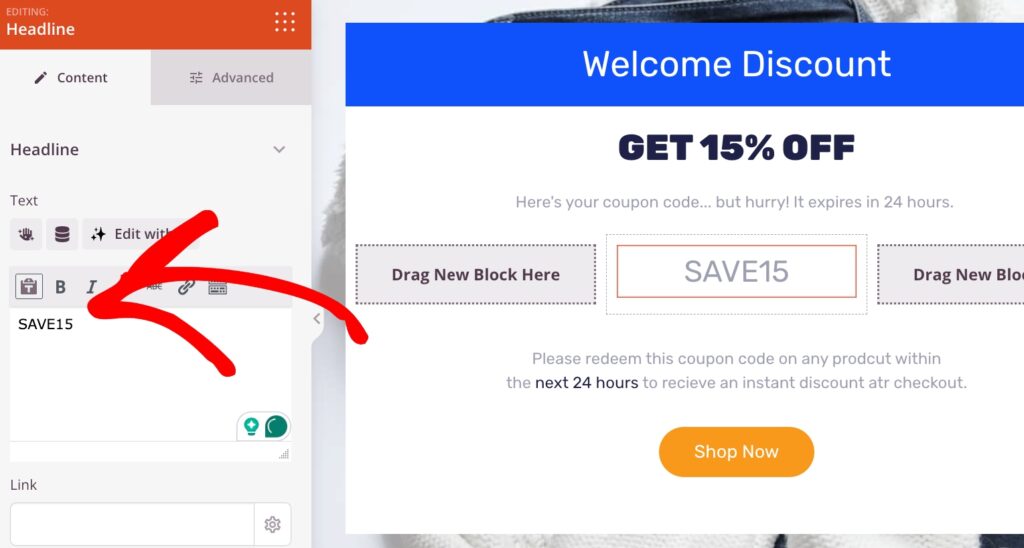
Puoi anche cambiare gli schemi di colore facendo clic sulle schede Contenuto e Avanzate.
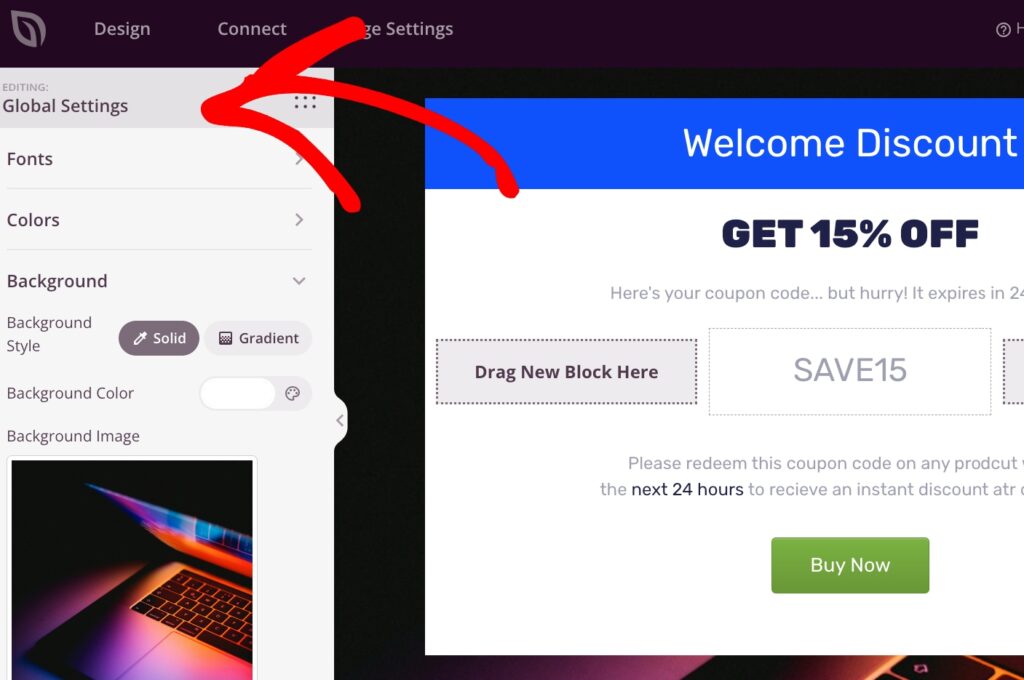
Facendo clic sulle impostazioni Globali, il plugin ti consente di rimuovere l'immagine di sfondo predefinita e sostituirla con qualcosa di pertinente alla tua offerta di sconto. Per questo tutorial, il codice coupon è per servizi di sviluppo web, quindi procedi e trova un'immagine stock di un laptop o computer.
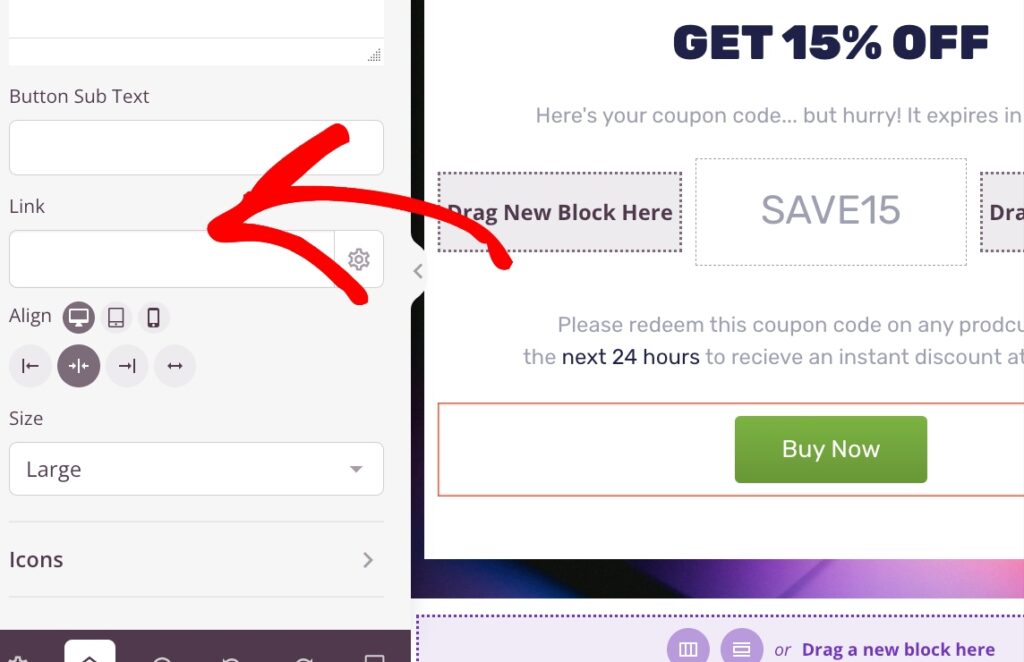
Vorrai anche assicurarti di inserire un link per il pulsante Acquista ora. Puoi semplicemente farlo puntare alla pagina del modulo di pagamento. Puoi trovare facilmente il link nel generatore di moduli di pagamento.
Una volta che sei soddisfatto della tua pagina, puoi fare clic sul pulsante Salva e quindi su Pubblica.
Ora hai aggiunto con successo una pagina di destinazione per codici coupon al tuo sito web. Quando i visitatori fanno clic sul pulsante Acquista ora, atterreranno sulla pagina che ospita il tuo modulo di pagamento e potranno effettuare il checkout utilizzando il codice coupon che abbiamo abilitato.
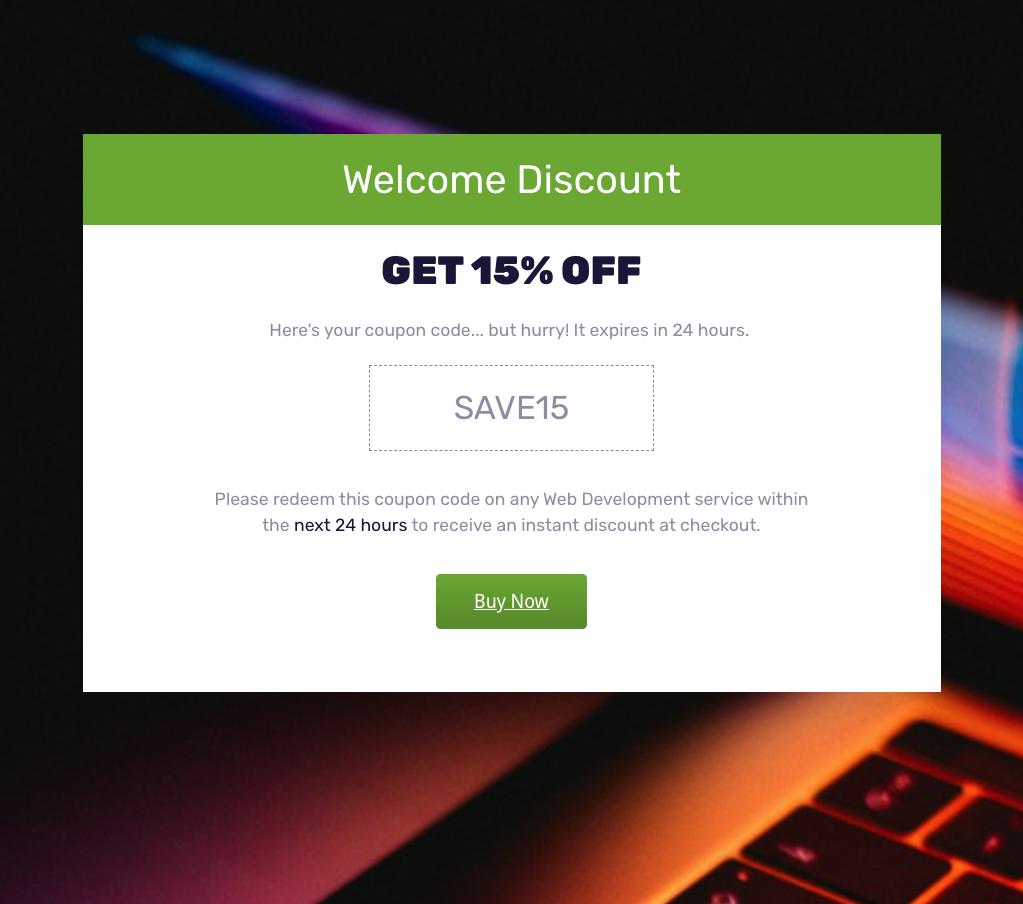
Spero che questa guida ti abbia aiutato a imparare come pubblicare una pagina di destinazione per codici coupon sul tuo sito web WordPress.
Se ti è piaciuto questo articolo, potresti anche voler consultare la nostra guida su come offrire sconti del 100% sulle iscrizioni in abbonamento in WordPress.
Cosa stai aspettando? Inizia oggi stesso con WP Simple Pay!
Per leggere altri articoli come questo, seguici su X.
Divulgazione: I nostri contenuti sono supportati dai lettori. Ciò significa che se cliccate su alcuni dei nostri link, potremmo guadagnare una commissione. Raccomandiamo solo prodotti che crediamo aggiungeranno valore ai nostri lettori.



Lascia un commento