
Come Creare una Pagina di Checkout Personalizzata in WordPress (Modo Facile)
Ultimo aggiornamento il

 Spencer Finnell
Aggiungere i colori e lo stile del tuo brand alla pagina di checkout crea fiducia con i clienti. Non solo, identificare chiaramente il tuo brand durante il processo di pagamento aiuta a ridurre l'abbandono del carrello.
Con lo strumento giusto, le pagine di checkout ben progettate non devono essere complicate o richiedere competenze di sviluppo web.
In questo articolo, ti mostreremo il modo migliore per progettare una pagina di checkout per il tuo sito WordPress per aiutarti ad aumentare le conversioni e migliorare la fedeltà e il riconoscimento generale del brand.
Creare una Pagina di Checkout Brandizzata in WordPress
Cos'è una Pagina di Checkout Brandizzata e Perché Ne Hai Bisogno?
La tua pagina di checkout è come l'ultima stretta di mano in un affare. Semplicemente aggiungendo il tuo logo e gli elementi di design alla pagina di checkout, puoi migliorare la percezione del tuo brand da parte dei visitatori. Ciò influisce in definitiva sulle tue conversioni e sulla longevità della tua attività.
Pensa a entrare in un negozio che cambia improvvisamente aspetto alla cassa. È quello che succede quando il tuo sito web brandizzato porta a una pagina di pagamento generica.
Detto questo, non sorprende che l'80% dei clienti sia più propenso ad acquistare da brand che offrono esperienze di checkout coinvolgenti, mentre il 66% abbandonerà il proprio carrello se affrontato con un approccio generico e "taglia unica".
Sia che tu offra prodotti, servizi, registrazioni, abbonamenti o che tu stia anche chiedendo donazioni, fornire ai visitatori un'esperienza di pagamento coinvolgente che rimanga coerente con il tuo brand e il suo messaggio è fondamentale per coltivare clienti a lungo termine.
I tuoi clienti o donatori si sentiranno sicuri nel completare i pagamenti sul tuo sito web, il che è particolarmente importante per transazioni di alto valore.
Componenti Chiave di una Pagina di Pagamento Brandizzata
Dopo aver configurato migliaia di moduli di pagamento, abbiamo individuato gli elementi esatti che fanno sentire i clienti a proprio agio. Diamo un'occhiata a ogni pezzo che compone un design di checkout vincente.
Colori che si abbinano al tuo Brand
Iniziamo sempre con i colori giusti. La tua pagina di pagamento dovrebbe utilizzare lo stesso schema di colori del tuo sito web. Ciò significa abbinare i tuoi pulsanti alla tua pagina di pagamento.
Posizionamento e Dimensioni del Logo
Il tuo logo appartiene in cima al tuo modulo di pagamento, chiaro e visibile. Consigliamo di utilizzare un logo largo 250 pixel per garantire che funzioni bene sia su desktop che su mobile.
Campi Modulo Personalizzati
I moduli di base possono sembrare freddi e poco amichevoli. I moduli che includono tocchi personali come etichette di campi personalizzate e messaggi di ringraziamento hanno prestazioni migliori.
Stile del Pulsante di Pagamento
Il tuo pulsante "Paga Ora" dovrebbe risaltare e abbinarsi al tuo brand. Di solito, l'uso del colore principale del tuo brand con testo chiaro ottiene più clic.
Suggerimento Rapido:
Mantieni il tuo design semplice. Troppi elementi vistosi possono distrarre i clienti dal completare il loro acquisto.
Come Creare Facilmente una Pagina di Checkout Brandizzata
Ora che abbiamo coperto gli elementi più importanti di una pagina di checkout brandizzata, creiamone una.
Ecco una guida passo passo per creare una pagina di checkout brandizzata utilizzando WP Simple Pay, il plugin per pagamenti Stripe più potente e facile da usare per WordPress.
Il plugin è perfetto per i neofiti di WordPress perché ti consente di accettare oltre 10 opzioni di metodi di pagamento direttamente sul tuo sito web.
La parte migliore? Non devi creare un carrello della spesa o installare plugin aggiuntivi. Puoi anche usarlo per inviare conferme email post-acquisto personalizzate.
Ancora meglio, la sua funzionalità Modalità Pagina di Pagamento ti consente di creare una pagina brandizzata per ospitare il tuo modulo di pagamento senza bisogno di codice. Il link della tua pagina di pagamento viene generato direttamente sulla pagina e puoi condividerlo facilmente sul web.
In questa Guida
- Installa WP Simple Pay sul tuo sito web WordPress
- Vai su Simple Pay → Aggiungi Nuovo Modulo di Pagamento nella tua dashboard
- Scegli il modello del tuo modulo di pagamento
- Fai clic sulla scheda Pagina di Pagamento
- Seleziona la casella accanto a Abilita una pagina di pagamento dedicata
- Carica il tuo logo nella libreria multimediale
- Seleziona la tua combinazione di colori
Passaggio 1: Installa WP Simple Pay
Per iniziare, visita la pagina dei prezzi e scegli il piano migliore per le tue esigenze.
Una volta acquistato un piano, scarica il file .zip dall'email di conferma o dalla pagina del tuo account WP Simple Pay.
Successivamente, carica il file sul tuo sito web WordPress e attivalo.
Per istruzioni dettagliate su come installare WP Simple Pay, consulta la nostra guida completa.
Una volta installato e attivato il plugin, la sua procedura guidata di configurazione avanzata ti guiderà nella configurazione del tuo account e nel collegamento del tuo account Stripe. Dopo aver completato con successo il processo di configurazione, apparirà una pagina di successo.
Fai clic su Crea un modulo di pagamento.
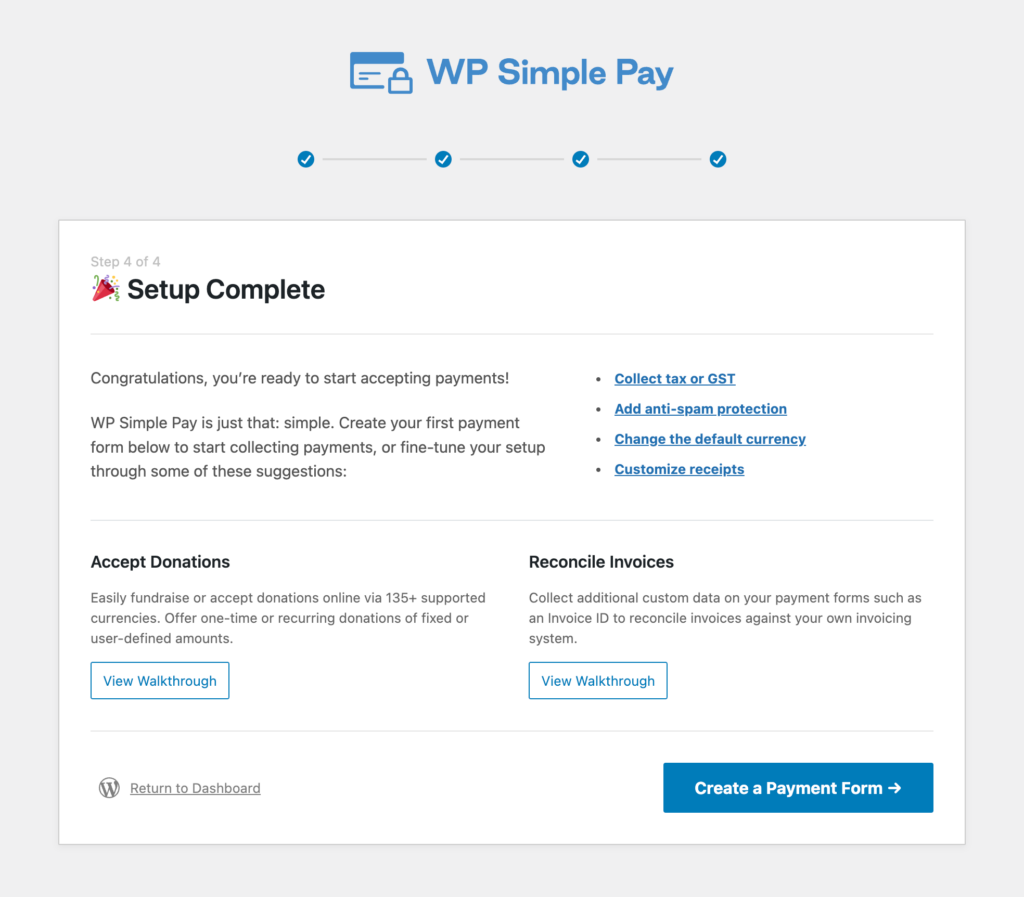
Noterai che ci sono tantissimi modelli predefiniti tra cui scegliere. Una volta selezionato il tuo, puoi utilizzare il costruttore di moduli drag-and-drop per creare un modulo di checkout ottimizzato per pagamenti una tantum e abbonamenti.
Il plugin rende facile aggiungere il modulo al tuo sito web o a un post del blog.
Per saperne di più, consulta la nostra guida completa su come aggiungere un modulo di pagamento a una pagina in WordPress senza codice.
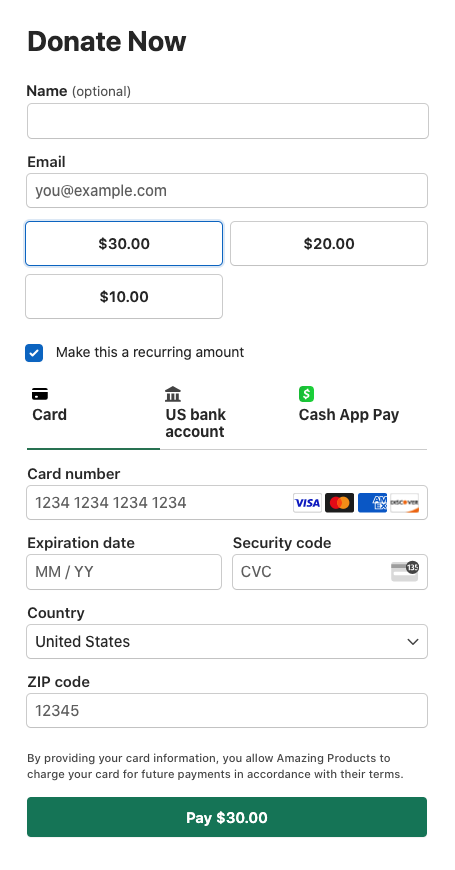
Una volta creato il tuo modulo, dovrebbe apparire più o meno così quando lo visualizzi in anteprima:
Passaggio 2: Progetta la Tua Pagina di Pagamento
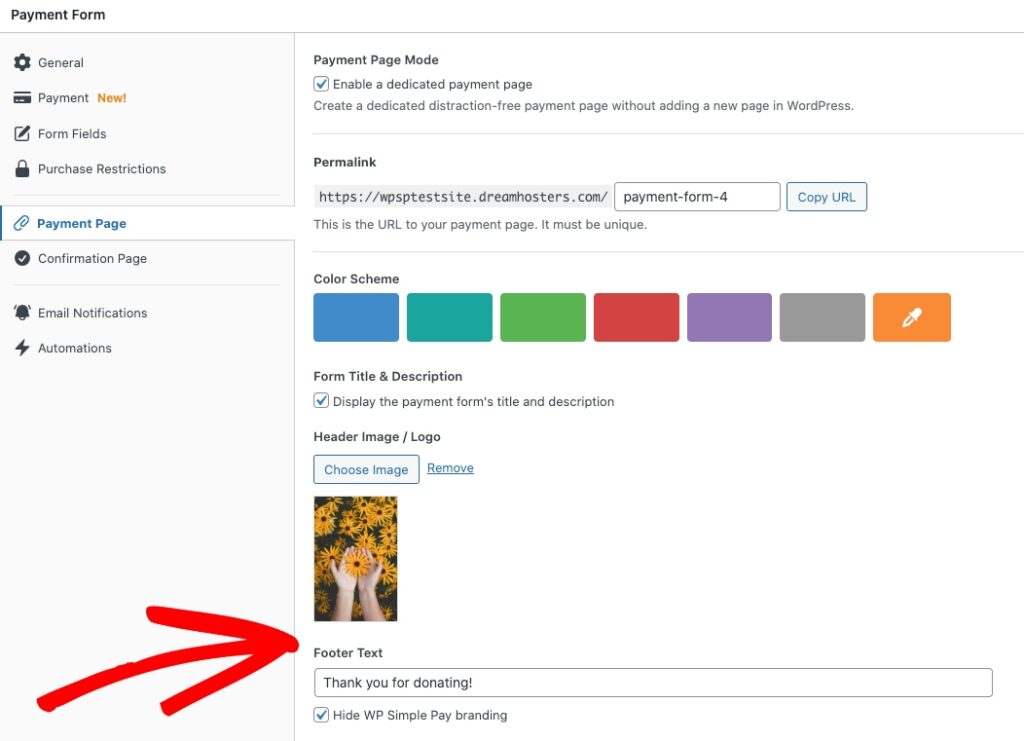
Una volta terminata la creazione del tuo modulo di pagamento, fai clic sulla scheda Pagina di Pagamento. Quindi, seleziona la casella per abilitare una pagina di pagamento dedicata.
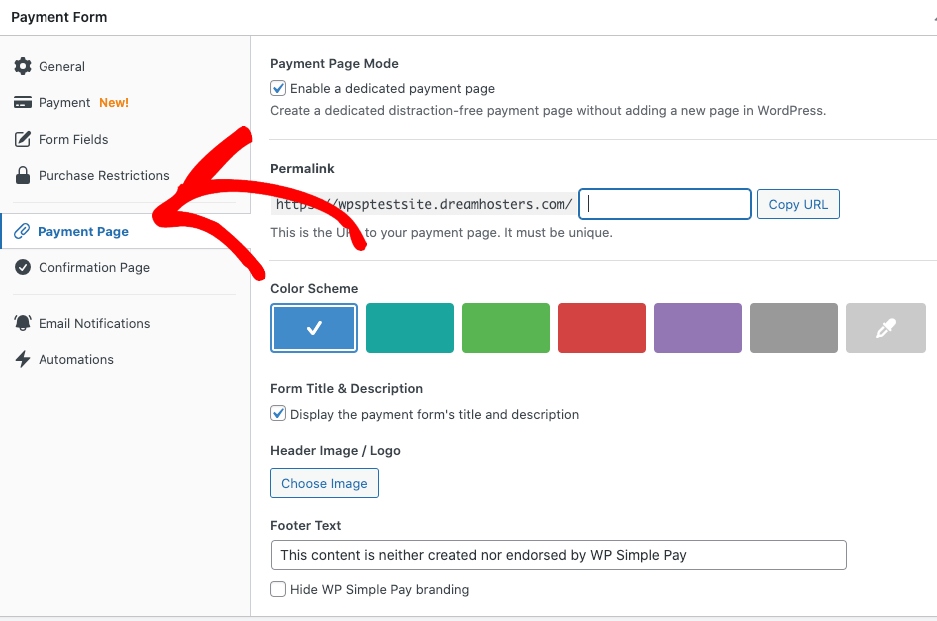
Scegli colori che si abbinino al tuo sito web. Mi piace usare lo strumento contagocce per ottenere corrispondenze esatte.
- Imposta il colore del pulsante principale ( Campi Modulo → Pulsante di Checkout → Stile Pulsante di Pagamento)
- Inserisci il testo del pulsante principale (es. Dona Ora) ( Campi Modulo → Pulsante di Checkout → Testo Completa Pagamento)
- Scegli il colore di sfondo del tuo modulo
- Aggiungi un messaggio personalizzato al tuo modulo
- Cerca un'immagine stock o carica la tua
Passaggio 3: Anteprima della Tua Pagina di Pagamento
Una volta che il design della tua pagina di pagamento è come desideri, puoi usare il plugin per visualizzarlo in anteprima.
Vai semplicemente alla sezione Pubblica e fai clic sul pulsante Anteprima.
All'inizio, apparirà il modulo di pagamento che hai creato, dove dovrai fare clic sul link Pagina di Pagamento.
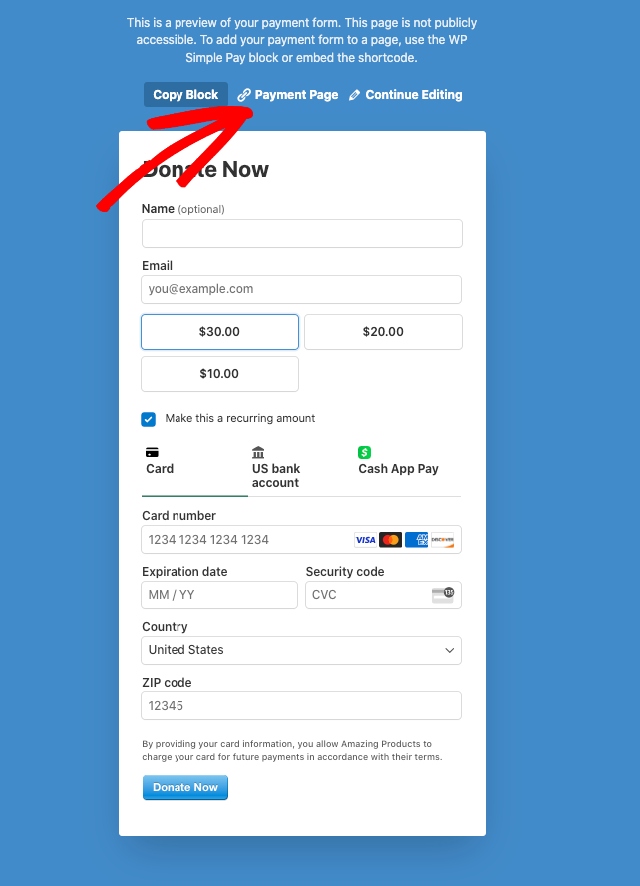
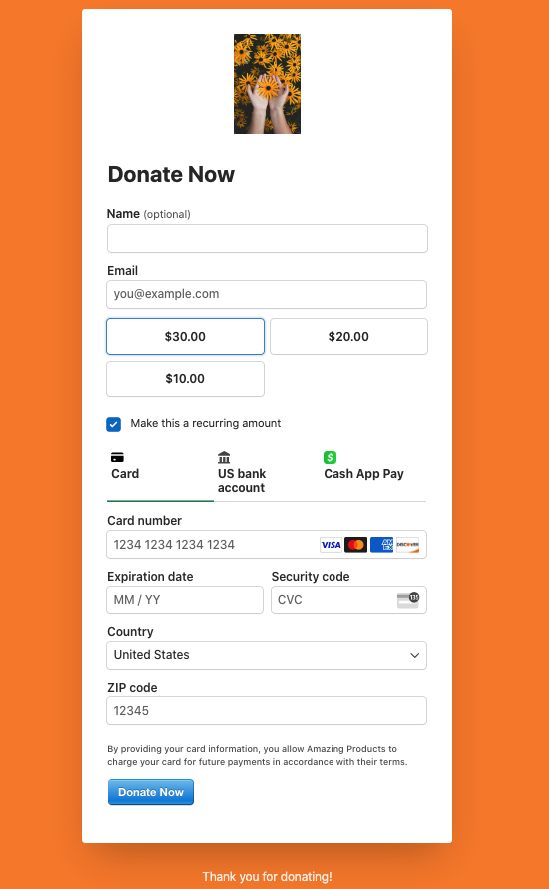
La pagina che hai progettato verrà visualizzata. Noterai anche che puoi aumentare le iscrizioni agli abbonamenti utilizzando la casella di controllo di opt-in automatico.
Domande frequenti sulla pagina di checkout personalizzata
Abbiamo creato una pagina di pagamento personalizzata per il tuo sito web WordPress. Ora, rispondiamo ad alcune delle domande più comuni sulle pagine di pagamento personalizzate.
I checkout brandizzati aumentano davvero le vendite?
Sì! L'esperienza di checkout complessiva è migliorata e i clienti si sentono più sicuri effettuando il checkout su una pagina di pagamento personalizzata.
Quanto tempo ci vuole per impostare una pagina di pagamento brandizzata in WordPress?
Se stai utilizzando WP Simple Pay per creare moduli di pagamento per il tuo sito web WordPress, la creazione di una pagina di pagamento personalizzata richiede pochi minuti grazie al suo avanzato generatore di moduli che non richiede codifica.
Posso usare design diversi su moduli di pagamento diversi?
Sì! Puoi creare facilmente pagine di pagamento senza distrazioni per ciascuno dei tuoi moduli di pagamento utilizzando WP Simple Pay. Progetta semplicemente dalla scheda Pagina di pagamento nel generatore di moduli.
Molti dei nostri utenti creano moduli speciali per i loro prodotti, eventi o servizi. Potresti volere un tema blu per i pagamenti dei tuoi corsi e un tema verde per le iscrizioni ai tuoi abbonamenti. Ogni modulo può avere il proprio stile mantenendo le basi del tuo marchio come il tuo logo.
Cosa succede se aggiorno il colore del mio brand in seguito?
Cambiare i colori del tuo marchio richiede solo pochi clic. Puoi accedere ai tuoi moduli dalla bacheca di amministrazione di WordPress, scegliere i tuoi nuovi colori e salvare. Le tue modifiche vengono visualizzate immediatamente. Puoi aggiornare i tuoi moduli in qualsiasi momento.
Ecco fatto!
Spero che questo articolo ti abbia aiutato a imparare come creare una pagina di pagamento personalizzata in WordPress.
Se ti è piaciuto questo articolo, potresti anche voler consultare la nostra guida su come monetizzare il tuo blog WordPress.
Cosa stai aspettando? Inizia oggi stesso con WP Simple Pay!
Per leggere altri articoli come questo, seguici su X.
Divulgazione: I nostri contenuti sono supportati dai lettori. Ciò significa che se cliccate su alcuni dei nostri link, potremmo guadagnare una commissione. Raccomandiamo solo prodotti che crediamo aggiungeranno valore ai nostri lettori.


Lascia un commento