

Come Aumentare le Entrate con Opzioni di Prezzo Obbligatorie in WordPress
Ultimo aggiornamento il

 Spencer Finnell
Ti sei mai chiesto perché alcune aziende generano costantemente entrate maggiori per vendita? Il segreto risiede spesso nella loro struttura dei prezzi. Nello specifico, come raggruppano commissioni e componenti aggiuntivi obbligatori con le loro offerte principali.
Gli studi dimostrano che le aziende che utilizzano componenti di prezzo obbligatori possono aumentare il valore medio degli ordini del 20-30%.
Detto questo, aggiungere manualmente queste commissioni o cercare di spiegarle separatamente porta spesso a confusione da parte dei clienti e all'abbandono del carrello.
In questo articolo, ti mostrerò come aggiungere facilmente costi di supporto, componenti aggiuntivi essenziali e altro ai tuoi moduli di pagamento WordPress in modo da poter generare maggiori entrate per la tua attività.
Imparerai come:
✅ Impostare opzioni di prezzo obbligatorie
✅ Creare modelli di entrate sostenibili
✅ Implementare commissioni di supporto obbligatorie
✅ Progettare strutture di prezzo efficaci
Comprendere le opzioni di prezzo obbligatorie
Le Opzioni di Prezzo Obbligatorie sono voci di riga obbligatorie che si aggiungono automaticamente ai tuoi moduli di pagamento. Pensale come componenti essenziali che i clienti devono includere nel loro acquisto.
Casi d'uso comuni per le opzioni di prezzo obbligatorie:
✔️ Commissioni di supporto mensili per servizi in abbonamento
✔️ Commissioni di elaborazione per transazioni di alto valore
✔️ Costi di installazione obbligatori per nuovi clienti
✔️ Componenti aggiuntivi obbligatori per servizi specifici
Vantaggi chiave delle opzioni di prezzo obbligatorie:
L'utilizzo di opzioni di prezzo obbligatorie trasforma il modo in cui strutturi i tuoi prezzi. Invece di inventare diversi componenti di prezzo o cercare di spiegare commissioni aggiuntive dopo un acquisto, puoi presentare una struttura di prezzo chiara e completa fin dall'inizio.
Inoltre, implementando commissioni e componenti aggiuntivi obbligatori direttamente nei tuoi moduli di pagamento WordPress, crei un flusso di entrate più prevedibile. Ogni transazione include automaticamente eventuali commissioni richieste, garantendo che tu catturi il pieno valore delle tue offerte.
- Prezzi Semplificati: Niente più soluzioni alternative complicate o aggiunte manuali di commissioni
- Fatturazione Trasparente: I clienti vedono tutti i costi obbligatori in anticipo
- Entrate Costanti: Entrate aggiuntive garantite per transazione
- Contabilità Semplificata: Inclusione automatica delle commissioni necessarie
- Migliore Esperienza Cliente: Prezzi chiari e anticipati senza sorprese
Come aggiungere opzioni di prezzo obbligatorie in WordPress
In precedenza, molti proprietari di attività proprio come te affrontavano una sfida frustrante: aggiungere commissioni o costi obbligatori ai moduli di pagamento WordPress era un complesso labirinto di soluzioni alternative e limitazioni. Molti ricorrevano alla creazione di moduli multipli, all'uso di calcoli di prezzo complicati o al monitoraggio manuale dei costi aggiuntivi, il tutto rischiando entrate perse e clienti confusi.
Il risultato? Le aziende hanno assorbito costi che avrebbero dovuto addebitare, oppure hanno faticato a implementare la struttura dei prezzi che i loro servizi meritavano realmente. Ciò non solo ha influito sui profitti, ma ha anche creato inutili grattacapi amministrativi e potenziali incongruenze nei prezzi.
Considera questo scenario fin troppo comune: un creatore di corsi che desidera includere una commissione obbligatoria per i materiali con la propria formazione online ha dovuto nascondere il costo nel prezzo base (riducendo la trasparenza) o creare moduli di pagamento separati. Nessuna delle due opzioni era ideale per la crescita aziendale o la soddisfazione del cliente.
Ora, con le opzioni di prezzo obbligatorie, puoi facilmente allegare commissioni obbligatorie, costi di supporto o componenti aggiuntivi essenziali a qualsiasi modulo di pagamento, il tutto mantenendo prezzi chiari e professionali che riflettono il tuo vero valore.
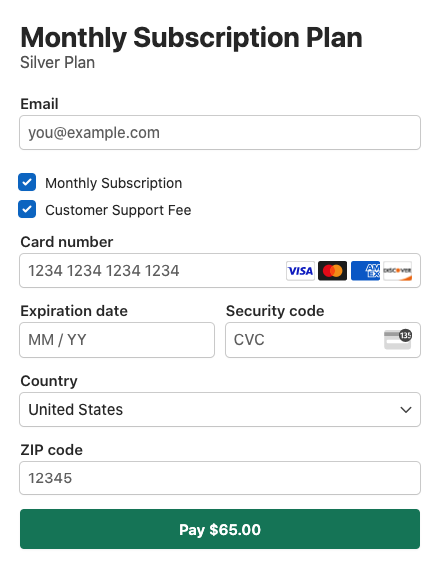
Ai fini di questo tutorial, creeremo un modulo di pagamento che include commissioni di supporto aggiuntive come quello sottostante:
Passaggio 1: Installa e attiva WP Simple Pay
Per iniziare, visita la pagina dei prezzi e scegli il piano migliore per le tue esigenze.
Una volta acquistato un piano, scarica il file .zip dall'email di conferma o dalla pagina del tuo account WP Simple Pay.
Successivamente, carica il file sul tuo sito web WordPress e attivalo.
Per istruzioni dettagliate su come installare WP Simple Pay, consulta la nostra guida completa.
Una volta installato e attivato il plugin, la sua procedura guidata di configurazione avanzata ti guiderà nella configurazione del tuo account e nel collegamento del tuo account Stripe. Dopo aver completato con successo il processo di configurazione, apparirà una pagina di successo.
Fai clic su Crea un modulo di pagamento.
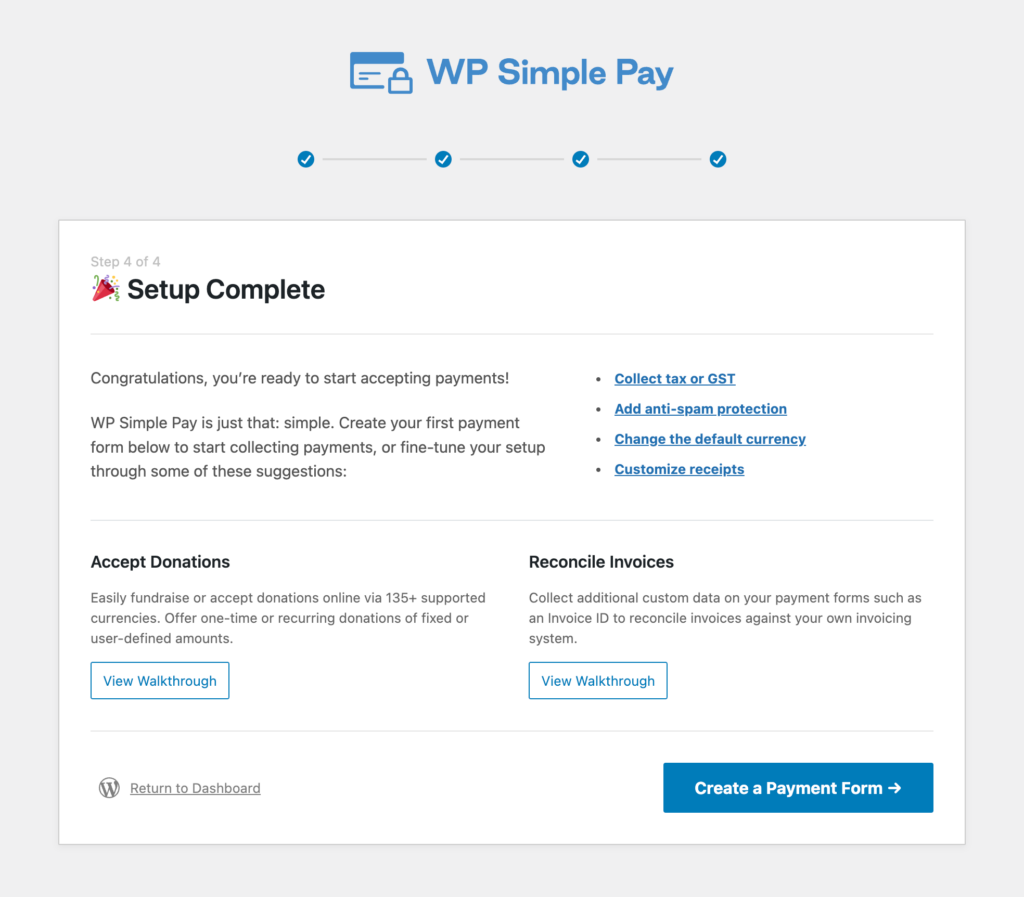
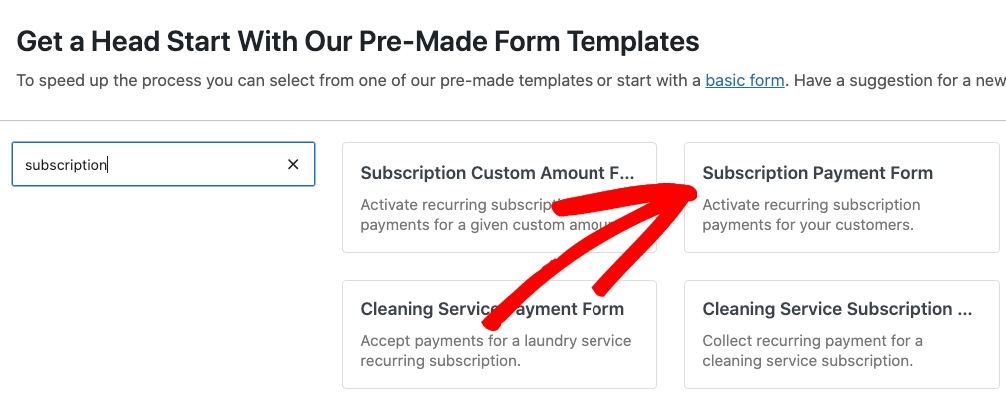
Noterai che ci sono tantissimi modelli predefiniti tra cui scegliere. Una volta selezionato il tuo, puoi utilizzare il generatore di moduli drag-and-drop per creare un modulo di checkout ottimizzato per pagamenti una tantum e abbonamenti.
Fai clic sul modello Modulo di pagamento in abbonamento.
Passaggio 2: Crea un modulo di pagamento
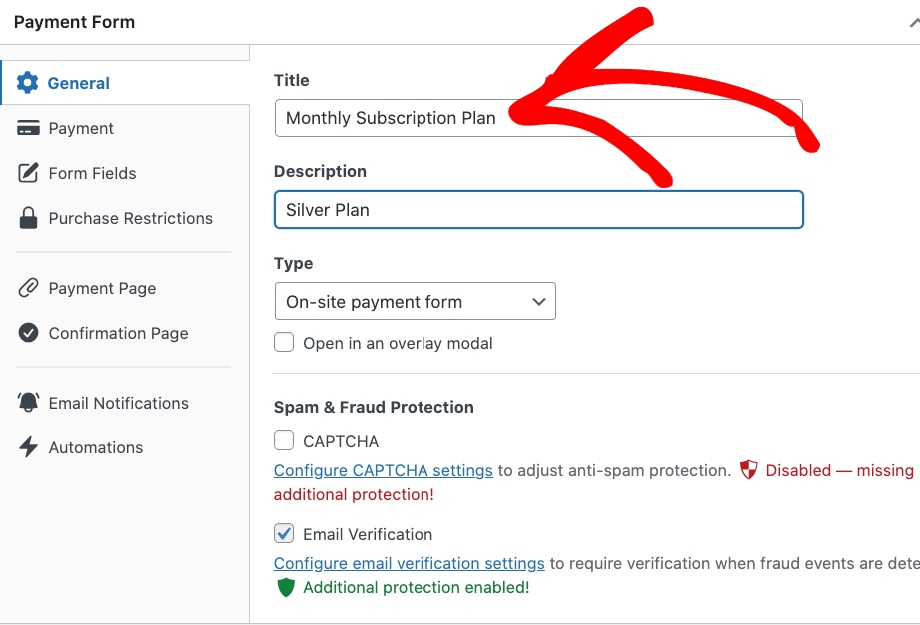
Una volta selezionato il modulo di pagamento in abbonamento, dovrai inserire il titolo e la descrizione del tuo modulo nella scheda Generale.
Dovresti anche mantenere selezionato Modulo di pagamento sul sito come Tipo per garantire che il tuo modulo sia incorporato direttamente sul tuo sito web.
Successivamente, vai alla scheda Pagamento. Qui è dove puoi impostare le tue opzioni di prezzo obbligatorie.
Inserisci semplicemente i tuoi importi e assicurati che Obbligatorio sia selezionato. Dovrai anche assicurarti che la casella Consenti l'acquisto di più opzioni di prezzo sia selezionata.
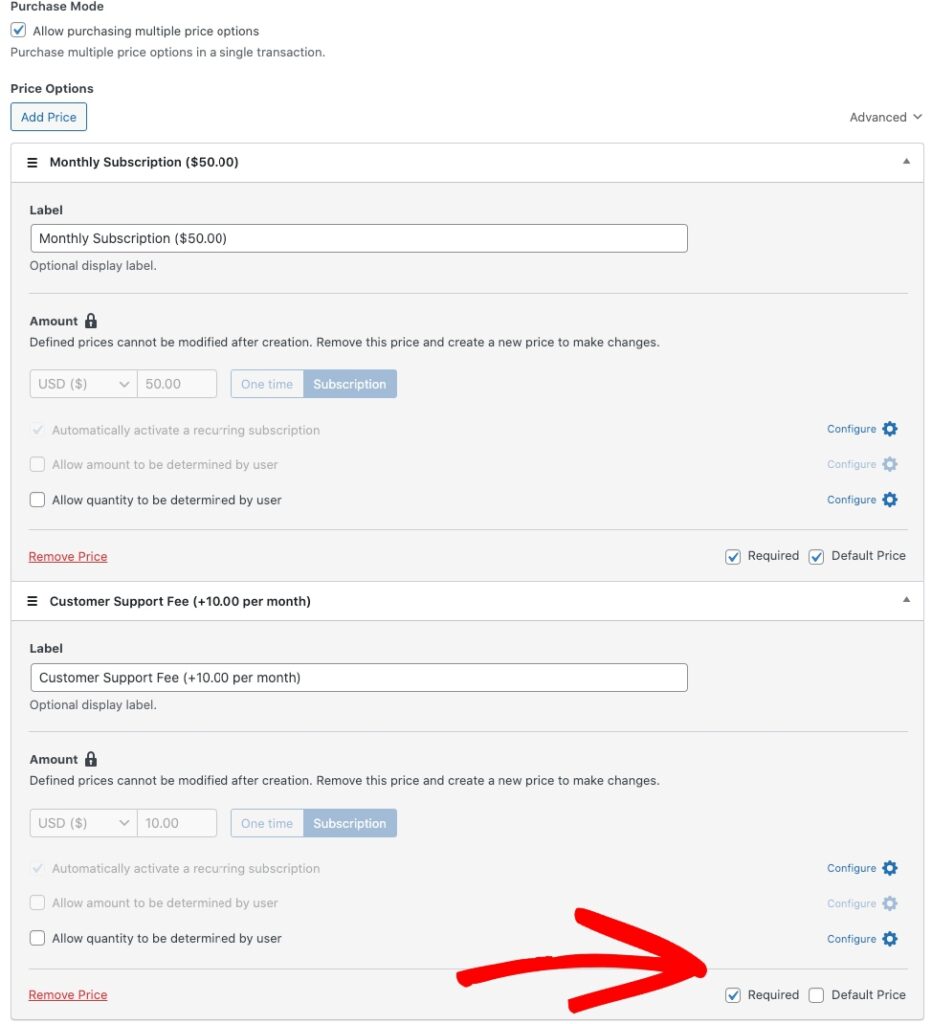
Una volta terminato di aggiungere l'importo dell'abbonamento mensile e la commissione di supporto clienti al modulo, fai clic sul pulsante Anteprima.
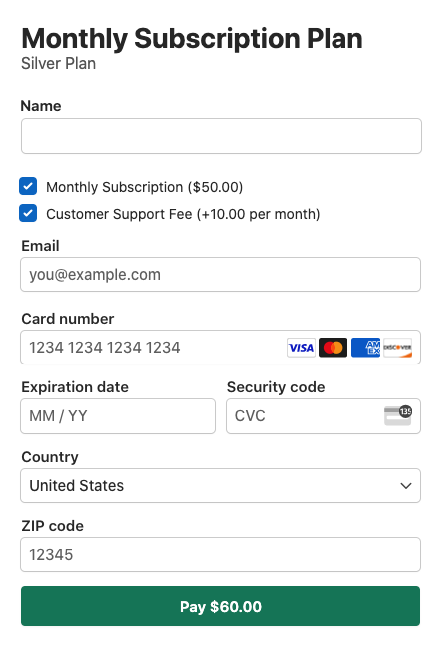
In modalità anteprima, potrai vedere che il tuo modulo ha l'importo dell'abbonamento mensile etichettato oltre alla commissione di supporto mensile.
Passaggio 3: Pubblica il tuo modulo
Una volta terminata la creazione del modulo di pagamento in abbonamento con una commissione aggiuntiva per l'assistenza clienti, tutto ciò che devi fare è pubblicarlo sul tuo sito web.
Fai semplicemente clic sul pulsante Pubblica. Quindi, fai clic su Copia Shortcode.
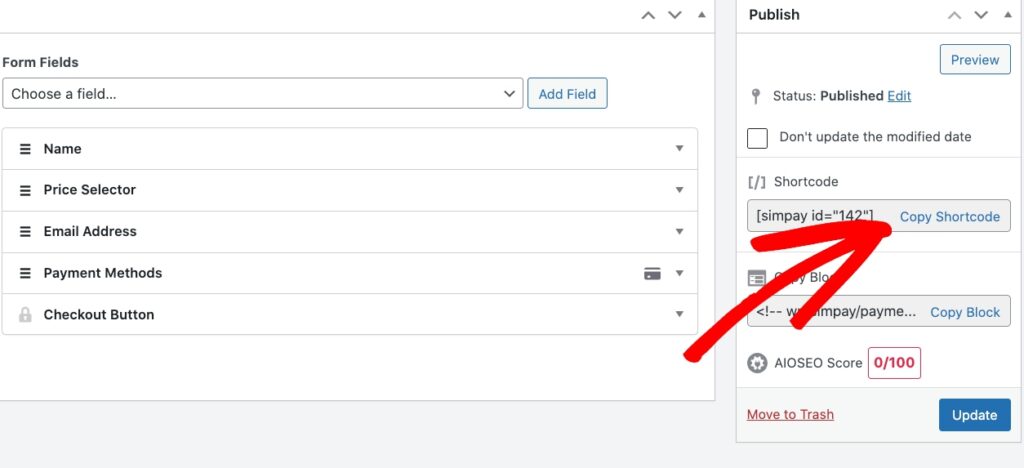
Successivamente, vai alla pagina o al post in cui desideri inserire il modulo di pagamento e incolla il codice direttamente nell'Editor a Blocchi.
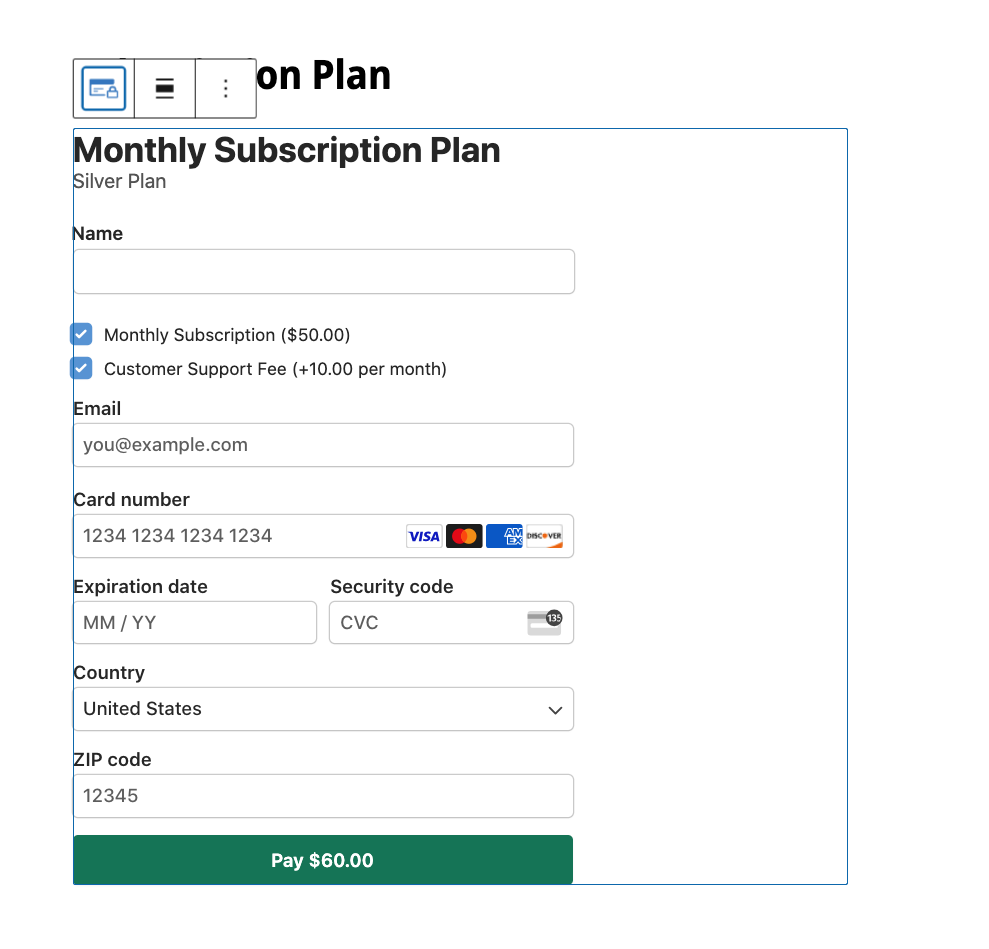
Ora che abbiamo creato un modulo di pagamento in abbonamento con una commissione di supporto obbligatoria, rispondiamo ad alcune delle domande più frequenti sulle opzioni di prezzo obbligatorie.
Domande frequenti sui prezzi obbligatori
L'aggiunta di commissioni obbligatorie non allontanerà i clienti?
In realtà, i prezzi trasparenti spesso aumentano la fiducia e le conversioni. Quando le commissioni sono chiaramente spiegate e forniscono un valore evidente (come l'assistenza inclusa o i materiali essenziali), i clienti apprezzano sapere esattamente per cosa stanno pagando. Le commissioni nascoste o gli addebiti imprevisti sono molto più propensi a causare l'abbandono del carrello rispetto alle opzioni obbligatorie anticipate e ben strutturate.
Perché non includere tutti i costi in un unico prezzo?
Sebbene raggruppare tutto in un unico prezzo possa sembrare più semplice, la quotazione separata dei componenti obbligatori offre diversi vantaggi. Aiuta i clienti a comprendere il valore che stanno ricevendo, rende il tuo prezzo base più competitivo e consente una contabilità più chiara dei diversi flussi di entrate.
Come faccio a sapere quali articoli dovrebbero essere obbligatori rispetto a quelli facoltativi?
Considera di rendere un articolo obbligatorio se:
- Essenziale per il successo del cliente con il tuo prodotto o servizio
- Rappresenta un costo che sostieni costantemente per servire i clienti
- Fornisce un valore cruciale che i clienti non dovrebbero saltare. Ad esempio, le commissioni di implementazione, i pacchetti di assistenza o i materiali necessari sono generalmente buone opzioni per le voci obbligatorie.
Speriamo che questo articolo ti abbia aiutato a capire come aumentare le entrate aggiungendo opzioni di prezzo obbligatorie ai tuoi moduli di pagamento WordPress.
Se ti è piaciuto questo articolo, potresti anche voler consultare la nostra guida su come creare una pagina di checkout personalizzata in WordPress.
Cosa stai aspettando? Inizia oggi stesso con WP Simple Pay!
Per leggere altri articoli come questo, seguici su X.
Divulgazione: I nostri contenuti sono supportati dai lettori. Ciò significa che se cliccate su alcuni dei nostri link, potremmo guadagnare una commissione. Raccomandiamo solo prodotti che crediamo aggiungeranno valore ai nostri lettori.


Lascia un commento