
Come aggiungere pulsanti di pagamento stilizzati alle tue tabelle prezzi in WordPress
Ultimo aggiornamento il

 Spencer Finnell
Hai bisogno di aggiungere pulsanti di pagamento stilizzati alle tue tabelle prezzi in WordPress?
Abbiamo già trattato come massimizzare la potenza delle tabelle prezzi in un post precedente. Da allora, diversi nostri utenti hanno espresso interesse nel personalizzare facilmente i pulsanti di pagamento delle loro tabelle prezzi in WordPress senza dover utilizzare codice o un complicato site builder.
In questo articolo, spiegheremo come aggiungere pulsanti di pagamento stilizzati che aprono i tuoi moduli di pagamento alle tue tabelle prezzi in WordPress.
Aggiungere Pulsanti di Pagamento Stilizzati alle Tabelle Prezzi
Quando si tratta di personalizzare i pulsanti di pagamento nelle tue tabelle prezzi, il MODO MIGLIORE è utilizzare un plugin per pagamenti Stripe per WordPress che si integra con l'editor a blocchi.
WP Simple Pay è il plugin per pagamenti Stripe numero 1. Il suo avanzato costruttore di moduli drag-and-drop ti consente di creare moduli di pagamento in pochi minuti. Il plugin si integra anche perfettamente con l'editor a blocchi di WordPress, permettendoti di avviare moduli di pagamento dalle tue pagine di pagamento utilizzando il blocco "Pulsante".
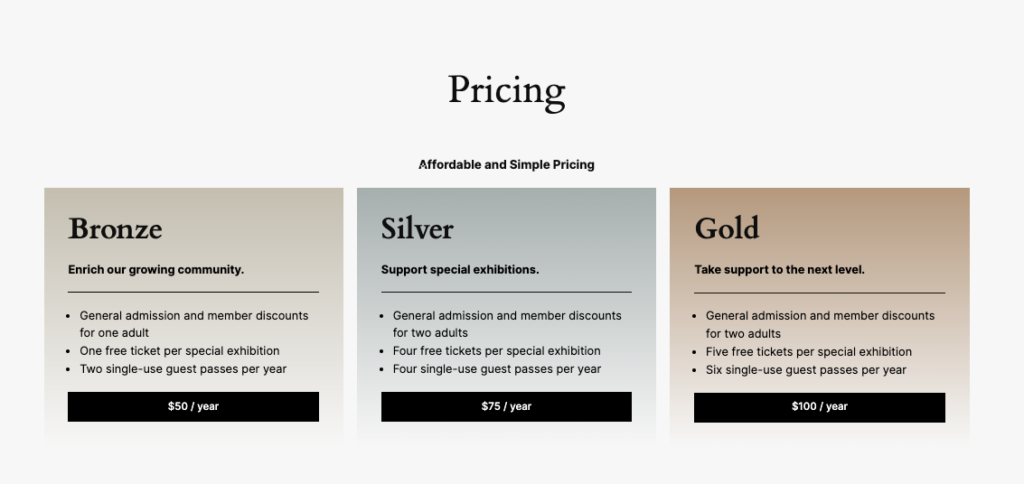
Questo tutorial si concentrerà sulla creazione di una tabella prezzi per il tuo sito WordPress e sull'aggiunta di pulsanti di pagamento stilizzati per più piani tariffari. Ogni pulsante di pagamento aprirà i tuoi moduli di pagamento direttamente sul tuo sito.
Iniziamo!
Passaggio 1: Installa e attiva WP Simple Pay
Per aggiungere pulsanti di pagamento stilizzati alla tabella prezzi del tuo sito, dovrai prima installare e attivare WP Simple Pay sul tuo sito WordPress.
Visita semplicemente la pagina dei prezzi, scegli il piano migliore per le tue esigenze e carica il file .zip nella dashboard di amministrazione di WordPress.
Per saperne di più, consulta la nostra guida dettagliata su come installare WP Simple Pay.
Una volta terminata l'attivazione del plugin sul tuo sito WordPress, la procedura guidata di configurazione ti accompagnerà nella connessione del tuo account Stripe.
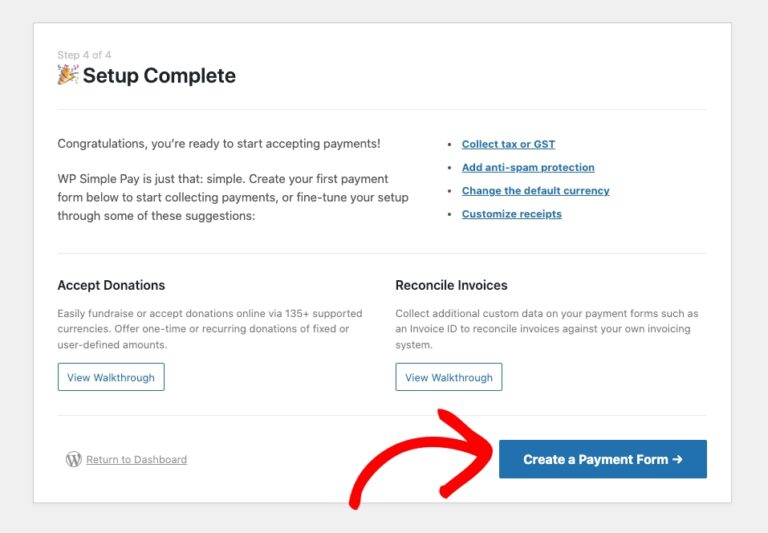
Al termine della configurazione, apparirà una pagina di successo. Fai clic su Crea un Modulo di Pagamento.
Passaggio 2: Crea un modulo di pagamento
Ora che hai installato e attivato WP Simple Pay e collegato il tuo account Stripe, dovrai creare un modulo di pagamento.
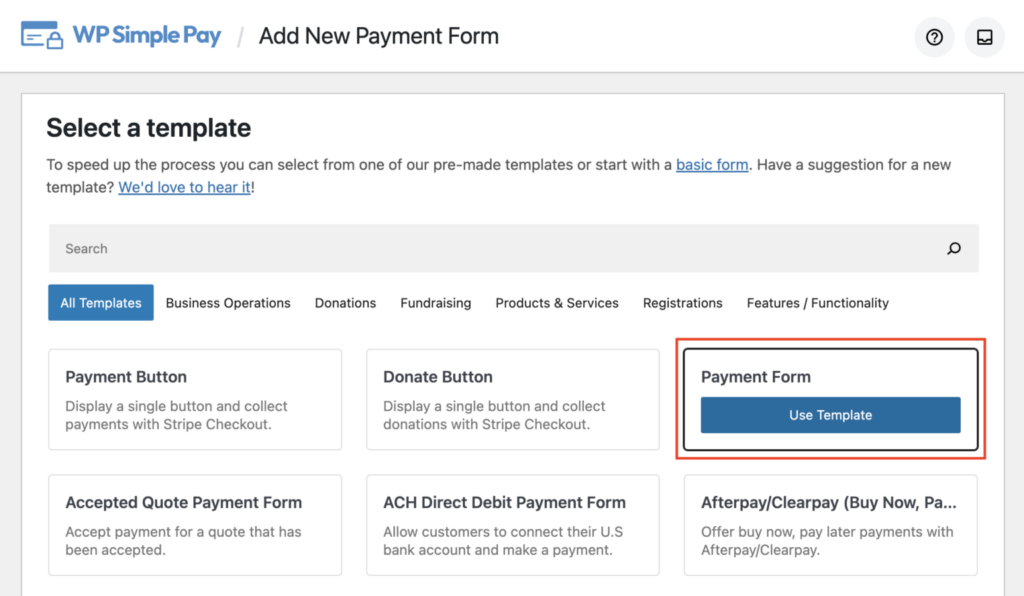
Noterai diversi modelli predefiniti disponibili. Fai clic sul modello Modulo di Pagamento.
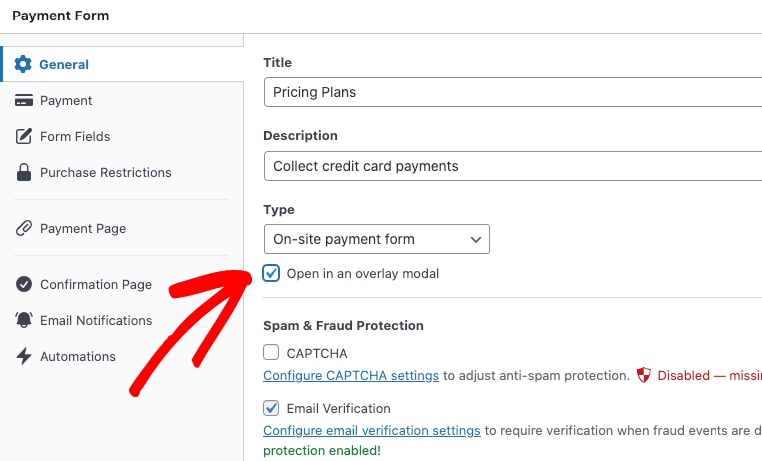
Successivamente, nella scheda Generale, inserisci il titolo e la descrizione del tuo modulo. Dovrai anche selezionare la casella accanto a Apri in una finestra modale sovrapposta. Ciò garantirà che il modulo di pagamento si apra direttamente sulla tua pagina prezzi.
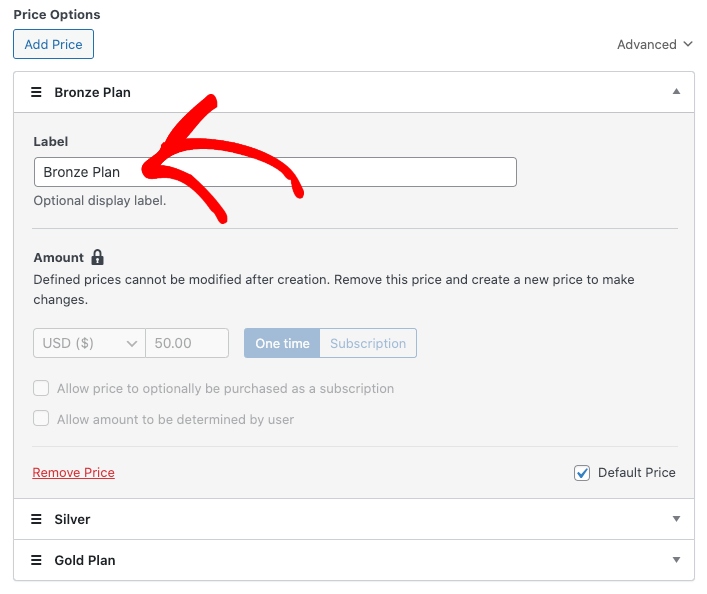
Fai clic sulla scheda Pagamento. Qui puoi inserire le tue opzioni di prezzo e gli importi e nominare i tuoi piani. Assicurati di mantenere selezionato Pagamento singolo e crea una nuova opzione di prezzo per ogni piano nella tua tabella prezzi. Se desideri consentire ai tuoi clienti di iscriversi a un piano di pagamento in abbonamento, sentiti libero di scegliere Abbonamento.
Tieni presente che, in alternativa, puoi creare tre moduli di pagamento separati per ciascuno dei piani.
Per maggiori informazioni, consulta la nostra guida su come….
Una volta selezionate le opzioni di pagamento che desideri offrire, fai clic sulla scheda Campi del Modulo.
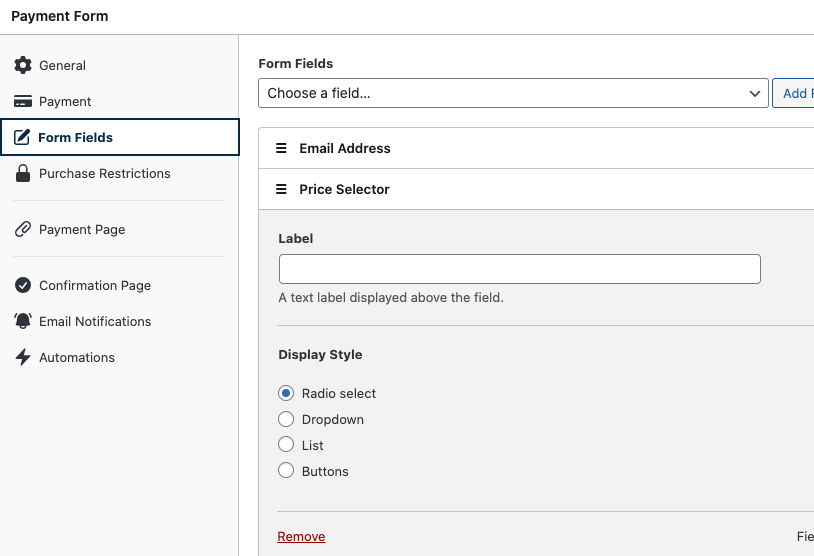
Puoi aggiungere, rimuovere e modificare facilmente campi modulo personalizzati per soddisfare le tue esigenze specifiche.
WP Simple Pay ti consente di scegliere come visualizzare diverse opzioni di prezzo sui tuoi moduli di pagamento.
Una volta terminata la configurazione dei campi del modulo, assicurati di fare clic su Pubblica.
Passaggio 3: Aggiungi pulsanti di pagamento alla tua tabella dei prezzi
Ora che hai creato il tuo modulo di pagamento, è il momento di creare una tabella dei prezzi e aggiungere pulsanti di pagamento che avviano il modulo.
Innanzitutto, vai alla tua pagina dei prezzi o fai clic su Aggiungi nuova pagina nella tua bacheca di amministrazione di WordPress.
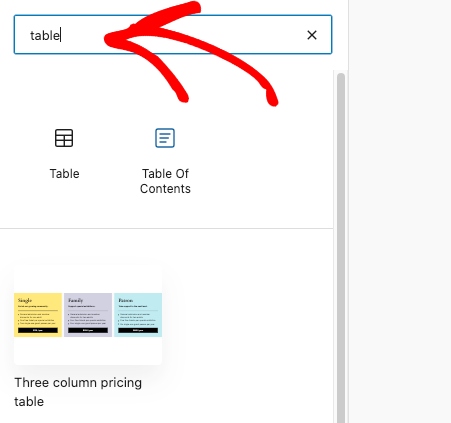
Successivamente, nell'editor a blocchi, fai clic sull'icona +, inserisci "tabella" nella barra di ricerca e fai clic su Tabella.
Sebbene esistano molti modi diversi per creare tabelle dei prezzi, questo tutorial utilizza la tabella dei prezzi a tre colonne.
Puoi utilizzare l'editor a blocchi per apportare modifiche all'aspetto delle tue tabelle dei prezzi.
Una volta terminata la progettazione delle tue tabelle, fai clic sui pulsanti di pagamento per aprire il blocco WP Simple Pay. Qui puoi selezionare il modulo di pagamento che hai appena creato. In questo caso, il modulo di pagamento si chiama Piani tariffari.
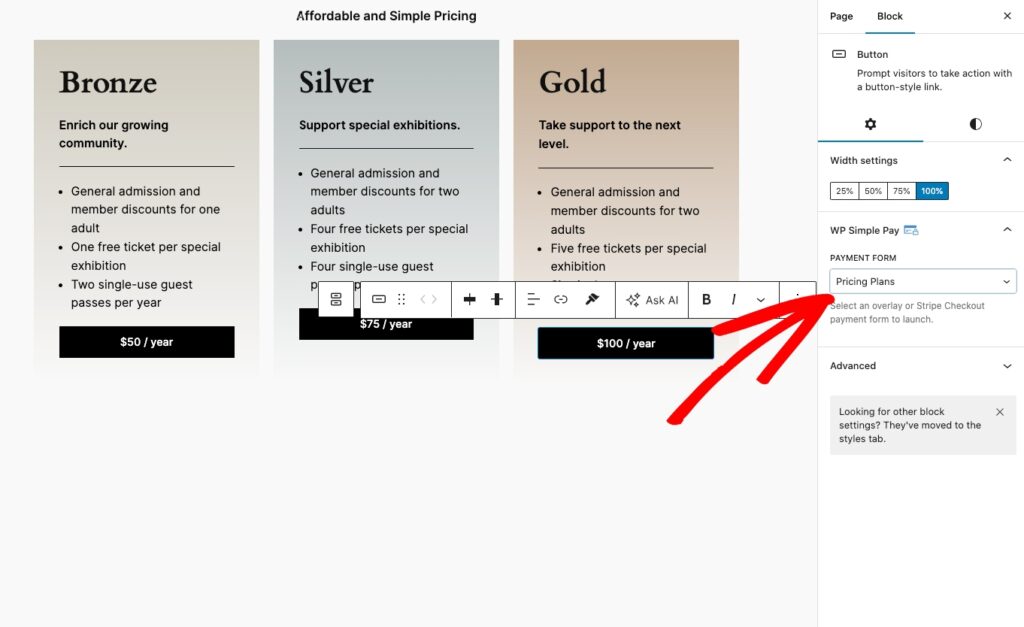
Successivamente, fai clic su Pubblica o Aggiorna.
Infine, visita la pagina e fai clic sui pulsanti di pagamento. Il tuo modulo di pagamento dovrebbe avviarsi.
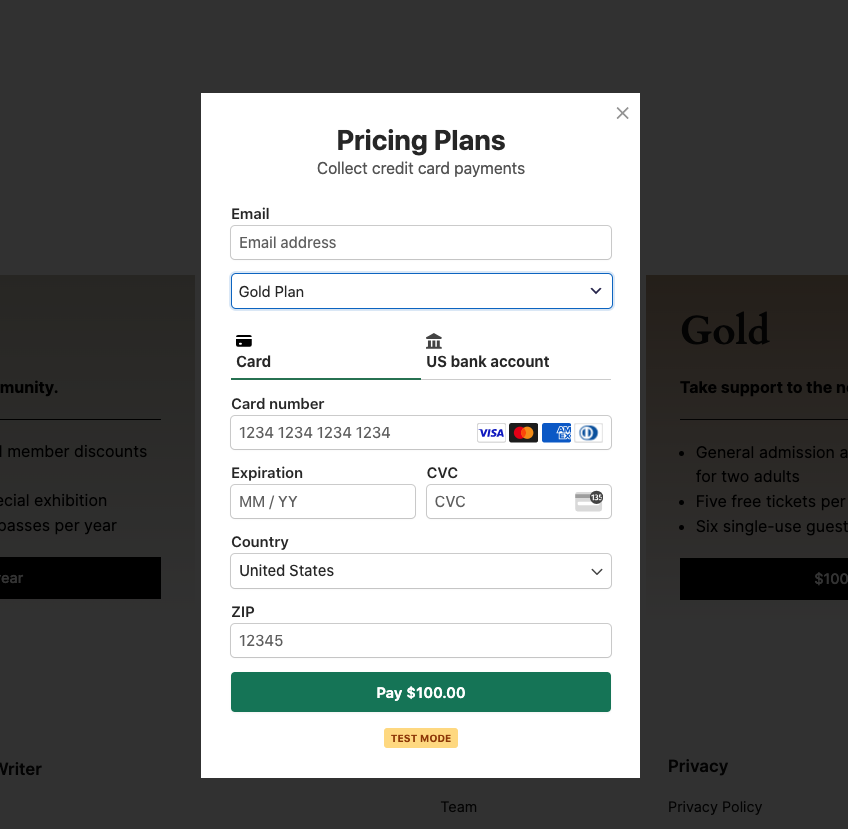
Ecco fatto! Speriamo che questo articolo ti abbia aiutato a imparare come aggiungere pulsanti di pagamento alle tabelle dei prezzi in WordPress.
Se ti è piaciuto questo articolo, potrebbero interessarti anche la nostra guida su come creare pulsanti di pagamento personalizzati in WordPress.
Cosa stai aspettando? Inizia oggi stesso con WP Simple Pay!
Per leggere altri articoli come questo, seguici su X.
Divulgazione: I nostri contenuti sono supportati dai lettori. Ciò significa che se cliccate su alcuni dei nostri link, potremmo guadagnare una commissione. Raccomandiamo solo prodotti che crediamo aggiungeranno valore ai nostri lettori.


Lascia un commento