

Raccolta fondi: Il modo migliore per aumentare i contributi con cause multiple su un unico modulo di donazione
Ultimo aggiornamento il

 Spencer Finnell
Vuoi massimizzare le donazioni per la tua organizzazione no-profit, carità o raccolta fondi utilizzando un modulo di donazione con funzionalità per articoli multipli e supporto per donazioni ricorrenti?
Le organizzazioni che mirano ad aumentare le donazioni online spesso hanno successo fornendo ai donatori varie opzioni di donazione su un unico modulo di donazione flessibile.
In questo articolo, ti mostreremo il modo migliore per creare un modulo di donazione che consenta ai donatori di selezionare più cause e completare le loro donazioni in un'unica transazione.
Perché offrire cause multiple su un unico modulo di donazione?
Quando si tratta di raccogliere fondi per la tua missione specifica, creare cause e opzioni multiple su un unico modulo di donazione è un modo efficace per semplificare il processo per i donatori che desiderano sostenere diverse iniziative contemporaneamente.
Inoltre, fornire varie opzioni su un unico modulo di donazione rafforza la connessione emotiva dei visitatori con i loro interessi personali, aumentando significativamente la probabilità di ottenere il loro contributo e la loro fedeltà alla tua missione.
Detto questo, esaminiamo come puoi creare facilmente un modulo di donazione per il tuo sito WordPress che offra opportunità illimitate di donare.
Creazione di un modulo di donazione con cause multiple
Per creare un modulo di donazione con cause e opzioni di donazione multiple, dovrai prima installare un plugin per pagamenti Stripe per WordPress che supporti prezzi e cause multiple su un unico modulo di donazione.
Con WP Simple Pay, il principale plugin per pagamenti Stripe per WordPress, puoi creare senza sforzo moduli di donazione che accettano contributi per più cause contemporaneamente.
Una delle cose migliori del plugin è la sua capacità di offrire una vasta gamma di cause su un unico modulo di donazione senza distrazioni, consentendo ai visitatori di selezionare esattamente dove vogliono che vadano le loro donazioni.

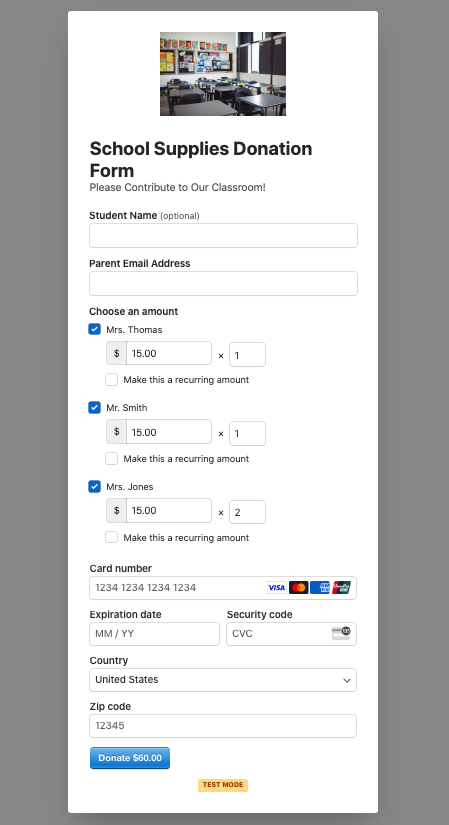
Ai fini di questo tutorial, creeremo un modulo di donazione come quello sottostante. Sebbene questo sia specifico per le donazioni per le classi scolastiche, puoi personalizzare il tuo modulo di donazione per soddisfare le tue esigenze.

Passaggio 1: Installa e attiva WP Simple Pay
Per iniziare, la prima cosa che dovrai fare è installare e scaricare WP Simple Pay in WordPress.
Visita semplicemente la pagina dei prezzi e scegli un piano che fa per te. Una volta completato l'acquisto, puoi trovare il file .Zip nella tua email di conferma o dal tuo account WP Simple Pay.
Se questa è la prima volta che installi un plugin sul tuo sito WordPress, puoi seguire i passaggi della nostra guida passo passo.
Una volta installato e attivato il plugin, la sua procedura guidata di configurazione avanzata ti guiderà nella connessione del tuo account Stripe. Se non hai ancora un account Stripe, non preoccuparti! Puoi crearne facilmente uno utilizzando la procedura guidata di configurazione.
Innanzitutto, fai clic sul pulsante Iniziamo.

Se non hai visualizzato la procedura guidata di configurazione, vai alla scheda WP Simple Pay » Impostazioni » Avanzate e fai clic sul pulsante Avvia procedura guidata di configurazione.
2: Collega WordPress a Stripe
Per collegare il tuo sito WordPress a Stripe, fai clic su Connetti con Stripe.

Successivamente, inserisci l'indirizzo email che utilizzi per il tuo account Stripe e collegalo al tuo sito. Se non hai un account Stripe, puoi crearne facilmente uno inserendo il tuo indirizzo email e completando la registrazione.
Al termine di questo processo, ti verrà mostrata una pagina di successo che dice: “Configurazione completata.” Successivamente, fai clic su Crea un modulo di pagamento.

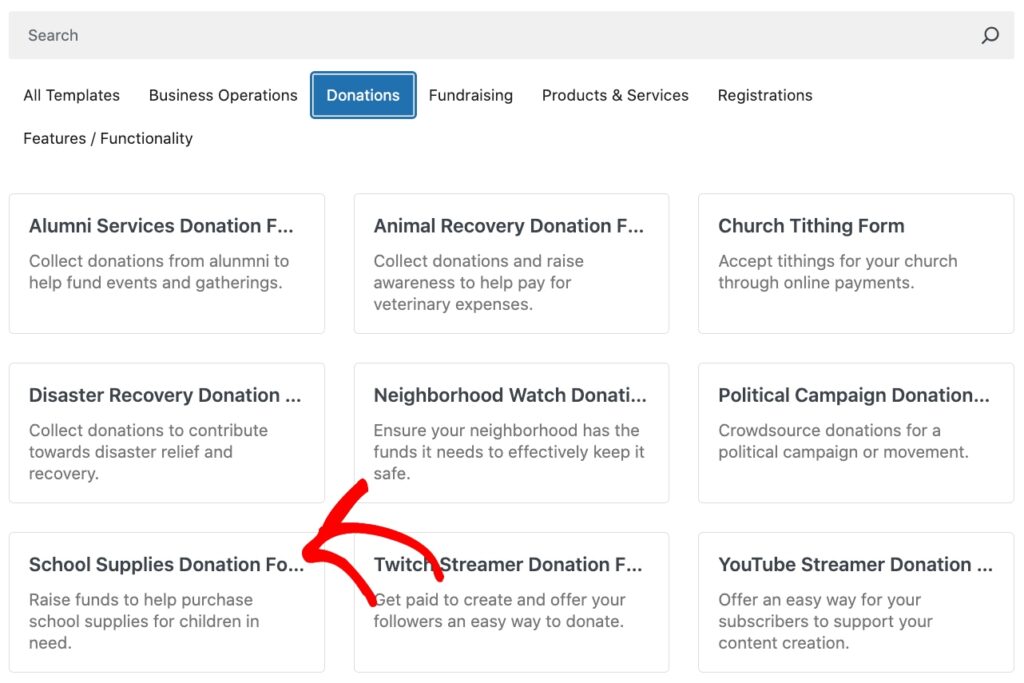
Una volta che sei nella pagina della libreria dei modelli di moduli di pagamento, puoi scegliere tra diversi moduli predefiniti.
Ai fini di questo tutorial, scegli il Modulo di donazione per materiale scolastico.
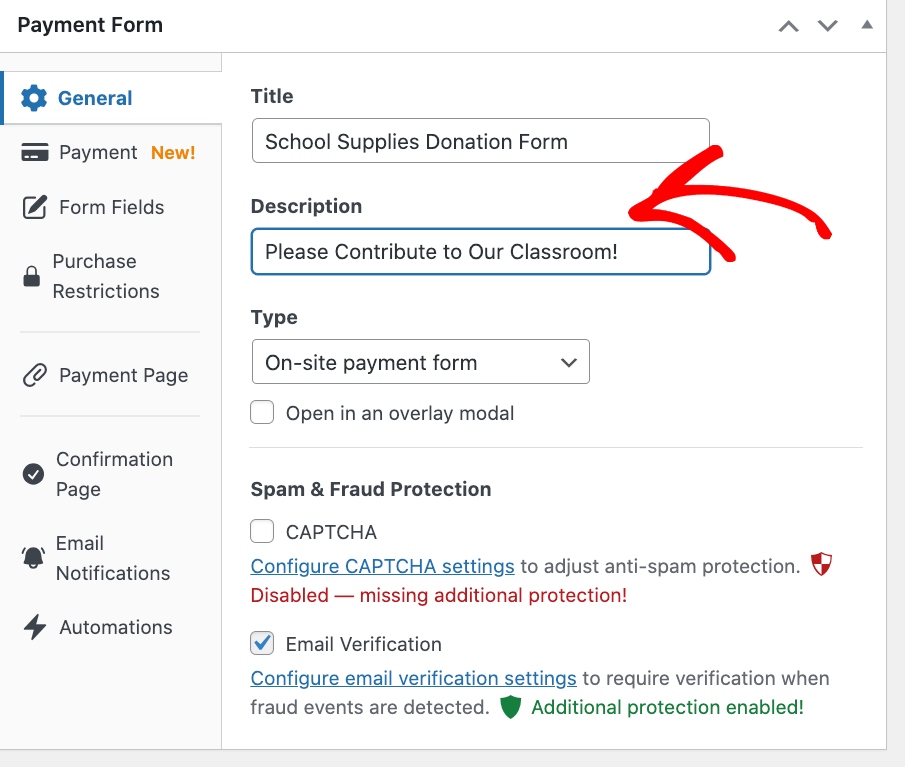
Successivamente, nella scheda Generale, inserisci il titolo e la descrizione del tuo modulo di donazione. Assicurati inoltre di mantenere selezionato Modulo di pagamento in loco per il Tipo di modulo. Questo garantisce che i tuoi donatori non debbano lasciare il tuo sito per completare la loro donazione.
Una volta personalizzati titolo e descrizione, fai clic sulla scheda Pagamento. Qui puoi davvero dare sfogo alla tua creatività con le opportunità di donazione.
Innanzitutto, assicurati di selezionare la casella accanto a Consenti acquisto di più opzioni di prezzo.
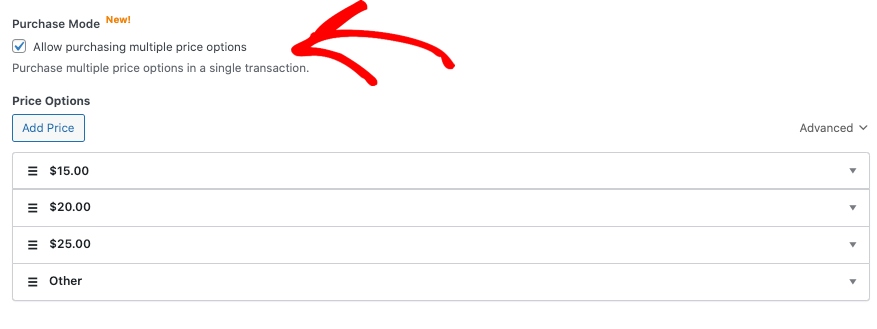
Noterai che diverse opzioni di prezzo sono già impostate sul tuo modulo. Sentiti libero di personalizzare gli importi dei prezzi rimuovendo quelli che non desideri offrire. Puoi facilmente aggiungere nuovi importi di prezzo facendo clic sul pulsante Aggiungi prezzo.
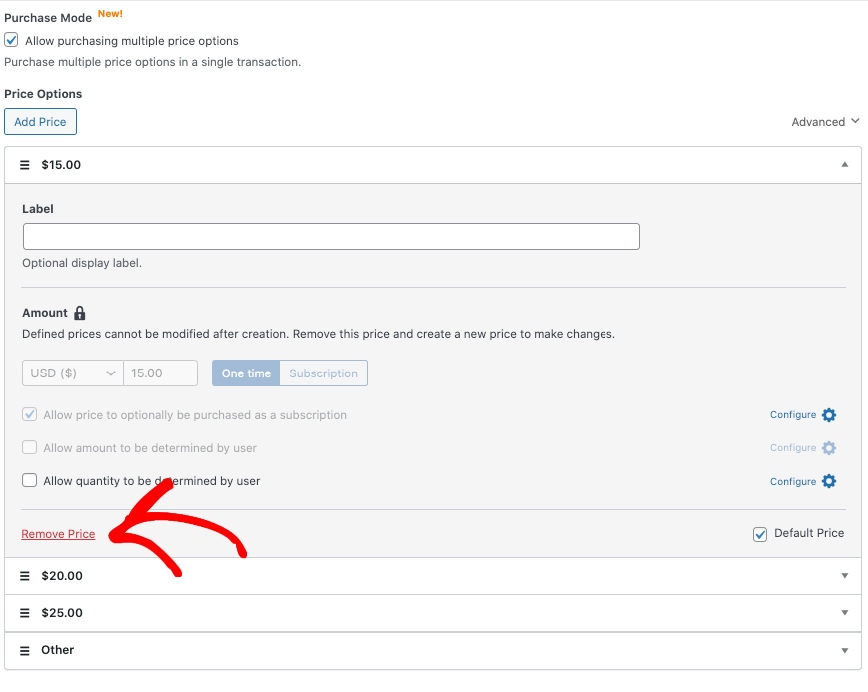
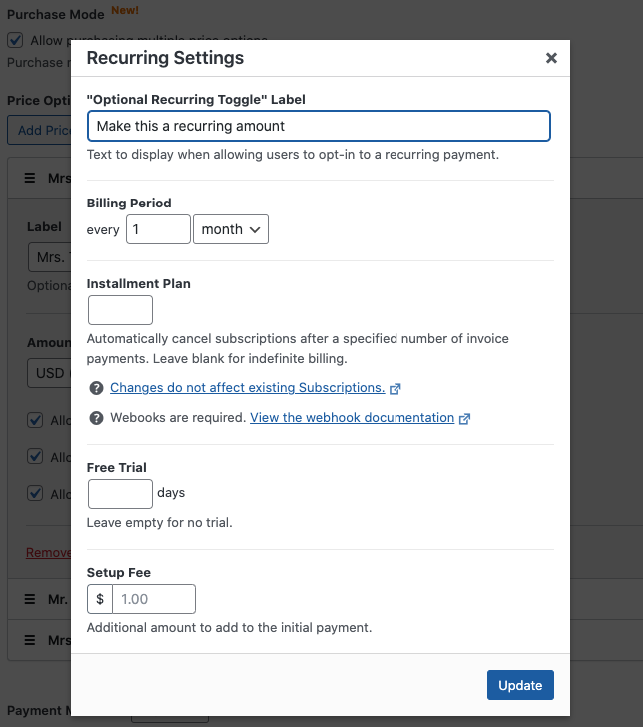
Puoi anche consentire ai donatori di iscriversi a donazioni ricorrenti per garantire che la tua organizzazione riceva fondi in modo costante. Mantieni semplicemente la casella selezionata accanto a Consenti che il prezzo venga acquistato facoltativamente come abbonamento. Puoi configurare le impostazioni delle donazioni ricorrenti facendo clic sull'icona Configura.
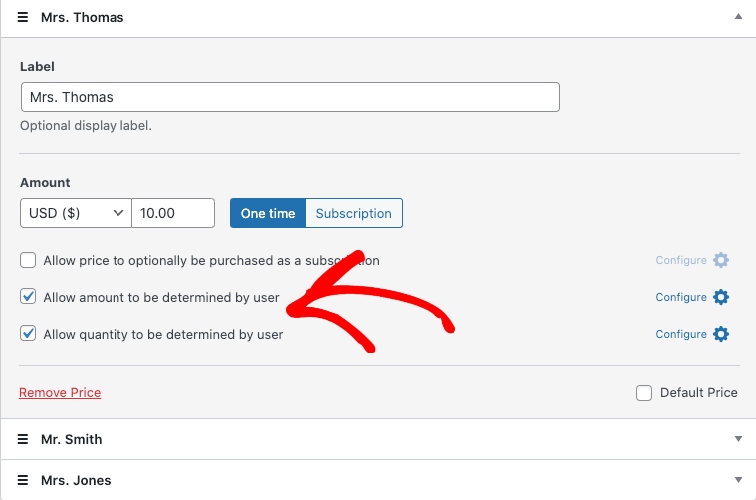
Successivamente, assicurati di selezionare le caselle accanto a Consenti che l'importo sia determinato dall'utente e Consenti che la quantità sia determinata dall'utente per ciascuna delle opzioni di prezzo.
Una volta terminata la configurazione degli importi delle donazioni e la scelta delle opzioni di pagamento che desideri offrire ai donatori, fai clic sulla scheda Campi del modulo.
Qui puoi personalizzare e disporre i campi sul tuo modulo.
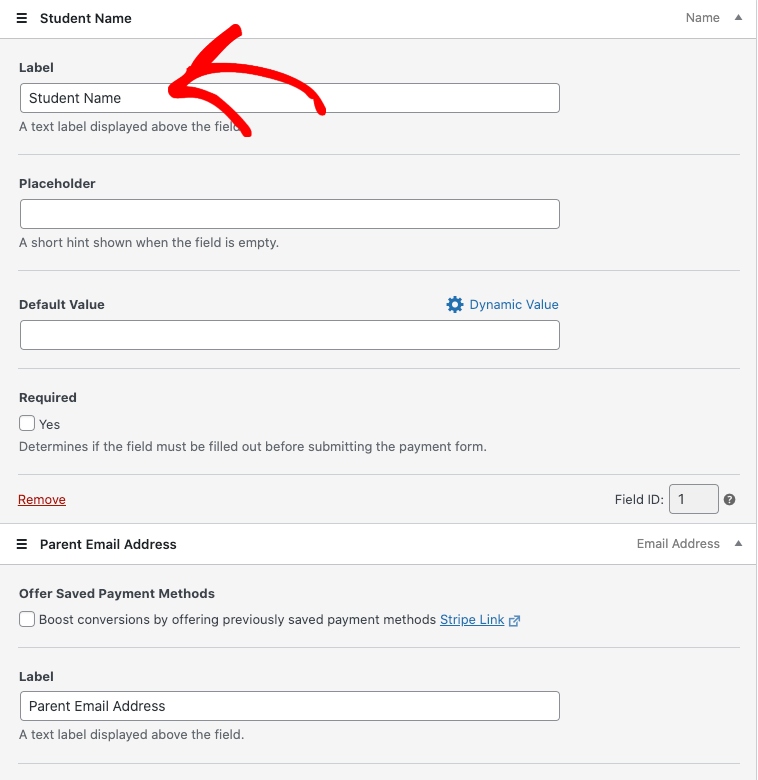
Innanzitutto, dovrai fare clic su ciascuna opzione di campo e inserire le tue etichette personalizzate. In questo caso, stiamo chiamando il campo Nome "Nome dello studente" e il campo Indirizzo e-mail "Indirizzo e-mail del genitore".
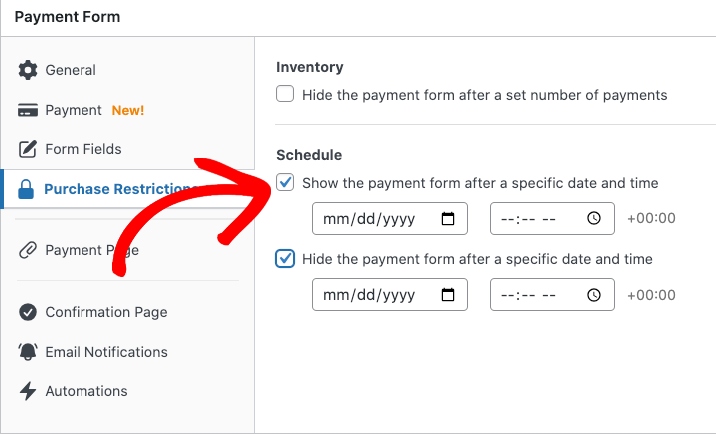
Successivamente, sentiti libero di configurare le Restrizioni di acquisto. Queste sono ottime per eventi di raccolta fondi sensibili al tempo. Puoi programmare quando il modulo inizia e smette di accettare donazioni.
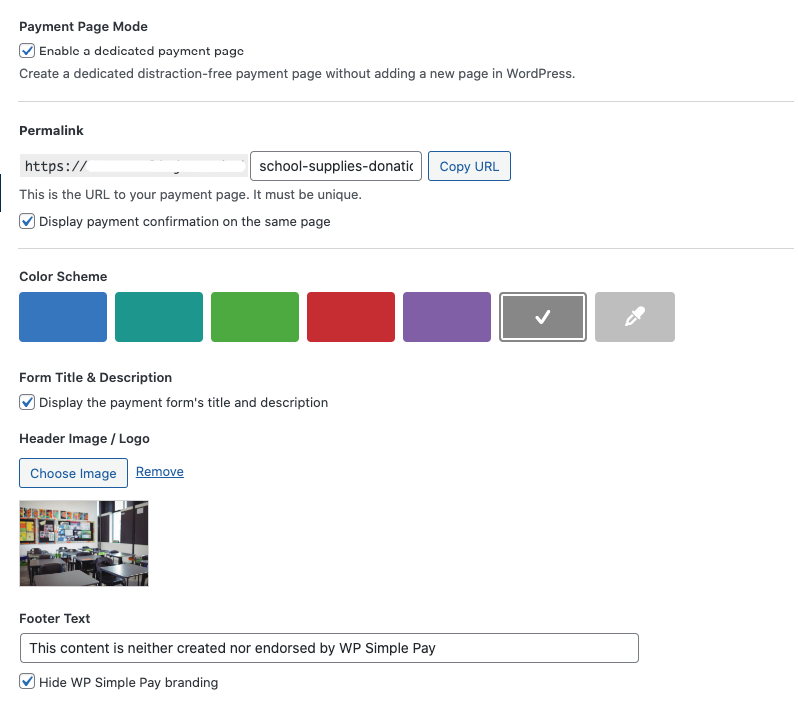
Successivamente, se desideri pubblicare il tuo modulo di donazione su una pagina di pagamento dedicata, fai clic sulla scheda Pagina di pagamento e personalizzala. Ciò ti consentirà di ospitare il modulo di donazione su una pagina priva di distrazioni e facilmente condivisibile.
Pubblica il tuo modulo di donazione
Ora che hai creato il tuo modulo di donazione con molteplici opportunità di donazione e opzioni di quantità, è il momento di pubblicarlo sul tuo sito.
Per incorporare il modulo, vai semplicemente al post o alla pagina in cui desideri pubblicarlo e fai clic sull'icona + per aggiungere il blocco WP Simple Pay. Quindi, scegli il modulo che hai appena creato e fai clic su Pubblica o Aggiorna.

Assicurati di testare il tuo modulo di donazione. Dovrebbe assomigliare a quello sottostante:
Ecco fatto! Speriamo che questo articolo ti abbia aiutato a capire come aumentare le donazioni creando un modulo con molteplici scelte e quantità di contributo.
Se ti è piaciuto questo articolo, potresti anche voler consultare la nostra guida su come massimizzare le donazioni con semplici donazioni online.
Cosa stai aspettando? Inizia oggi stesso con WP Simple Pay!
Per leggere altri articoli come questo, seguici su X.
Divulgazione: I nostri contenuti sono supportati dai lettori. Ciò significa che se cliccate su alcuni dei nostri link, potremmo guadagnare una commissione. Raccomandiamo solo prodotti che crediamo aggiungeranno valore ai nostri lettori.


Lascia un commento