

Black Friday: Sfrutta il potere dei popup mirati per aumentare le vendite
Ultimo aggiornamento il

 Spencer Finnell
Cerchi un modo semplice per migliorare la tua promozione del Black Friday?
Sfruttare la potenza dei popup mirati sul tuo sito può aiutare i tuoi messaggi promozionali a raggiungere i clienti giusti nel momento giusto. Implementando campagne personalizzate, puoi aumentare significativamente le vendite e creare un'esperienza di acquisto indimenticabile per il Black Friday.
In questo articolo, ti mostreremo il modo più semplice per creare una campagna popup mirata per la tua vendita del Black Friday.
Perché i popup mirati sono importanti per il Black Friday?
Con tutto l'entusiasmo che circonda gli acquisti del Black Friday, i popup mirati sul tuo sito possono catturare l'attenzione dei tuoi visitatori quando conta di più.
Puoi usarli per mostrare offerte esclusive o una singola vendita lampo a visitatori che mostrano interesse per prodotti specifici e persino a visitatori nuovissimi che stanno appena conoscendo il tuo marchio.
In alternativa, puoi mostrare popup personalizzati su pagine selezionate per attirare visitatori che hanno precedentemente sfogliato prodotti in modo da poter offrire loro uno sconto speciale su prodotti simili.
Creare un senso di urgenza è anche un fattore importante per cui le campagne popup sono estremamente efficaci in questo periodo dell'anno. L'aggiunta di timer per il conto alla rovescia aiuta a motivare i visitatori ad agire rapidamente prima che la vendita finisca.
Strategie popup per il Black Friday
Sebbene ci siano diversi modi per personalizzare le tue campagne in base alle tue esigenze specifiche, ecco alcuni suggerimenti utili da tenere a mente:
- Offerte Esclusive: Promuovi offerte a tempo limitato tramite popup accattivanti che evidenziano sconti o pacchetti speciali disponibili solo per il Black Friday.
- Offerte di Exit-Intent: Cattura potenziali vendite perse con popup di exit-intent che offrono sconti dell'ultimo minuto o spedizione gratuita quando un utente sta per abbandonare il tuo sito.
- Prova Sociale e Testimonianze: Nei tuoi popup, mostra recensioni dei clienti o notifiche di acquisti recenti per creare fiducia e incoraggiare i nuovi visitatori a effettuare un acquisto.
- Promozioni Gamificate: Coinvolgi gli utenti con popup interattivi, come sconti "gira la ruota", dove possono vincere ulteriori risparmi sui loro acquisti del Black Friday.
Creare una campagna popup per il Black Friday
Ora che sai di più sull'importanza delle campagne popup e su come puoi usarle per promuovere la tua vendita del Black Friday, creiamone una!
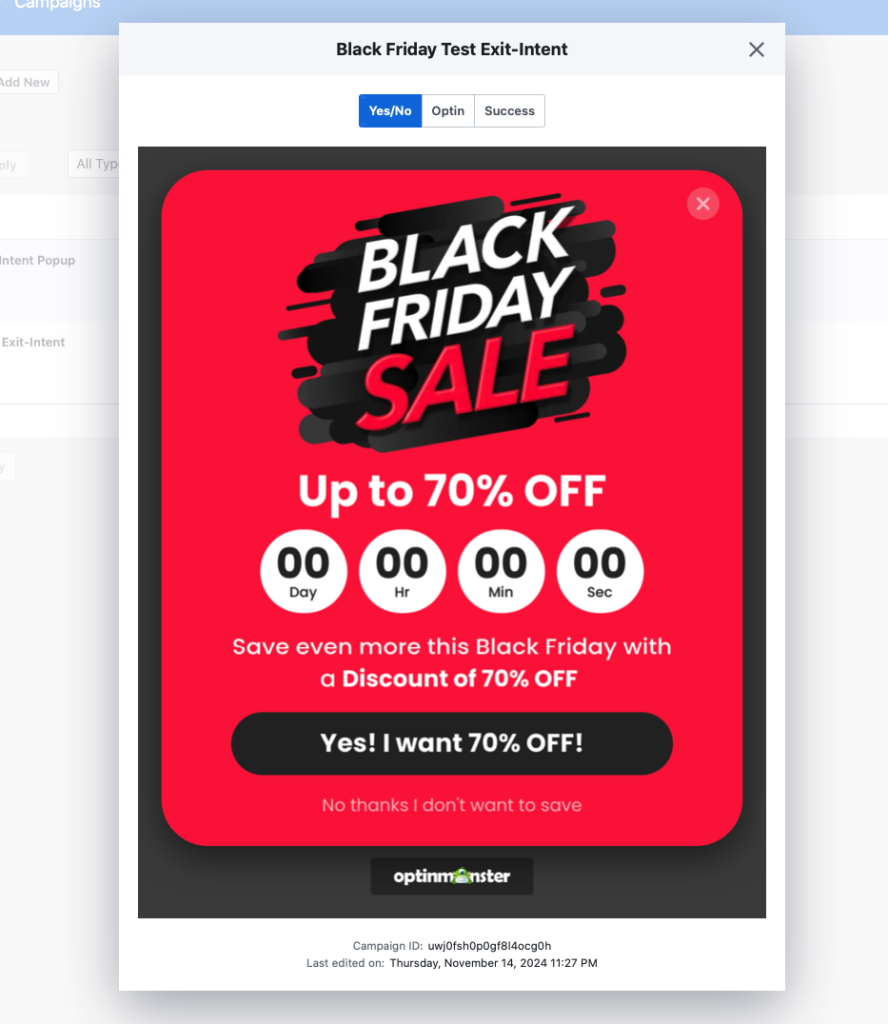
Ai fini di questo tutorial, creeremo un popup di exit-intent come quello qui sotto:
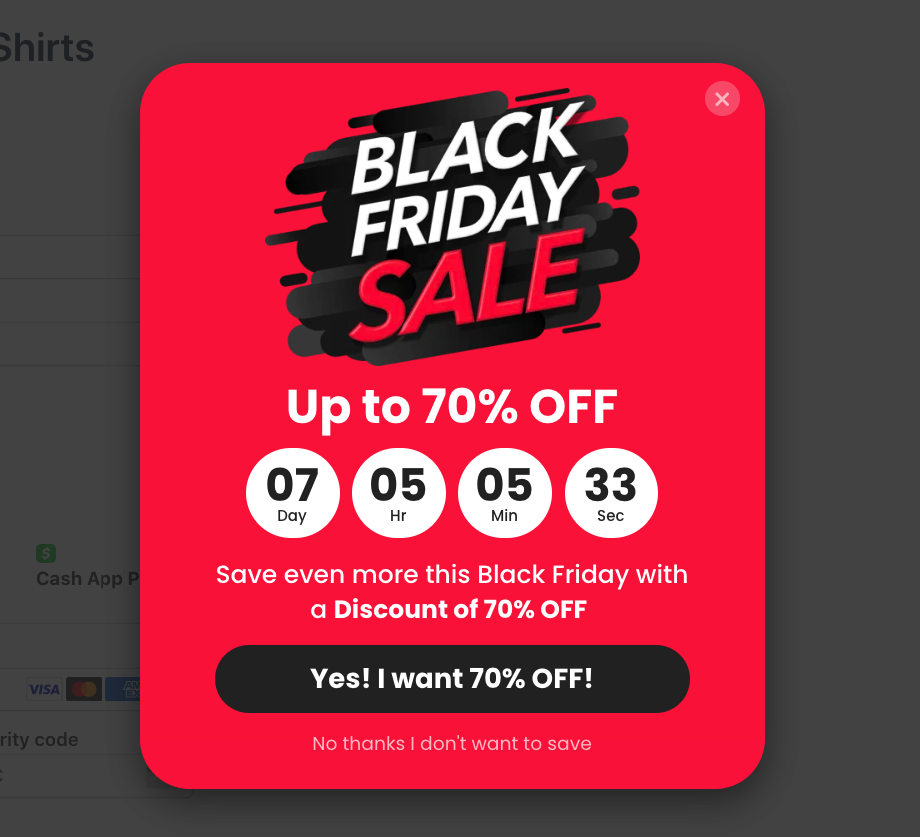
Passaggio n. 1: Crea un account OptinMonster
Per iniziare, la prima cosa che dovrai fare è creare un account OptinMonster.
Per fare ciò, vai semplicemente alla pagina dei prezzi e scegli il piano giusto per le tue esigenze.
Una volta completato l'acquisto, puoi accedere al tuo nuovo account. Ti verrà richiesto di aggiungere il dominio del tuo sito.
Per collegare il tuo sito WordPress al tuo account OptinMonster, installa e attiva semplicemente il plugin. Ciò ti consente di gestire le tue campagne direttamente dalla dashboard di amministrazione di WordPress.
Per maggiori dettagli su come configurare OptinMonster, segui la guida all'installazione passo passo di OptinMonster.
Ora che hai configurato il tuo account OptinMonster e lo hai collegato al tuo sito WordPress, è essenziale assicurarsi di avere un modulo di pagamento impostato che consenta ai clienti di acquistare facilmente i tuoi prodotti o servizi.
Se non stai già utilizzando WP Simple Pay, scarica e installa il plugin in modo da poter accettare facilmente pagamenti online direttamente sul tuo sito senza dover creare un carrello della spesa complicato.
È il plugin di pagamenti Stripe n. 1 per WordPress, con tonnellate di funzionalità per aiutarti ad aumentare le vendite e far crescere i tuoi iscritti.

Per configurare WP Simple Pay, consulta la nostra guida dettagliata su come installare WP Simple Pay Pro.
Una volta installato e attivato il plugin sul tuo sito WordPress, la procedura guidata di configurazione avanzata ti accompagnerà nella configurazione delle impostazioni del tuo account e nel collegamento al tuo account Stripe.
Procedi e fai clic su Iniziamo.

Se non hai visualizzato la procedura guidata di configurazione, vai alla scheda WP Simple Pay » Impostazioni » Avanzate e fai clic sul pulsante Avvia procedura guidata di configurazione.
2: Collega WordPress a Stripe
Per collegare il tuo sito WordPress a Stripe, fai clic su Connetti con Stripe.

Successivamente, inserisci l'indirizzo email che utilizzi per il tuo account Stripe e collegalo al tuo sito. Se non hai un account Stripe, puoi crearne facilmente uno inserendo il tuo indirizzo email e completando la registrazione.
Al termine di questo processo, ti verrà mostrata una pagina di successo che dice: “Configurazione completata.” Successivamente, fai clic su Crea un modulo di pagamento.

Per saperne di più sulla creazione di moduli di pagamento, consulta la nostra guida dettagliata su come creare i moduli di pagamento perfetti in WordPress.
Passaggio 3: Crea un Popup di Intento di Uscita per il Black Friday
Finora hai creato un account OptinMonster, lo hai collegato al tuo sito WordPress e creato un modulo di pagamento.
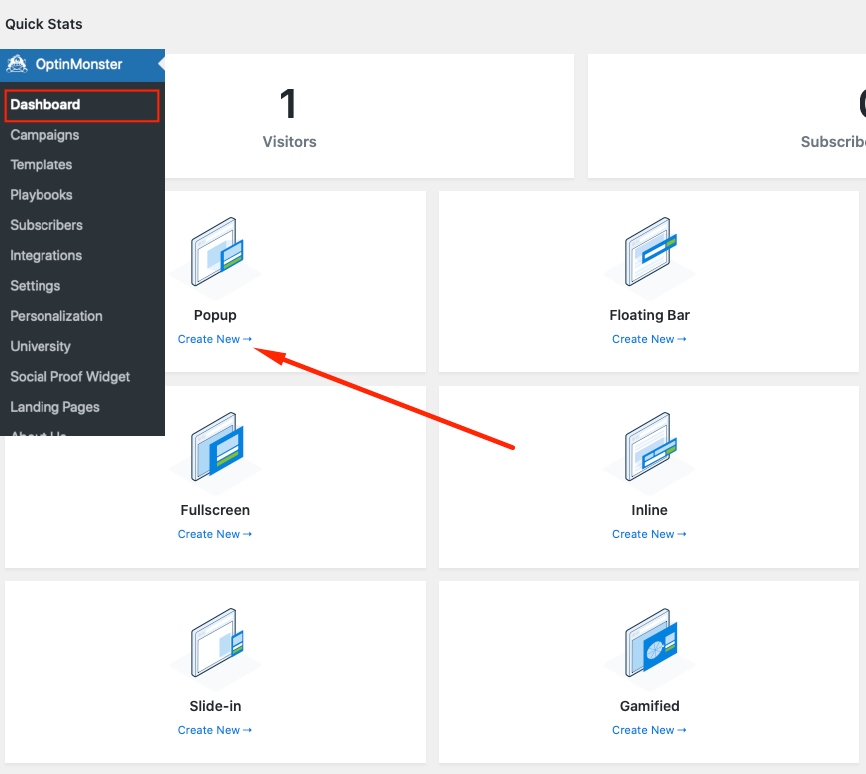
Per creare un popup di intento di uscita per il Black Friday che indirizzi traffico alla tua pagina e al tuo modulo di pagamento, dovrai prima accedere alla Dashboard di OptinMonster nella tua bacheca di WordPress.
Quindi, fai clic su Crea nuovo nel modulo Popup.
Successivamente, inserisci “Black Friday” nella barra di ricerca fornita all'interno della sezione dei modelli della pagina.
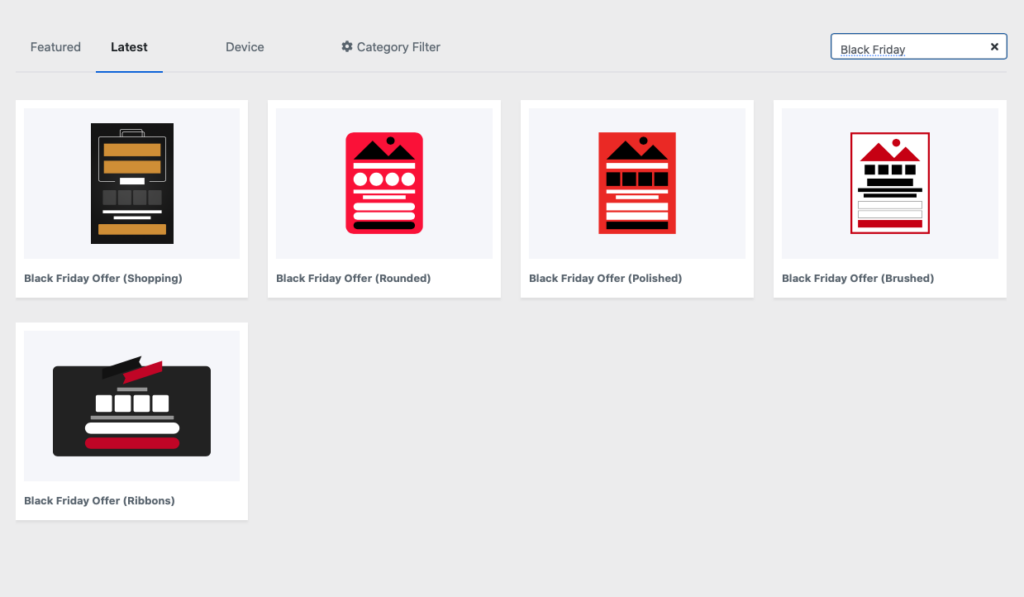
Noterai che ci sono diversi modelli a tema Black Friday disponibili tra cui scegliere.
Ai fini di questo tutorial, procedi e scegli il modello Black Friday (Arrotondato).
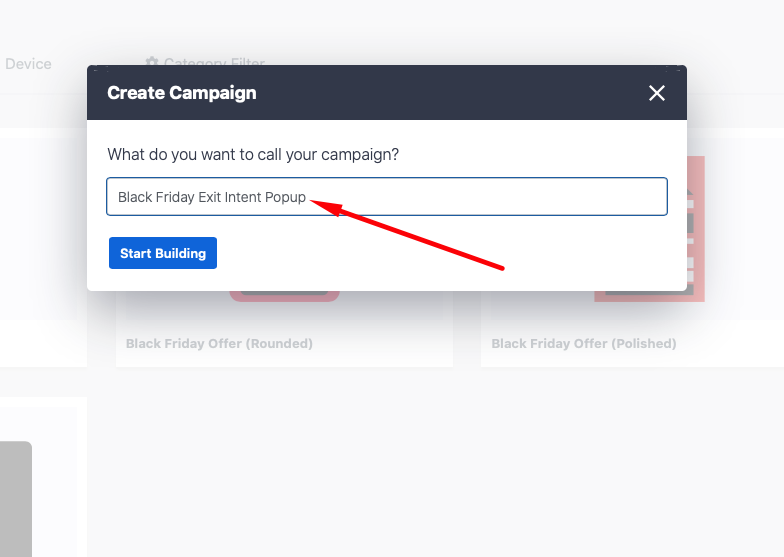
Ti verrà richiesto di inserire il nome della tua campagna. Una volta terminato l'inserimento del nome, fai clic su Inizia la creazione.
OptinMonster ti consente di modificare facilmente il popup per soddisfare le tue esigenze specifiche. Puoi usarlo per trascinare e rilasciare blocchi nel tuo popup.
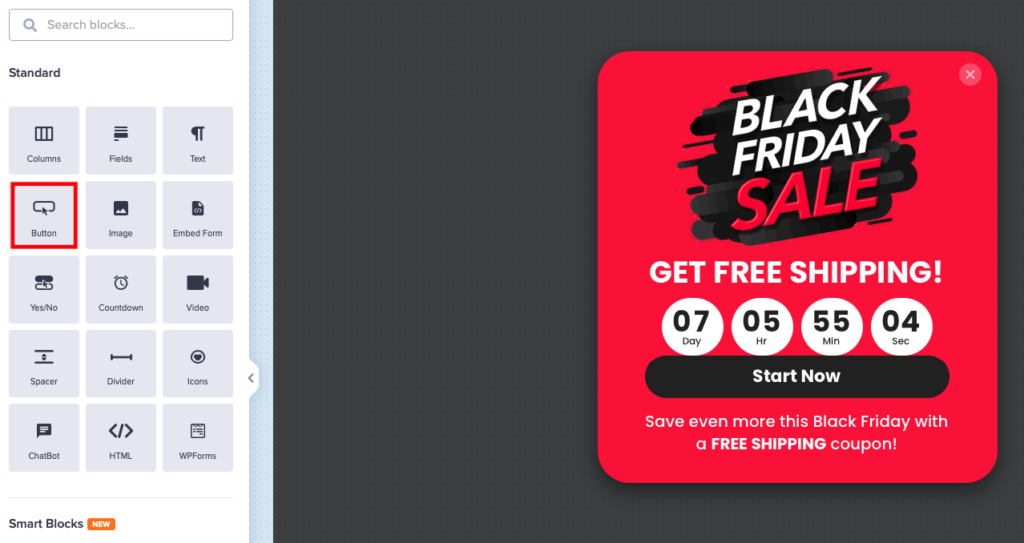
Sentiti libero di configurare il conto alla rovescia per riflettere la tua offerta del Black Friday, modificare il testo e aggiungere il link alla tua pagina/modulo di pagamento al pulsante CTA.
Semplicemente trascina e rilascia il blocco pulsante nel popup.
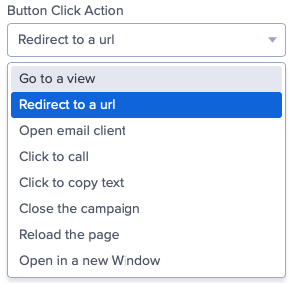
Quindi, scegli reindirizza a un URL dal menu a discesa Azione clic pulsante.
Passaggio 4: Imposta le Regole di Visualizzazione Mirate
Ora che hai personalizzato il tuo popup di intento di uscita per il Black Friday, è il momento di personalizzare le regole di visualizzazione mirate.
Innanzitutto, fai clic su Regole di visualizzazione dal menu per modificare le impostazioni del tempo sulla pagina e le pagine su cui desideri che appaia il popup.
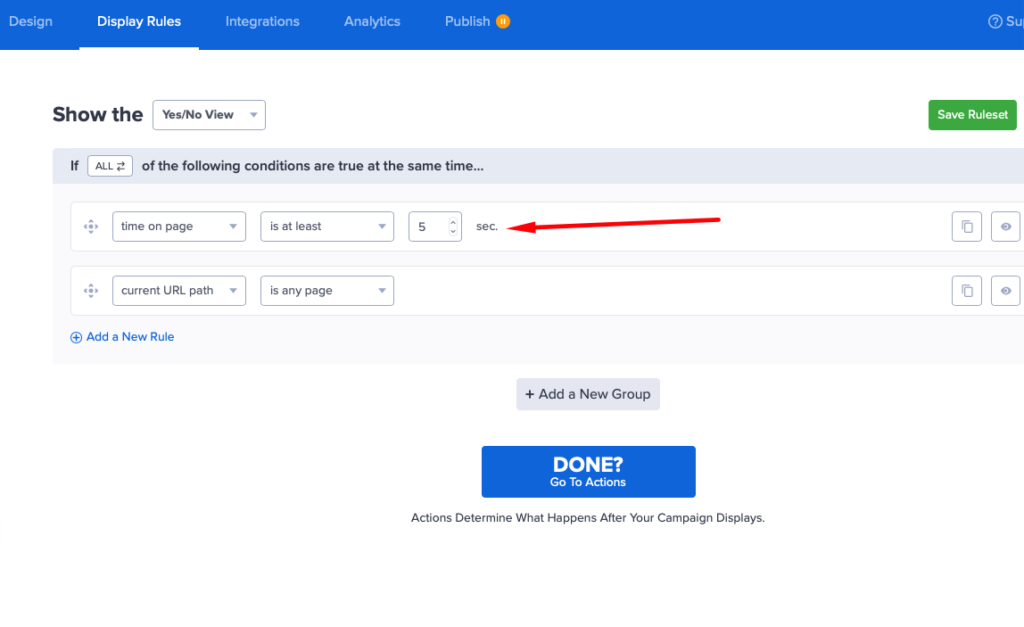
Ora che hai configurato le regole di visualizzazione, procedi e fai clic su Salva.
Quindi, vai alla scheda Pubblica e fai clic sul pulsante Pianifica. Assicurati di impostare gli orari di Inizio e Fine per corrispondere alla tua specifica vendita del Black Friday, quindi fai di nuovo clic su Salva.
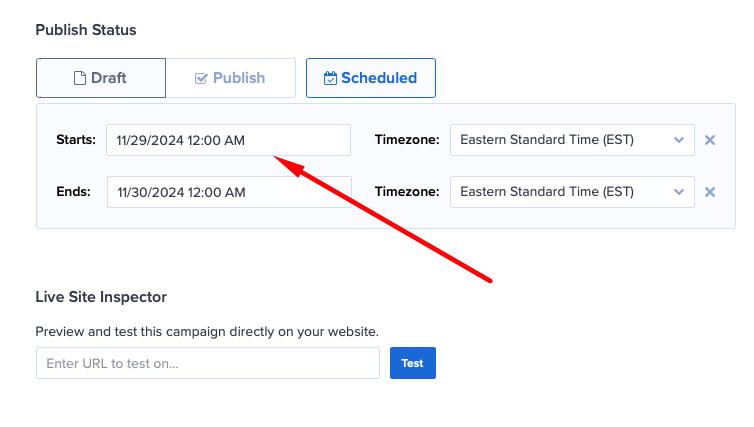
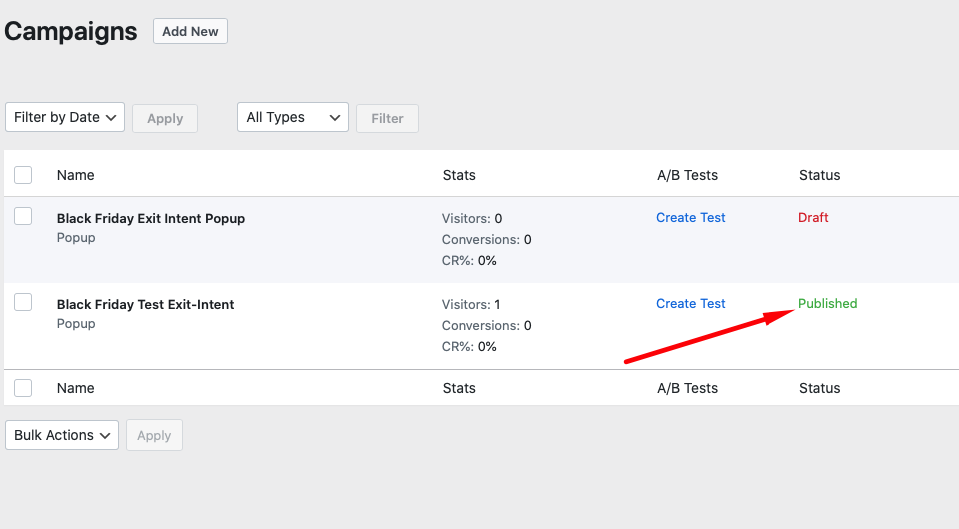
Assicurati di tornare alla dashboard di amministrazione di WordPress e fai clic su OptinMonster » Campagne per pubblicare la tua campagna popup.
Puoi anche visualizzare in anteprima il popup che verrà visualizzato sul tuo sito quando i visitatori tenteranno di uscire dal tuo sito.
Ecco fatto! Speriamo che questo articolo ti abbia aiutato a imparare come creare un popup di exit-intent per il Black Friday per il tuo sito WordPress.
Se ti è piaciuto questo articolo, potresti anche voler consultare la nostra guida su come utilizzare codici coupon personalizzati per aumentare le vendite del Black Friday.
Cosa stai aspettando? Inizia oggi stesso con WP Simple Pay!
Per leggere altri articoli come questo, seguici su X.
Divulgazione: I nostri contenuti sono supportati dai lettori. Ciò significa che se cliccate su alcuni dei nostri link, potremmo guadagnare una commissione. Raccomandiamo solo prodotti che crediamo aggiungeranno valore ai nostri lettori.


Lascia un commento