

Cómo guardar los detalles de pago para un pago más rápido en WordPress
Última actualización el

¿Quieres guardar y autocompletar la información de pago y envío de tus clientes?
Ofrecer un pago con un clic es nueve veces más rápido que introducir manualmente los datos de pago. Si quieres aumentar las conversiones, deberás habilitar el pago con un clic y ayudar a los usuarios a guardar y autocompletar sus datos.
En este artículo, te mostraremos cómo permitir a los usuarios guardar los datos de pago para un pago más rápido en WordPress.
Guardar datos de pago en WordPress
Guardar y autocompletar la información de tus clientes les ayuda a completar el pago en solo seis segundos, nueve veces más rápido que introducir manualmente los datos de pago.
Si bien permitir a los clientes guardar los datos de pago ha demostrado aumentar las conversiones, deberás asegurarte de que el sistema/herramienta que utilizas para guardar los datos sea seguro. Por eso recomendamos usar Stripe Link.
Link es una solución de pago con un clic integrada directamente en tu cuenta de Stripe.
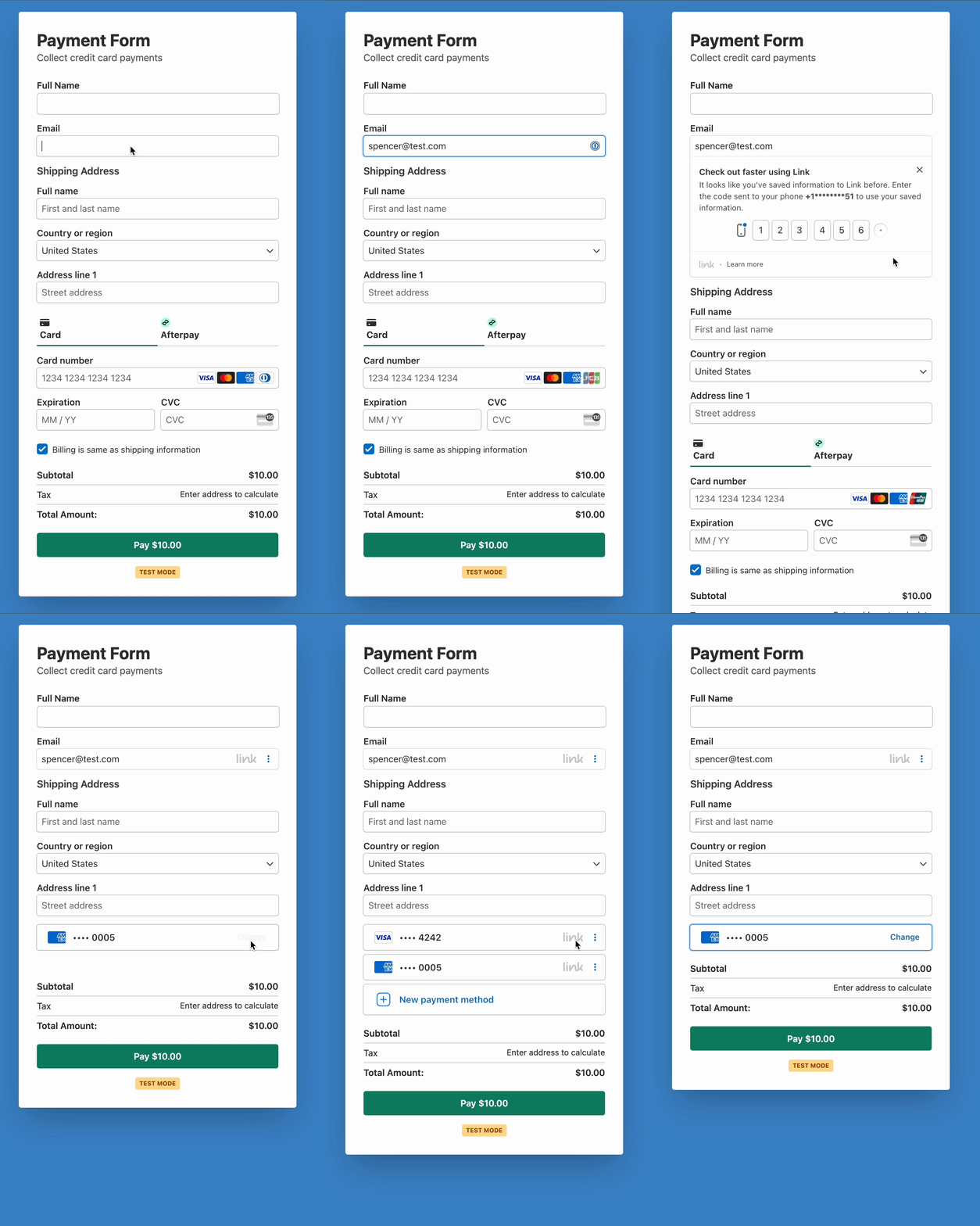
Lo mejor es que Link utiliza los servidores de Nivel 1 compatibles con PCI de Stripe, no los tuyos, para procesar y almacenar los datos de pago. Eso significa que puedes estar seguro de que los datos de tus clientes están cifrados para mantenerlos seguros.
Link está disponible en cientos de miles de sitios, lo que significa que los clientes pueden guardar información de pago en cualquier sitio compatible con Link y pagar con un clic en toda la red, incluido el tuyo.
La mejor manera de ofrecer métodos de pago guardados en tu sitio es usar un plugin de Stripe para WordPress que sea compatible con Link.
WP Simple Pay es el plugin de Stripe número 1 que admite Link y otras fantásticas funciones de Stripe como más de 10 métodos de pago, Stripe Tax, Paga después, y más.
Paso 1: Instalar y activar WP Simple Pay
Para crear un formulario de pago y habilitar Stripe Link en él, lo primero que deberás hacer es instalar y activar WP Simple Pay en tu sitio.
Después de comprar el plugin WP Simple Pay, descárgalo desde el recibo de correo electrónico de tu compra o desde tu cuenta de WP Simple Pay.
Para instalarlo, ve a tu panel de WordPress, navega a Añadir nuevo en Plugins, y luego a Subir plugin. Haz clic en Elegir archivo y busca el archivo .zip de WP Simple Pay en tu ordenador. Haz clic en Instalar ahora. Cuando la subida se complete, pulsa el botón Activar plugin.
Si quieres instalar WP Simple Pay a través de FTP, sigue esta guía.
¡Elimine la comisión adicional del 3%!
La mayoría de los plugins de Stripe cobran una comisión adicional del 3% por CADA transacción
…¡no WP Simple Pay Pro!
Después de activar el plugin, se te pedirá que conectes tu cuenta de Stripe a tu sitio web en el asistente de configuración. Haz clic en Empezar.

Si no vio el asistente de configuración, simplemente diríjase a WP Simple Pay » Ajustes y luego haga clic en la pestaña Stripe, donde encontrará el botón Conectar con Stripe. Simplemente haga clic en él para conectar su cuenta de Stripe a su sitio.
Paso 2: Conectar WordPress con Stripe
Para conectar tu sitio de WordPress con Stripe, haz clic en Conectar con Stripe en el asistente de configuración.

A continuación, se te pedirá que crees una cuenta de Stripe o que conectes tu sitio con una cuenta existente.

Al completar este proceso, se te mostrará una página de éxito que dice Configuración completa.
Paso 3: Habilita Stripe Link en WordPress
Antes de empezar a crear un formulario de pago, ten en cuenta que Stripe Link está disponible con WP Simple Pay 4.7.0+. Si estás utilizando una versión anterior de WP Simple Pay, deberás actualizarla a la última versión.
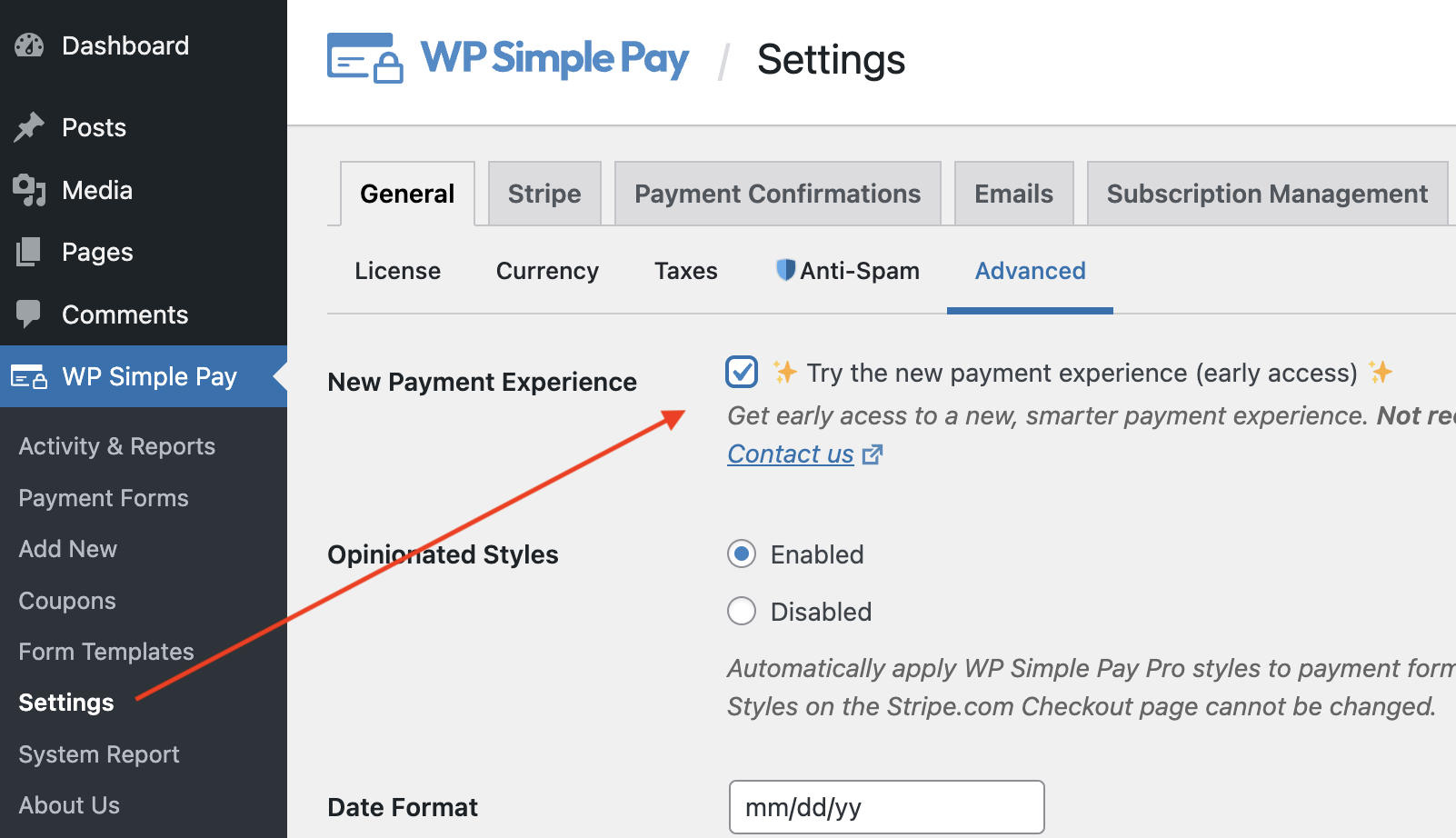
Si solías usar la versión no compatible en tu sitio, después de actualizar a la última versión, asegúrate de habilitar Stripe Link navegando a WP Simple Pay » Ajustes » Avanzado y seleccionando la casilla de verificación Nueva experiencia de pago.
Paso 4: Crea un formulario de pago
A continuación, es hora de crear un formulario de pago y empezar a aceptar pagos en tu sitio. Para crear un formulario, navega a WP Simple Pay » Añadir nuevo y luego elige una plantilla de la biblioteca de plantillas.
Cada plantilla viene preseleccionada con ciertas opciones de pago y campos de formulario, por lo que seleccionar la plantilla correcta según tus necesidades te da una ventaja. Sin embargo, todas las plantillas son personalizables.
A efectos de este artículo, elijamos una plantilla sencilla llamada Formulario de pago.

Paso 5: Configurar el formulario de pago
Después de seleccionar una plantilla de la biblioteca de plantillas, serás dirigido a la página de configuración, donde podrás elegir diferentes ajustes de configuración.
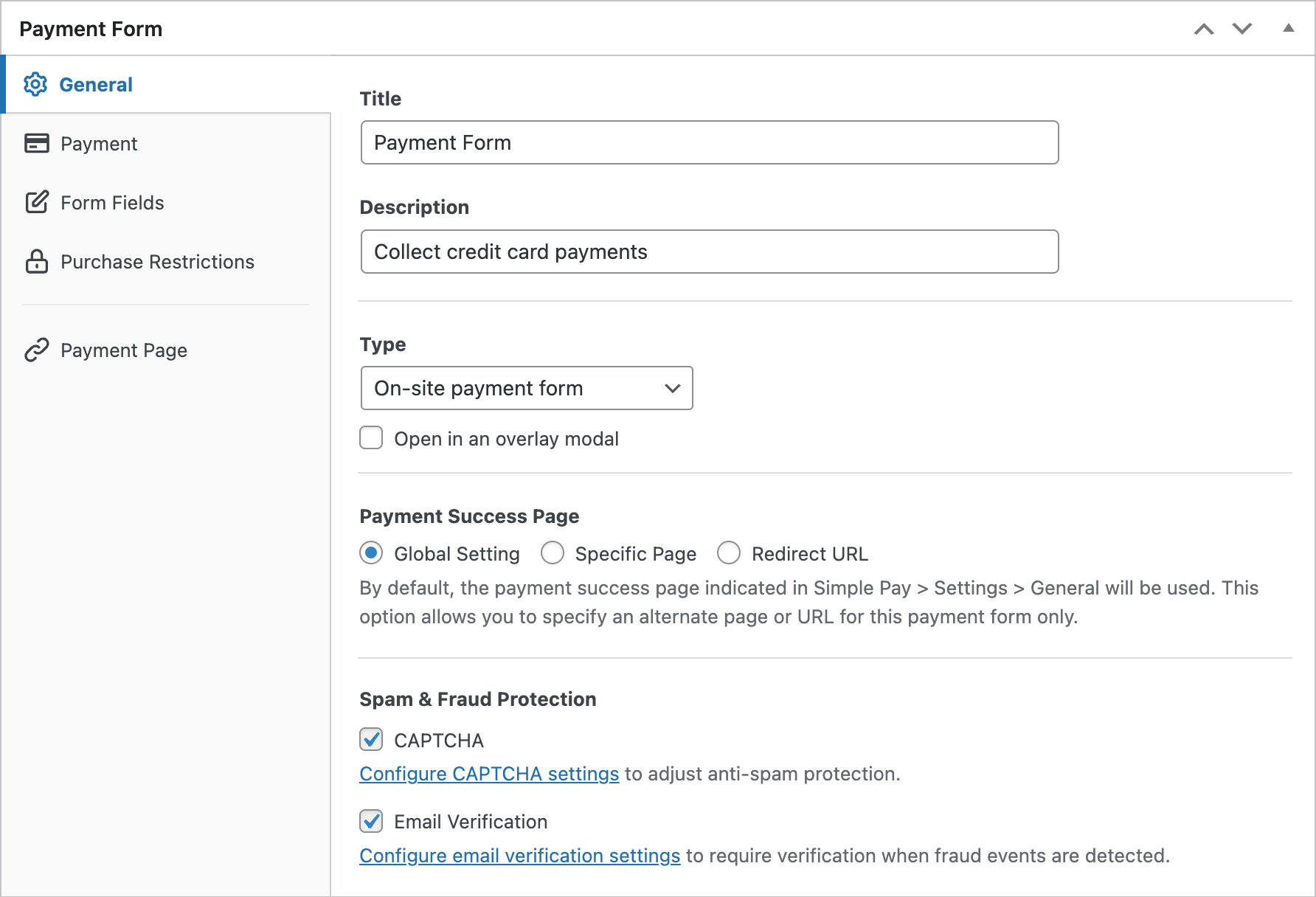
En la pestaña General, puedes cambiar el título, la descripción y el tipo de formulario según tus necesidades. Consulta este artículo para saber más sobre los diferentes tipos de formularios de pago.
A continuación, haz clic en la opción Pago de la izquierda, y podrás personalizar la divisa y el importe, e incluso elegir entre pagos únicos y suscripciones.

En la opción Campos del formulario, puedes añadir o personalizar los campos del formulario existentes como quieras.
Paso 6: Agregar el formulario de pago a una página
Ahora que tu formulario de pago está listo para aceptar pagos, es hora de incrustar tu formulario en tu sitio web.
Asegúrate de probar el formulario antes de que se publique. Puedes alternar todo tu sitio o formularios de pago individuales entre los modos de prueba y en vivo (más información sobre el modo de prueba).

Para incrustar el formulario, ve a la entrada o página donde quieras publicarlo. Luego haz clic en el icono + para añadir el bloque WP Simple Pay. Luego elige un formulario que acabas de crear. Y luego, haz clic en Publicar o Actualizar.
¡Eso es todo!
Esperamos que este artículo te haya ayudado a aprender cómo habilitar Stripe Link en WordPress y ofrecer un pago rápido con 1 clic.
Si te ha gustado este artículo, también te puede interesar cómo cobrar impuestos con Stripe.
¿A qué está esperando? ¡Empiece hoy mismo con WP Simple Pay!
Para leer más artículos como este, síguenos en X.
Divulgación: Nuestro contenido es compatible con los lectores. Esto significa que si haces clic en algunos de nuestros enlaces, podemos ganar una comisión. Solo recomendamos productos que creemos que aportarán valor a nuestros lectores.




Deja una respuesta