
Cómo limitar la cantidad de compras en WordPress (paso a paso)
Última actualización el

¿Quieres establecer un límite de compra para el producto que vendes en tu sitio?
Vender un producto con disponibilidad limitada es un desafío. Es posible que desees dejar de aceptar pedidos tan pronto como tu producto se agote.
En este artículo, te mostraremos la forma MÁS FÁCIL de establecer un límite de compra para tus productos y servicios en tu sitio de WordPress.
Establecer un límite de compra en WordPress
Si vendes un solo producto o un servicio en tu sitio con disponibilidad limitada, lo más probable es que no necesites un carrito de compras completo. Todo lo que necesitas hacer es crear y publicar un formulario de pedido y empezar a vender tus productos o servicios en tu sitio.
WP Simple Pay es la MEJOR manera de vender productos o servicios individuales en tu sitio. Viene con una amplia variedad de plantillas de formularios de pago predefinidas, para que puedas lanzar rápidamente un formulario de pago sin complicaciones.
De hecho, es uno de los mejores plugins de Stripe para WordPress que admite múltiples métodos de pago, como Google Pay/Apple Pay, débito directo ACH y más.
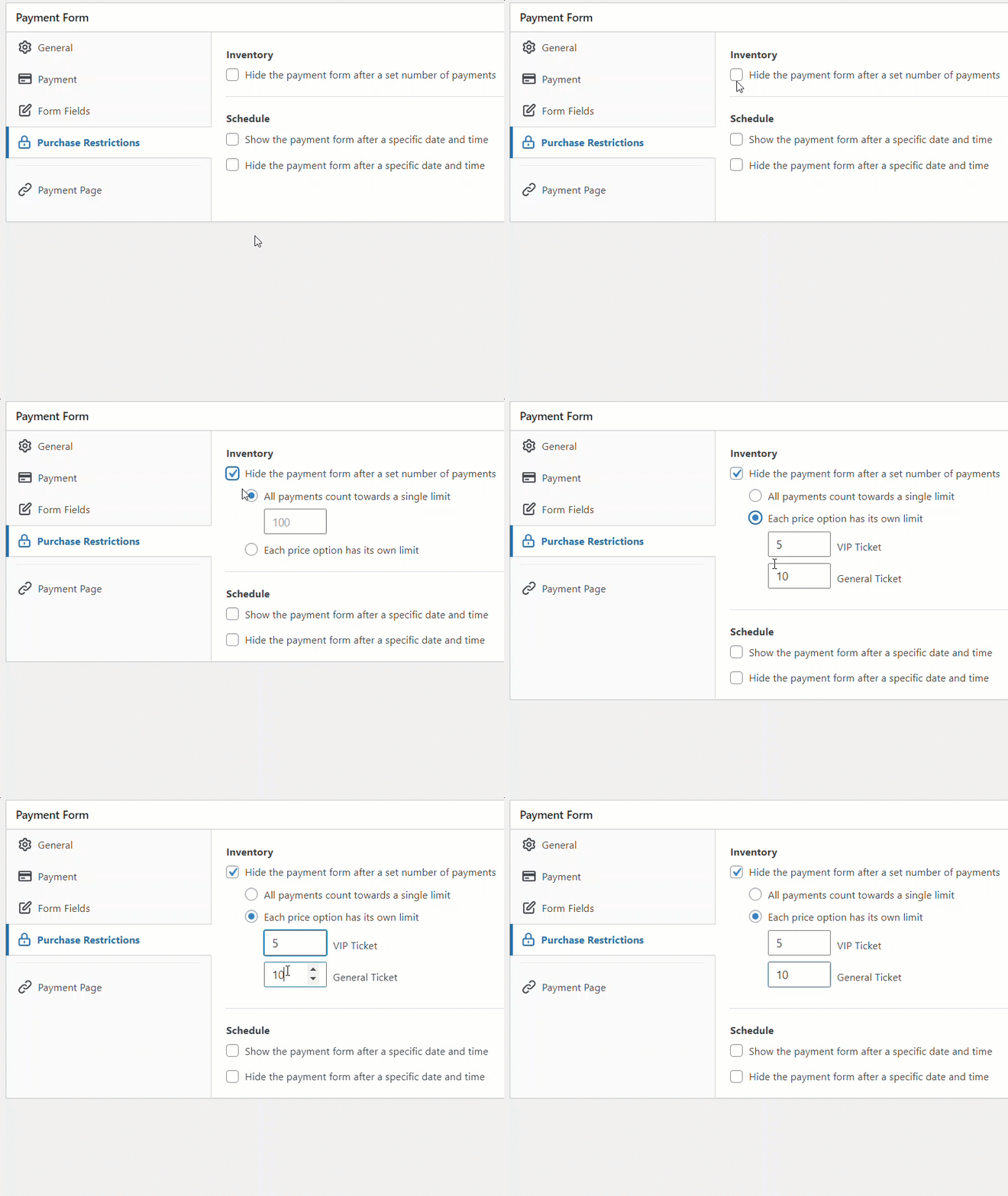
WP Simple Pay facilita el establecimiento de un límite en la cantidad de compra en tus formularios de pago de WordPress. Te permite dejar de aceptar pedidos para una determinada variable de producto que se ha agotado. Echa un vistazo a la grabación de pantalla a continuación.
Ahora que sabes cómo WP Simple Pay maneja los límites de compra, es hora de crear un formulario de pedido con los límites de compra habilitados.
Este es el formulario que vamos a crear con este tutorial.
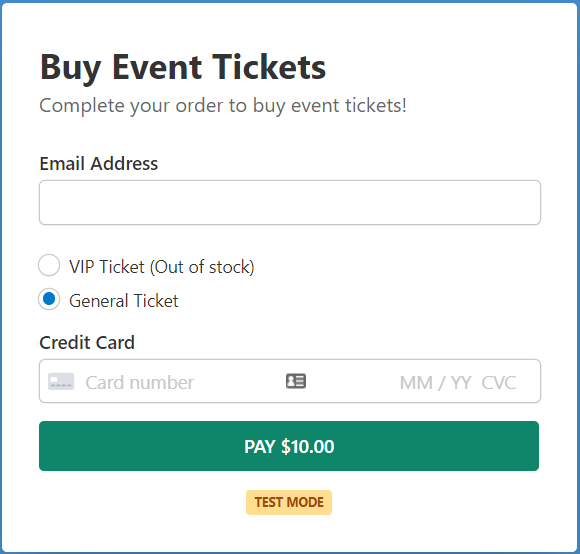
Como puedes ver, este formulario deja de aceptar pedidos automáticamente y muestra un aviso de agotado tan pronto como la variable del producto se agota.
Paso 1: Instalar y activar WP Simple Pay
Para vender un producto y limitar su cantidad de compra, lo primero que necesitarás hacer es instalar WP Simple Pay.
Después de comprar el plugin WP Simple Pay, descárgalo desde el recibo de correo electrónico de tu compra o desde tu cuenta de WP Simple Pay.
Luego, instala el plugin en tu sitio iniciando sesión en tu panel de administración de WordPress. Luego navega a Añadir nuevo en Plugins, y luego a Subir plugin. Haz clic en Seleccionar archivo y busca el archivo .zip de WP Simple Pay en tu ordenador. Haz clic en Instalar ahora. Cuando la carga esté completa, presiona el botón Activar plugin.
Si quieres instalar WP Simple Pay a través de FTP, sigue esta guía.
¡Elimine la comisión adicional del 3%!
La mayoría de los plugins de Stripe cobran una comisión adicional del 3% por CADA transacción
…¡no WP Simple Pay Pro!
Después de activar el plugin, serás dirigido al asistente de configuración. El asistente de configuración te guía a través del proceso de integración de Stripe, para que puedas conectar tu cuenta de Stripe con tu sitio. Haz clic en Empecemos.

Si no vio el asistente de configuración, simplemente diríjase a WP Simple Pay » Ajustes y luego haga clic en la pestaña Stripe, donde encontrará el botón Conectar con Stripe. Simplemente haga clic en él para conectar su cuenta de Stripe a su sitio.
Paso 2: Conectar WordPress con Stripe
Puedes continuar con el asistente de configuración para conectar tu sitio de WordPress con Stripe. Haz clic en Conectar con Stripe.

A continuación, se te pedirá que crees una cuenta de Stripe o que conectes una cuenta de Stripe existente con tu sitio. Asegúrate de NO seleccionar la opción Omitir este formulario a menos que estés configurando WP Simple Pay en un sitio de prueba. Seleccionar la opción Omitir este formulario creará una cuenta de Stripe temporal que no se puede recuperar ni mover a Modo en Vivo.

Después de conectar Stripe con tu sitio con éxito, es tu turno de crear un formulario de pedido y limitar la cantidad de compra de tus productos. Haz clic en el botón Crear un formulario de pago.

Paso 3: Crear un formulario de pedido
Tan pronto como haga clic en el bot ilde{}^{n} Crear un formulario de pago en el asistente de configuraci ilde{}^{n}, ser ilde{}^{a} dirigido a la biblioteca de plantillas de formularios. Aqu ilde{}^{7} puede ver toneladas de plantillas de formularios predefinidas diferentes.
Aunque puede elegir cualquier plantilla que desee, en este tutorial, elegiremos una plantilla simple llamada Formulario de pago.

Paso 3: Configurar su formulario de pedido
Despu ilde{}^{7}s de seleccionar su plantilla de formulario preferida, se le mostrar ilde{}^{7} una p ilde{}^{7}gina de configuraci ilde{}^{7}n General donde puede configurar su formulario de pago como desee.

Aqu ilde{7}, puede cambiar el t ilde{7}tulo, la descripci ilde{7}n y el tipo de formulario seg ilde{7}n sus necesidades.
Si desea alojar el formulario de pago en su propio sitio, elija Formulario de pago en el sitio en Tipo. Alternativamente, para alojar el formulario en la p ilde{7}gina de pago de Stripe, elija Pago externo de Stripe. Para saber m ilde{7}s sobre c ilde{7}mo elegir un Tipo, consulte esta publicaci ilde{7}n sobre c ilde{7}mo seleccionar los tipos de formularios de pago correctos.
A continuaci ilde{7}n, haga clic en la pesta ilde{7}a Pago, donde puede configurar las Opciones de precio. Con los formularios de pago de WP Simple Pay, puede ofrecer m ilde{7}ltiples opciones de precio dentro de un formulario.
Por defecto, encontrar ilde{7} que solo se a ilde{7}ade 1 opci ilde{7}n de precio por $10.
Para este tutorial, estamos a ilde{7}adiendo 2 opciones de precio, que se etiquetan como Entrada VIP y Entrada General.
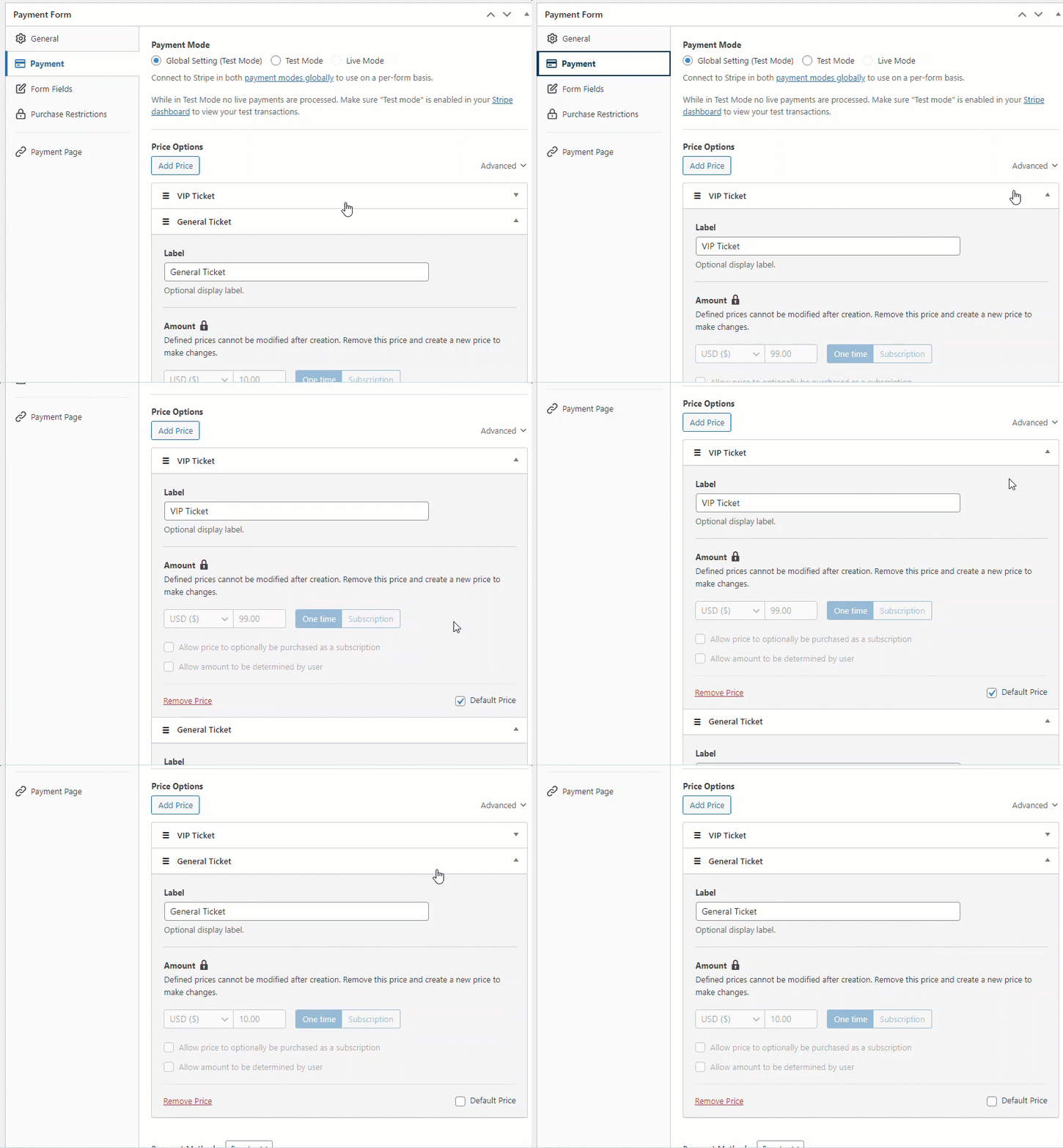
La Entrada VIP es nuestro producto m ilde{7}s premium con una disponibilidad muy limitada y cuesta $99, mientras que la Entrada General vale $10, que es nuestro producto m ilde{7}s asequible.
Si ilde{7}ntase libre de hacer los cambios necesarios en las opciones de precio y luego navegue a Campos del formulario, donde puede a ilde{7}adir o personalizar los campos del formulario.
Paso 4: Limitar la cantidad de compra
A continuaci ilde{7}n, limitemos la cantidad de compra de las opciones de precio que ha a ilde{7}adido.
Para hacerlo, haga clic en Restricciones de compra a la izquierda. WP Simple Pay le permite restringir las compras de 2 maneras. Puede establecer un l ilde{7}mite predeterminado para todas las opciones de precio en su formulario de pago de Stripe o configurar un l ilde{7}mite separado para cada opci ilde{7}n de precio.
Como puede ver en la grabaci ilde{7}n de pantalla a continuaci ilde{7}n, seleccionar la casilla Inventario le mostrar ilde{7} 2 opciones como se mencion ilde{7} anteriormente.
Seleccionemos la casilla Cada opci ilde{7}n de precio tiene su propio l ilde{7}mite y configuremos el l ilde{7}mite de compra para cada opci ilde{7}n.
Sus clientes no pueden comprar un producto si se ha alcanzado su l ilde{7}mite de compra. Eche un vistazo a c ilde{7}mo se ver ilde{7}a el formulario cuando una de las opciones de precio se agota.
Publique su formulario y vea c ilde{7}mo se ve en el frontend. Luego puede hacer un pago de prueba y averiguar si funciona como se esperaba.
Paso 5: Añadir el formulario de pago a una página
Despu ilde{7}s de hacer un pago de prueba, es hora de incrustar su formulario en su sitio web.
Aseg ilde{7}rese de poner su formulario en modo de producci ilde{7}n antes de publicarlo en su sitio (lea m ilde{7}s sobre los modos de prueba y producci ilde{7}n).

Para incrustar el formulario, vaya a la publicación o página donde desea publicarlo. Luego haga clic en el icono + para añadir el bloque WP Simple Pay. Luego elija un formulario que acaba de crear. Y luego, haga clic en Publicar o Actualizar.
¡Eso es todo!
Esperamos que este art ilde{7}culo le haya ayudado a aprender c ilde{7}mo limitar la cantidad de compra en WordPress.
Si desea habilitar varios métodos de pago, consulte nuestro artículo sobre cómo permitir a los usuarios seleccionar un método de pago.
Empieza con WP Simple Pay y comienza a limitar la cantidad de compras.
Para leer más artículos como este, síganos en Facebook y Twitter.
Divulgación: Nuestro contenido es compatible con los lectores. Esto significa que si haces clic en algunos de nuestros enlaces, podemos ganar una comisión. Solo recomendamos productos que creemos que aportarán valor a nuestros lectores.


Deja una respuesta