

Cómo cobrar pagos con Giropay fácilmente en WordPress
Última actualización el

¿Desea aceptar pagos con Giropay en su sitio de WordPress? Habilitar un método de pago localizado como Giropay es una de las mejores maneras de impulsar su presencia en el mercado local, en este caso, en Alemania, donde Giropay es tan popular.
En este tutorial, le mostraremos cómo cobrar pagos con Giropay con WordPress.
¿Debería crear un formulario de pago con Giropay?
Giropay es un sistema de banca en línea alemán que representa el 10% de los pagos en línea en Alemania. Si su base de clientes se encuentra en Alemania o desea expandir su negocio en línea allí, es posible que desee habilitar los pagos con Giropay en su sitio web.
Con Stripe, puede habilitar múltiples métodos de pago en sus formularios de pago, como tarjeta de crédito, Giropay, Google Pay/Apple Pay y más, y dejar que sus visitantes elijan su método de pago preferido.
La forma más fácil de ofrecer pagos con Giropay en su sitio de WordPress es con WP Simple Pay.
WP Simple Pay es uno de los mejores plugins de Stripe para WordPress que facilita la creación de un formulario de pago en su sitio. Además, ofrece funciones avanzadas de Stripe como soporte para múltiples métodos de pago, ofertas de "compra ahora, paga después", cobro de impuestos junto con el pago, y más.
Paso 1: Instalar WP Simple Pay para aceptar Giropay
¡Lo primero es lo primero! Continúe e instale WP Simple Pay para aceptar pagos con Giropay en su sitio. Para instalar el plugin, diríjase a la página de precios, elija un plan y complete su pago. Una vez que haya hecho esto, podrá encontrar el archivo del plugin, que necesitará cargar en su sitio de WordPress.
¡Elimine la comisión adicional del 3%!
La mayoría de los plugins de Stripe cobran una comisión adicional del 3% por CADA transacción
…¡no WP Simple Pay Pro!
Para más detalles, consulte esta guía paso a paso sobre cómo instalar WP Simple Pay.
Una vez que el plugin esté instalado y activado, se le pedirá que configure WP Simple Pay y conecte su sitio con su cuenta de Stripe. Para continuar, haga clic en Empezar.

Paso 2: Integrar WordPress con Stripe
Tan pronto como inicie el asistente de configuración, se le pedirá que conecte su sitio de WordPress con Stripe. Haga clic en Conectar con Stripe.

Si omites el asistente de configuración en el paso anterior, siempre puedes volver a WP Simple Pay » Ajustes para conectar tu cuenta de Stripe con tu sitio. Encontrarás el botón Conectar con Stripe en la pestaña Stripe. Simplemente haz clic en el botón para continuar.
A continuación, crea una nueva cuenta de Stripe o conecta tu cuenta existente con tu sitio. NO selecciones Omitir este formulario a menos que estés configurando WP Simple Pay en tu sitio de prueba. Hacer clic en ese botón creará una cuenta de Stripe temporal que solo es capaz de realizar pruebas y no se puede utilizar para aceptar pagos reales.

Una vez completada la configuración, se te mostrará una página de Configuración completada. Ahora puedes crear un formulario de pago giropay haciendo clic en el botón Crear un formulario de pago.

Paso 3: Crear un formulario para aceptar Giropay
Para cobrar pagos a través de giropay, primero deberás crear un formulario de pago.
En la biblioteca de plantillas, puedes seleccionar una plantilla para tu formulario.
Si omites el asistente de configuración en el primer paso, puedes ir a WP Simple Pay » Añadir nuevo para elegir una plantilla para tu formulario. Seleccionemos la plantilla Formulario de pago, que te permite crear un formulario de pago básico.
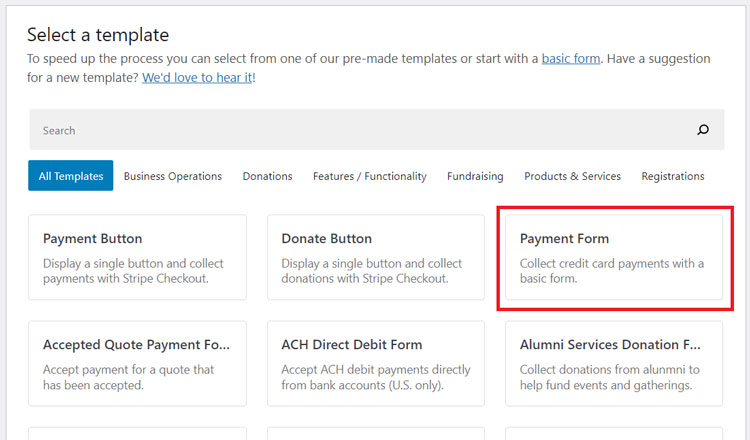
Después de seleccionar una plantilla, se te pedirá que configures los ajustes Generales de tus formularios de pago. En esta página, puedes personalizar el título y la descripción de tu formulario. También puedes elegir entre formulario de pago en el sitio o fuera del sitio.
Ahora elijamos la opción Pago en la izquierda y verás una opción para cambiar el precio predeterminado. También puedes añadir nuevas opciones de precio, divisa, importe y más. Asegúrate de habilitar giropay en Métodos de pago.
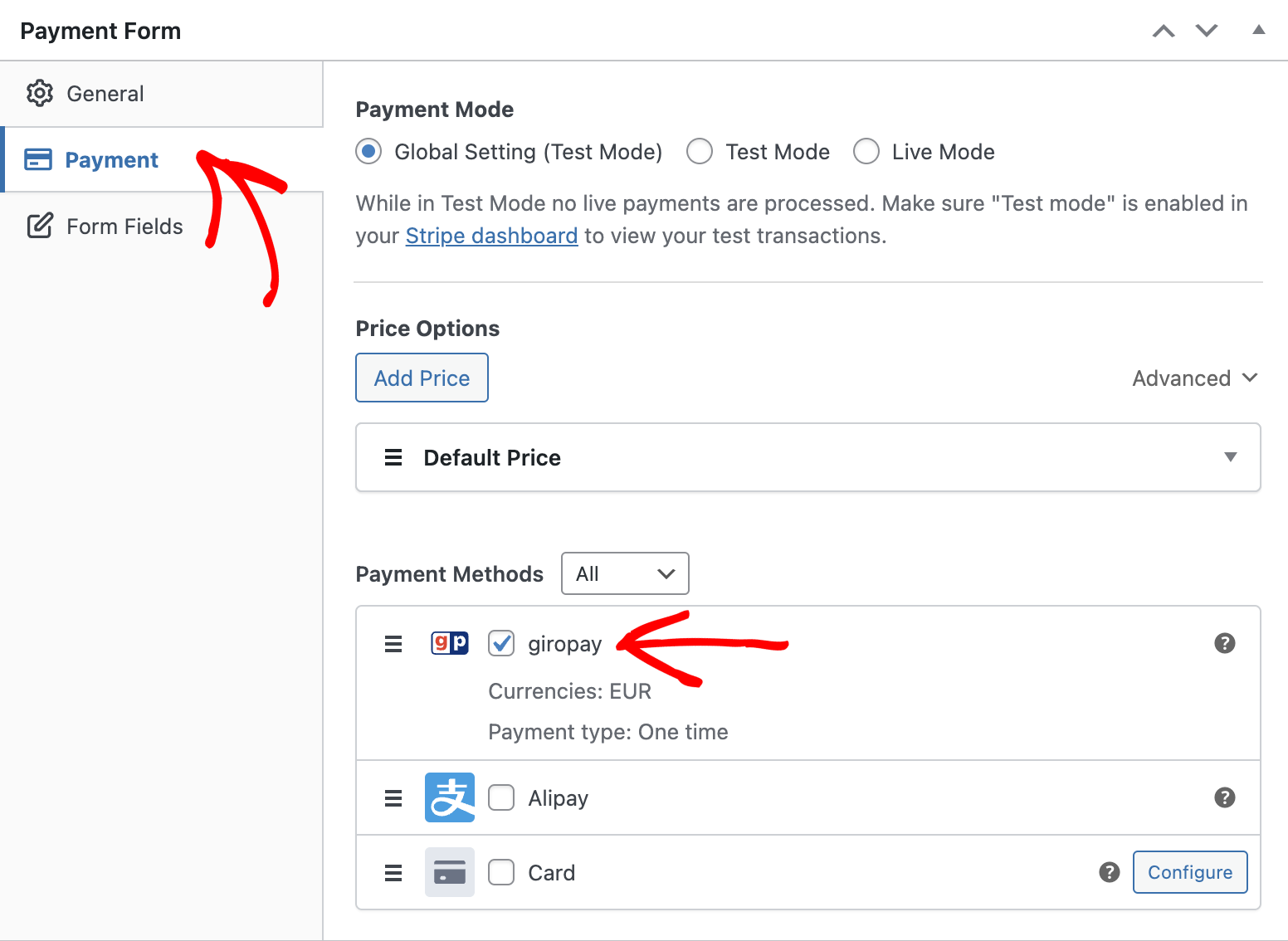
Por ahora, NO cambiaremos el modo de pago a Modo en vivo.
En la opción Campos del formulario, puedes añadir o personalizar los campos del formulario existentes.
Paso 4: Publicar tu formulario Giropay
¡Eso es todo! Acabas de crear un formulario giropay en tu sitio web. Ahora necesitarás publicar e incrustar el formulario en tu sitio.
Para publicar el formulario, haz clic en el botón Publicar en el lado derecho.
Asegúrate de probar el formulario primero antes de incrustarlo en tu sitio. Para más detalles, lee más sobre el modo de prueba.
Para incrustar el formulario, ve a la publicación o página donde deseas publicarlo. Luego haz clic en el ícono + para agregar el bloque WP Simple Pay. Luego elige un formulario que acabas de crear. Y luego, haz clic en Publicar o Actualizar.

¡Ahí lo tienes!
Esperamos que este artículo te haya ayudado a aprender cómo aceptar pagos con Giropay en WordPress.
También podrías consultar nuestra guía sobre cómo permitir a los usuarios seleccionar un modo de pago.
Empieza a usar WP Simple Pay hoy mismo y activa todas las funciones avanzadas de Stripe en tu sitio.
Para leer más artículos como este, síganos en Facebook y Twitter.
Divulgación: Nuestro contenido es compatible con los lectores. Esto significa que si haces clic en algunos de nuestros enlaces, podemos ganar una comisión. Solo recomendamos productos que creemos que aportarán valor a nuestros lectores.


Deja una respuesta