
Cómo Cobrar una Tarifa de Activación para Servicios Basados en Suscripción en WordPress
Última actualización el

 Spencer Finnell
¿Quieres cobrar una tarifa de activación para servicios basados en suscripción en tu sitio de WordPress?
Exigir una tarifa única cuando los clientes comienzan un nuevo servicio o activan un plan de suscripción específico es una excelente manera de reducir los costos asociados con la configuración de una nueva cuenta. Estas tarifas de activación se pueden utilizar para cubrir tareas administrativas, configuraciones del sistema, instalaciones de hardware y más.
En este artículo, te mostraremos la forma más sencilla de cobrar una tarifa de activación para servicios basados en suscripción en WordPress.
Determinación del Importe de tu Tarifa de Activación
Dependiendo del tipo de servicios que ofrezcas, el cobro de una tarifa de activación única ayuda a garantizar que se cubran los gastos iniciales para configurar una nueva cuenta.
Por ejemplo, si ofreces un producto SaaS, deberías dedicar tiempo a analizar tu sector y a tus competidores para determinar una tarifa de activación adecuada.
También es una buena idea evaluar cómo perciben los clientes de tu nicho las tarifas de activación. Cuanto más valoren tu servicio y crean que puede facilitarles la vida, más probable será que una tarifa de activación más alta no les disuada.
Añadir una Tarifa de Activación a tu Formulario de Pago
La mejor manera de cobrar una tarifa de activación única además del coste del pago de la suscripción es añadirla a tu formulario de pago.
WP Simple Pay, el plugin de pagos de Stripe número 1 para WordPress, te permite cobrar pagos en línea directamente en tu sitio sin tener que configurar un carrito de la compra. El plugin también ofrece un creador avanzado de formularios de pago de arrastrar y soltar que te permite personalizar los campos de tu formulario, las opciones de precios y más. Esto significa que puedes añadir fácilmente una tarifa de activación a tu formulario de pago de suscripción.
Las características adicionales de WP Simple Pay incluyen:
- Múltiples Métodos de Pago: Acepta más de 10 métodos de pago, incluyendo monederos digitales, tarjetas de crédito y débito, débito directo ACH y más.
- Suscripciones Gestionadas por el Usuario: Permite a tus clientes acceder a sus suscripciones directamente desde tu sitio.
- Recuperación de Tarifas: Pasa fácilmente la tarifa de procesamiento de Stripe a tus clientes.
- Confirmaciones de Suscripción Personalizadas: Envía correos electrónicos y notificaciones de confirmación de suscripción personalizados.
- Descuentos del 100% en Suscripciones: Atrae a más suscriptores ofreciendo un descuento del 100%.
El plugin te permite crear formularios de pago para productos, servicios, inscripciones, recaudaciones de fondos y más.
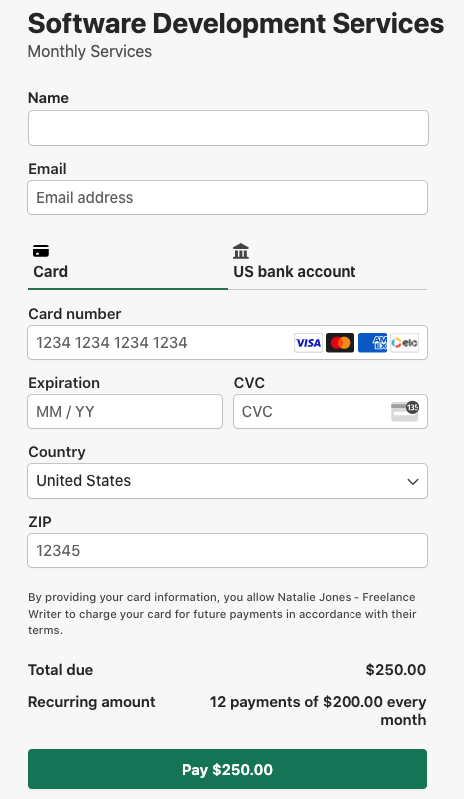
Para este tutorial, crearemos un formulario de pago de suscripción con una tarifa de activación única. Cuando terminemos, debería parecerse al de abajo.
Paso 1: Instalar y activar WP Simple Pay
Para empezar a aceptar una tarifa de activación única para servicios basados en suscripción, lo primero que necesitarás hacer es instalar y activar WP Simple Pay en tu sitio de WordPress.
Visita la página de precios y selecciona el mejor plan para tus necesidades. A continuación, carga el archivo .zip del correo electrónico de confirmación de tu compra en WordPress.
Si es la primera vez que instalas un plugin, ¡no te preocupes! Consulta nuestra guía detallada sobre cómo instalar WP Simple Pay.
Una vez que hayas activado el plugin, su asistente de configuración te guiará para conectar tu cuenta de Stripe.

Si no viste el asistente de configuración, simplemente dirígete a la pestaña WP Simple Pay » Ajustes » Avanzado y haz clic en el botón Iniciar asistente de configuración.
2: Conecta WordPress con Stripe
Para conectar tu sitio de WordPress con Stripe, haz clic en Conectar con Stripe.

A continuación, introduce la dirección de correo electrónico que utilizas para tu cuenta de Stripe y conéctala a tu sitio. Si no tienes una cuenta de Stripe, puedes crear una fácilmente introduciendo tu dirección de correo electrónico y completando el registro.
Al completar este proceso, se te mostrará una página de éxito que dice: “Configuración completa.” A continuación, haz clic en Crear un formulario de pago.

Paso 3: Crear un formulario de pago de suscripción
Deberías haber llegado a la página de la biblioteca de plantillas predefinidas, donde notarás varias disponibles para ti.
Elige Formulario de Servicios Recurrentes con Tarifa de Configuración.
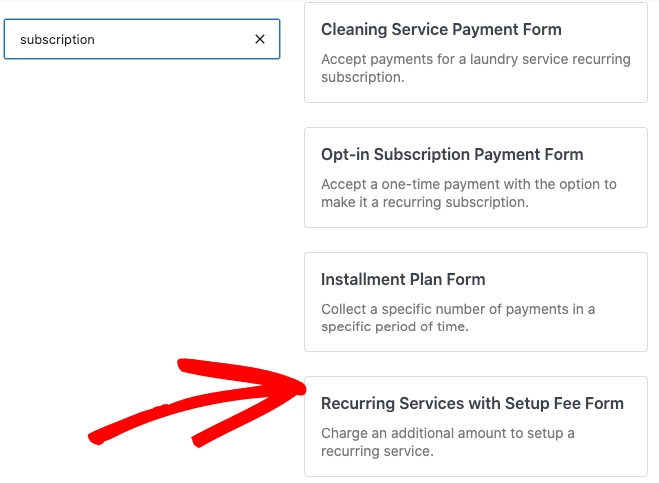
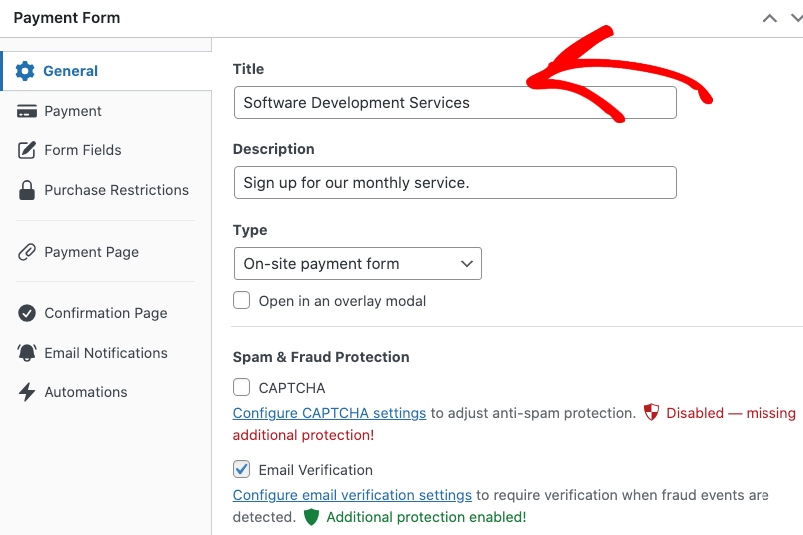
En la pestaña General, introduce el título y la descripción de tu formulario y elige Formulario de pago en el sitio como Tipo.
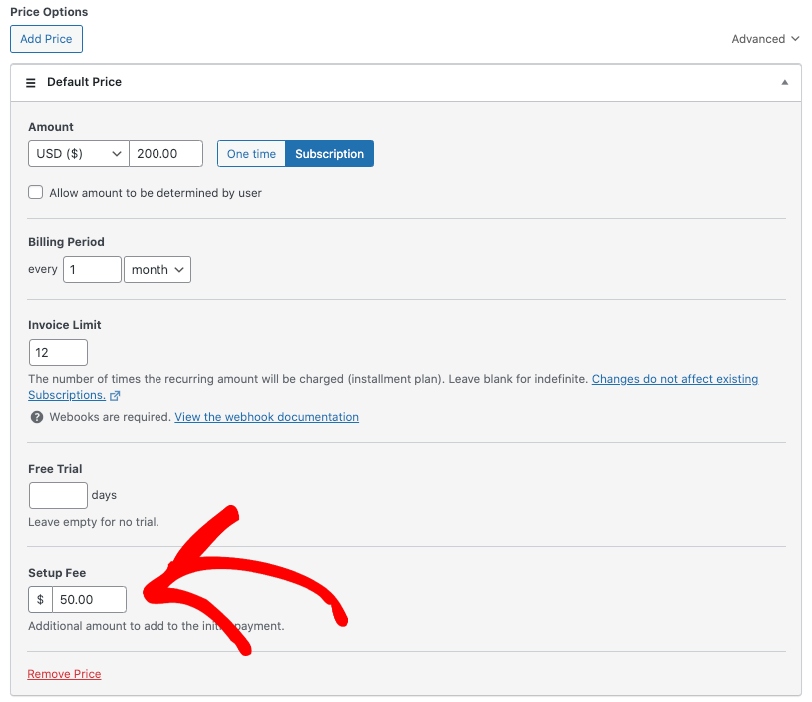
A continuación, ve a la pestaña Pago e introduce el importe del precio de la suscripción, el período de facturación, el límite de facturas y la tarifa de configuración.
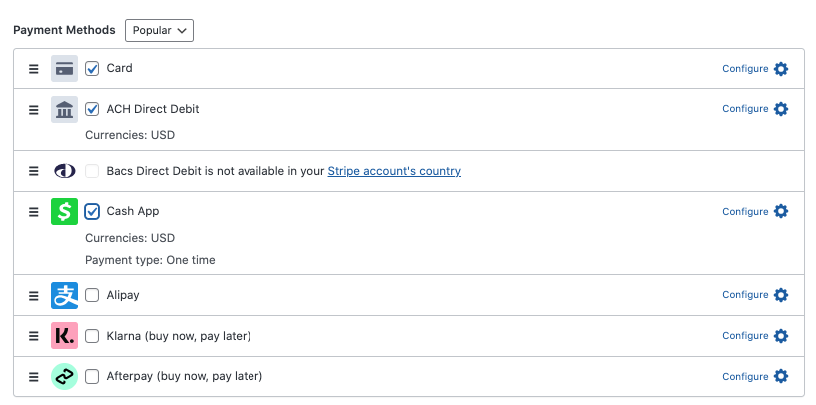
Cuando hayas terminado de configurar los ajustes de precios, desplázate hacia abajo y elige las opciones de método de pago que deseas ofrecer.
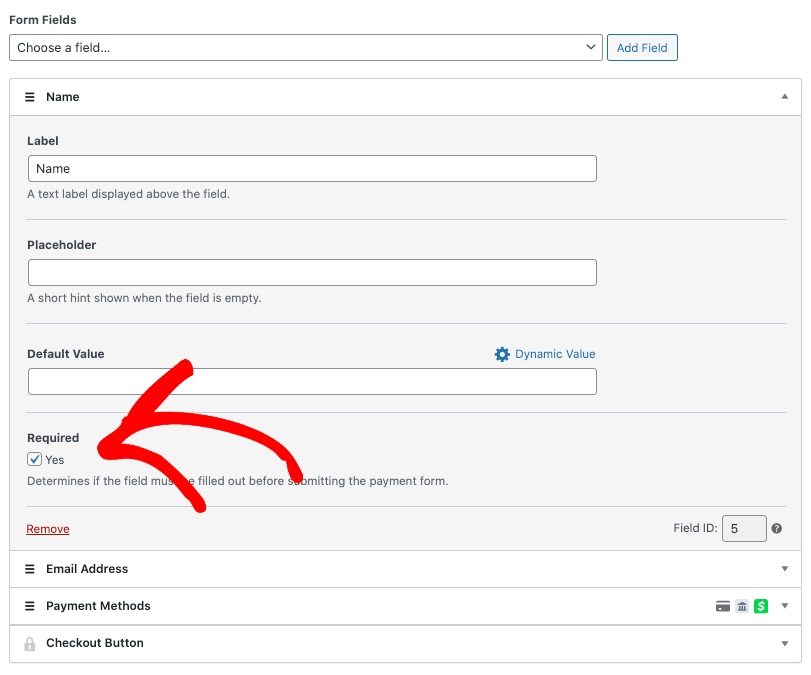
A continuación, en la pestaña Campos del Formulario, puedes editar, añadir y eliminar campos personalizados del formulario. Para este formulario de pago, añade Nombre del menú desplegable y marca la casilla junto a Requerido.
También es una buena idea añadir un campo de Desglose del Importe a tu formulario para que tus clientes sepan exactamente por qué se les está cobrando.
Haz clic en Publicar cuando estés satisfecho con tus ajustes.
Paso 4: Publica tu Formulario de Pago de Suscripción
Ahora que has creado tu formulario de pago de suscripción con una tarifa de activación, es hora de incrustarlo en una página o publicación de tu sitio de WordPress.
Ve a la página o publicación donde quieras tu formulario y haz clic en el icono + para abrir el bloque WP Simple Pay.
Elige el formulario de pago que acabas de crear en el menú desplegable y haz clic en Actualizar o Publicar.

¡Eso es todo! Esperamos que este artículo te haya ayudado a aprender cómo añadir una tarifa de activación a tu formulario de pago de suscripción en WordPress.
Si te ha gustado este artículo, también te puede interesar consultar nuestra guía sobre cómo recuperar suscriptores con correos electrónicos de confirmación de suscripción cancelada.
¿A qué está esperando? ¡Empiece hoy mismo con WP Simple Pay!
Para leer más artículos como este, síguenos en X.
Divulgación: Nuestro contenido es compatible con los lectores. Esto significa que si haces clic en algunos de nuestros enlaces, podemos ganar una comisión. Solo recomendamos productos que creemos que aportarán valor a nuestros lectores.


Deja una respuesta