

Cómo cobrar importes de presupuestos aceptados en WordPress
Última actualización el

 Spencer Finnell
¿Quieres permitir que los clientes paguen un importe de presupuesto aceptado en tu sitio de WordPress?
Para las empresas que ofrecen servicios especializados o productos personalizados, permitir que los clientes paguen un presupuesto aceptado elimina la necesidad de interacciones fuera de línea.
En este artículo, te mostraremos cómo recibir pagos por presupuestos aceptados directamente en tu sitio web de WordPress.
Cómo cobrar pagos por presupuestos aceptados
La mejor manera de permitir que tus clientes paguen presupuestos aceptados en tu sitio es usar un plugin de pagos de Stripe independiente. Debería permitirte usar tu sistema de facturas o propuestas existente y aceptar fácilmente pagos en línea sin crear un carrito de compras.
WP Simple Pay, el plugin de pagos de Stripe número 1 para WordPress, facilita la personalización de formularios de pago para presupuestos aceptados sin necesidad de código. También te permite aceptar más de 10 métodos de pago, crear páginas de destino dedicadas para tus formularios de pago, enviar correos electrónicos automatizados de confirmación de pago y más.
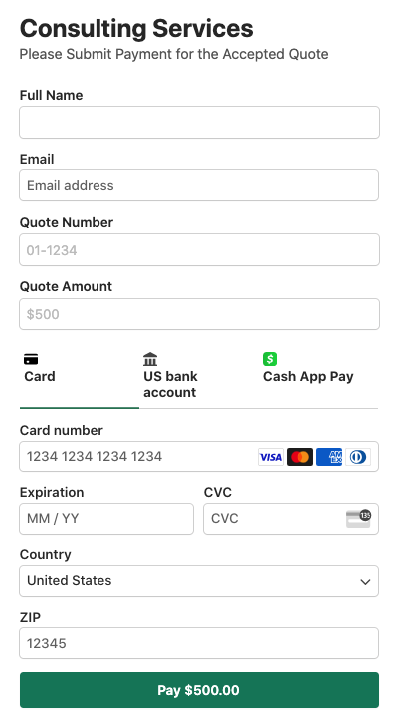
Para este tutorial, crearemos un formulario de pago de presupuesto aceptado que puedes usar para que los clientes completen sus transacciones directamente en tu sitio. Una de las mejores partes de usar WP Simple Pay es que puedes agregar, editar y eliminar campos de formulario personalizados usando el constructor de formularios avanzado de arrastrar y soltar.
Paso 1: Instalar y activar WP Simple Pay
Para empezar a recibir pagos de presupuestos aceptados, lo primero que deberás hacer es instalar y activar WP Simple Pay en tu sitio de WordPress.
Simplemente visita la página de precios y elige el mejor plan para tus necesidades. Para más detalles, consulta esta guía paso a paso sobre cómo instalar WP Simple Pay.
¡Elimine la comisión adicional del 3%!
La mayoría de los plugins de Stripe cobran una comisión adicional del 3% por CADA transacción
…¡no WP Simple Pay Pro!

Si no viste el asistente de configuración, simplemente dirígete a la pestaña WP Simple Pay » Ajustes » Avanzado y haz clic en el botón Iniciar asistente de configuración.
2: Conecta WordPress con Stripe
Para conectar tu sitio de WordPress con Stripe, haz clic en Conectar con Stripe.

A continuación, introduce la dirección de correo electrónico que utilizas para tu cuenta de Stripe y conéctala a tu sitio. Si no tienes una cuenta de Stripe, puedes crear una fácilmente introduciendo tu dirección de correo electrónico y completando el registro.
Al completar este proceso, se te mostrará una página de éxito que dice: “Configuración completa.” A continuación, haz clic en Crear un formulario de pago.

Paso 3: Crear un formulario de pago de presupuesto aceptado
Hasta ahora, has instalado y activado WP Simple Pay y has conectado tu cuenta de Stripe a tu sitio de WordPress.
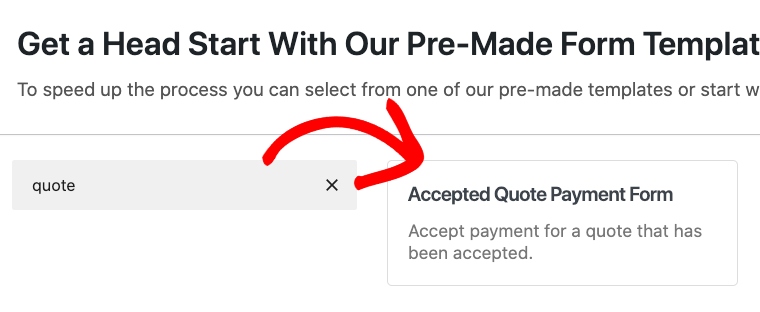
Ahora deberías estar en la página de la biblioteca de plantillas de formularios de pago preconstruidas. Selecciona el Formulario de pago de presupuesto aceptado.
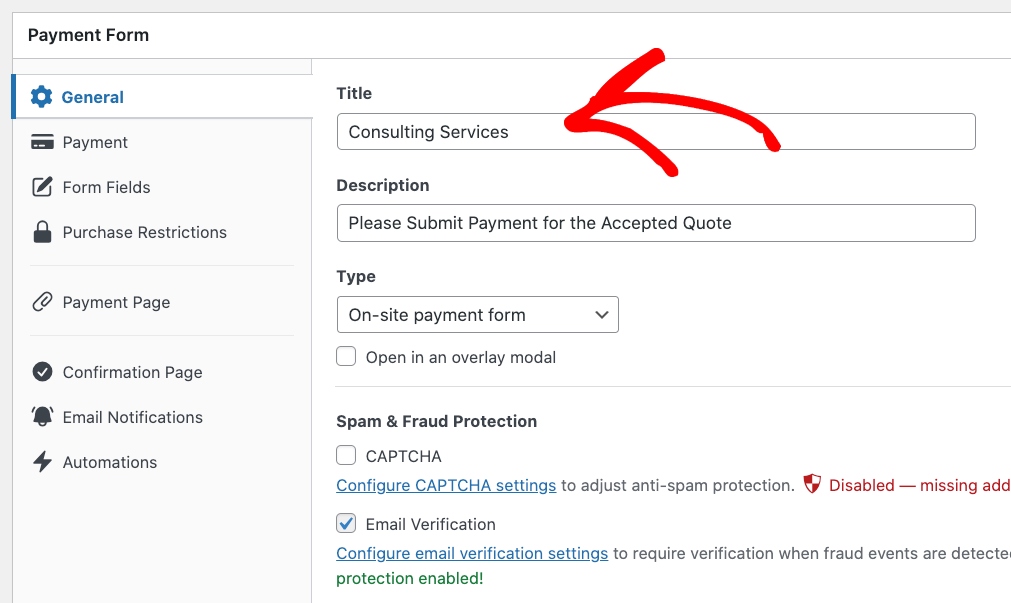
A continuación, en la pestaña General, introduce el título y la descripción de tu formulario.
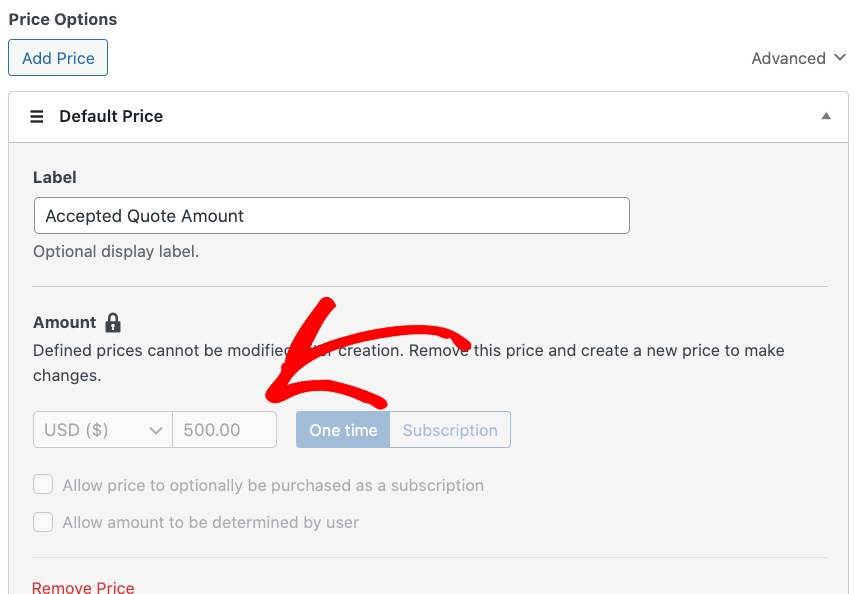
Asegúrate de dejar Formulario de pago en el sitio seleccionado para el Tipo de formulario. Luego, haz clic en la pestaña Pago e introduce el importe del precio aceptado.
A continuación, selecciona las opciones de método de pago que te gustaría ofrecer a los clientes.
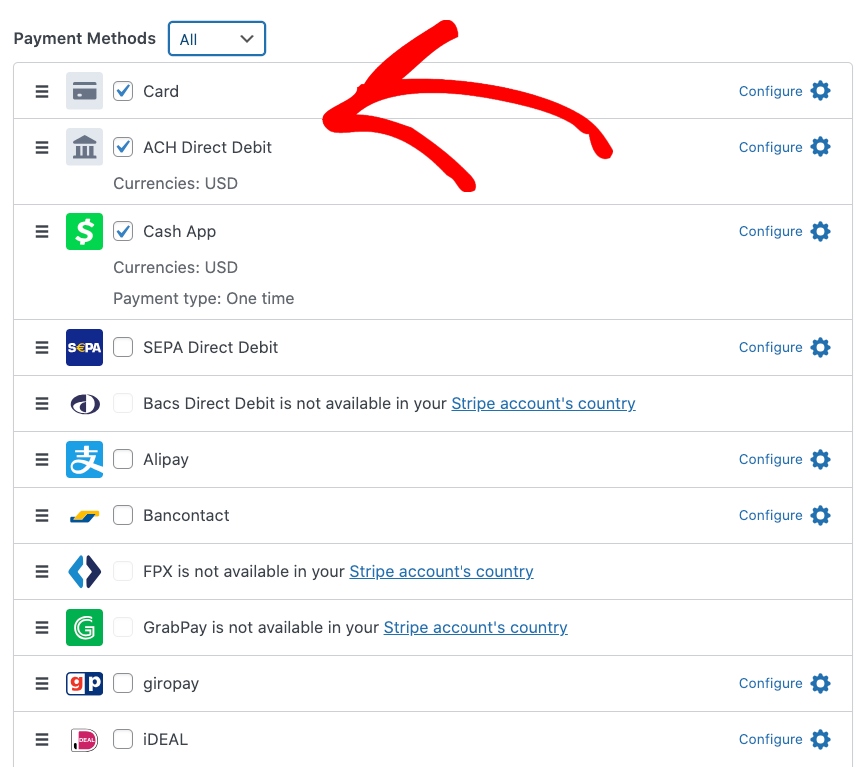
Asegúrate de hacer clic en Guardar borrador y pasa a la pestaña Campos del formulario. Aquí, puedes agregar, editar y eliminar campos de formulario personalizados. La plantilla incluye los siguientes campos por defecto:
- Nombre del cliente
- Dirección de correo electrónico del cliente
- Número de presupuesto (campo de texto)
- Importe del presupuesto (campo de importe personalizado)
- Tarjeta de Crédito
Siéntete libre de agregar una dirección de envío y un campo de número de cuenta a tu formulario si es necesario. También puedes editar la etiqueta de Importe del presupuesto para reflejar el importe aceptado.
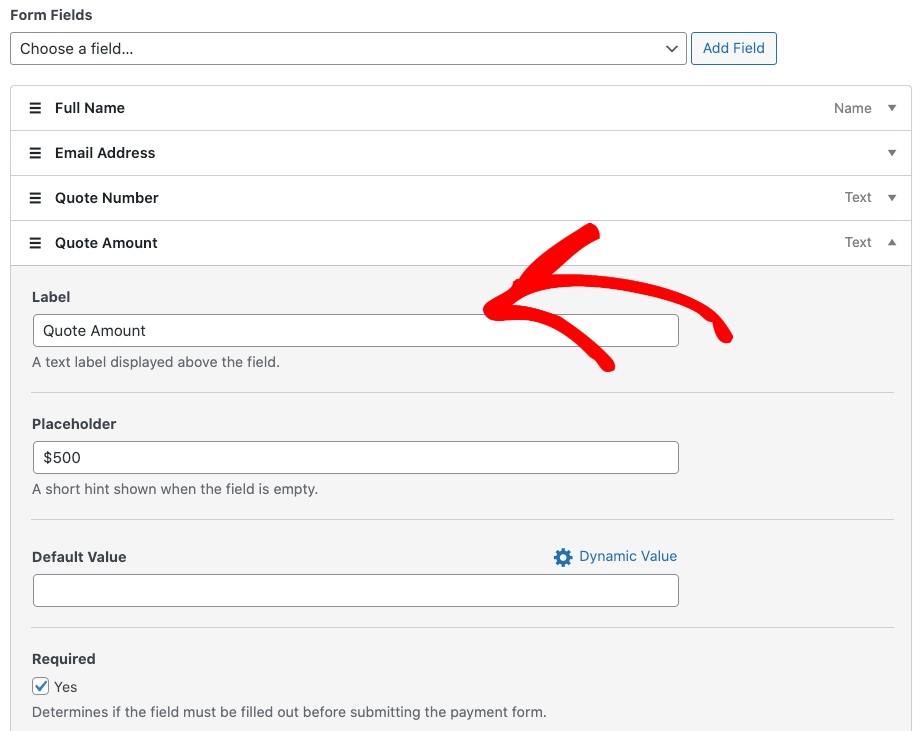
Cuando estés satisfecho con tu formulario de pago, asegúrate de hacer clic en Publicar.
Paso 4: Publicar tu formulario de pago
Ahora que has creado un formulario de pago de presupuesto aceptado, puedes agregarlo a una página o publicación en tu sitio.
Primero, ve a la página o publicación donde quieres el formulario de pago y haz clic en el icono + para agregar el bloque WP Simple Pay. Luego, elige el formulario que acabas de crear y haz clic en Publicar o Actualizar.

¡Eso es todo! Esperamos que este artículo te haya ayudado a aprender cómo recopilar fácilmente las cantidades de cotización aceptadas en tu sitio de WordPress.
Si te ha gustado este artículo, también te puede interesar nuestra guía sobre cómo aceptar pagos de depósitos en WordPress.
¿A qué está esperando? ¡Empiece hoy mismo con WP Simple Pay!
Para leer más artículos como este, síguenos en X.
Divulgación: Nuestro contenido es compatible con los lectores. Esto significa que si haces clic en algunos de nuestros enlaces, podemos ganar una comisión. Solo recomendamos productos que creemos que aportarán valor a nuestros lectores.


Deja una respuesta