
Cómo aceptar pagos de depósitos en WordPress
Última actualización el

 Spencer Finnell
¿Quieres aceptar pagos de depósito en tu sitio web de WordPress?
Solicitar pagos de depósito puede servir como una salvaguardia estratégica para tu negocio, mitigando el riesgo de pérdida de tiempo y recursos y, al mismo tiempo, asegurando una base de clientes comprometida y dedicada.
En este artículo, te mostraremos cómo aceptar fácilmente un depósito único para planes de pago de suscripción.
Aceptar Pagos de Depósito
Para las empresas que venden productos personalizados, servicios o inscripciones a eventos, aceptar un depósito inicial no reembolsable es una excelente manera de asegurar el compromiso de tu cliente.
Exigir un depósito puede ser especialmente beneficioso para las empresas que fabrican productos personalizados u ofrecen servicios a medida. El importe del depósito debe determinarse en función de lo que se adquiere y del riesgo potencial que implica.
Si ofreces inscripciones a eventos o servicios a largo plazo para proyectos específicos como consultoría, solicitar un depósito actúa como salvaguardia contra posibles pérdidas de tiempo y recursos, así como cancelaciones y ausencias.
Cómo Cobrar Pagos de Depósito en WordPress
Para cobrar un depósito no reembolsable en tu sitio web de WordPress, la mejor manera es utilizar un plugin de pagos de Stripe que te permita configurar suscripciones y aceptar una tarifa única.
WP Simple Pay, el plugin de pagos de Stripe número 1 para WordPress, te permite aceptar pagos únicos o recurrentes directamente en tu sitio web sin tener que configurar un carrito de compras.
Usando el plugin, puedes aceptar depósitos por adelantado para productos y servicios basados en suscripción para asegurar que tus clientes permanezcan comprometidos durante todo su acuerdo contigo.
Veamos una forma en que puedes usar WP Simple Pay para cobrar un pago de depósito.
Paso 1: Instalar y activar WP Simple Pay
Para aceptar un depósito inicial, necesitarás instalar y activar el plugin en tu sitio web de WordPress.
Primero, visita la página de precios y elige el mejor plan para tus necesidades.
Una vez que hayas comprado el plugin WP Simple Pay, puedes descargarlo desde tu recibo de correo electrónico o tu cuenta de WP Simple Pay.
Para más detalles, consulta nuestra guía detallada sobre cómo instalar WP Simple Pay.
Después de haber instalado y activado el plugin, serás dirigido al asistente de configuración, que te guiará a través de la configuración de una cuenta de Stripe y su conexión a tu sitio web.
En el asistente de configuración, haz clic en Empecemos.

Si no viste el asistente de configuración, simplemente dirígete a la pestaña WP Simple Pay » Ajustes » Avanzado y haz clic en el botón Iniciar asistente de configuración.
2: Conecta WordPress con Stripe
Para conectar tu sitio de WordPress con Stripe, haz clic en Conectar con Stripe.

A continuación, introduce la dirección de correo electrónico que utilizas para tu cuenta de Stripe y conéctala a tu sitio. Si no tienes una cuenta de Stripe, puedes crear una fácilmente introduciendo tu dirección de correo electrónico y completando el registro.
Al completar este proceso, se te mostrará una página de éxito que dice: “Configuración completa.” A continuación, haz clic en Crear un formulario de pago.

Paso 3: Crear un formulario de pago de suscripción
Ahora que has instalado y activado WP Simple Pay y conectado tu cuenta de Stripe a tu sitio web, es hora de crear un formulario de pago de suscripción.
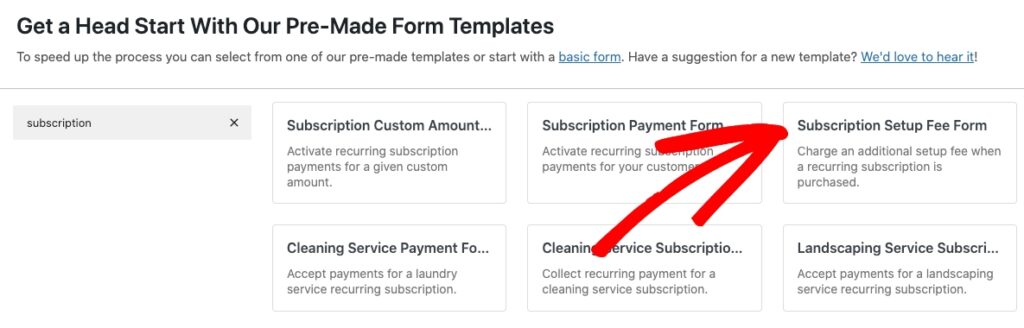
Deberías haber sido redirigido a la página de la biblioteca de plantillas de formularios de pago preconstruidas. Para el propósito de este tutorial, elige el Formulario de Tarifa de Configuración de Suscripción.
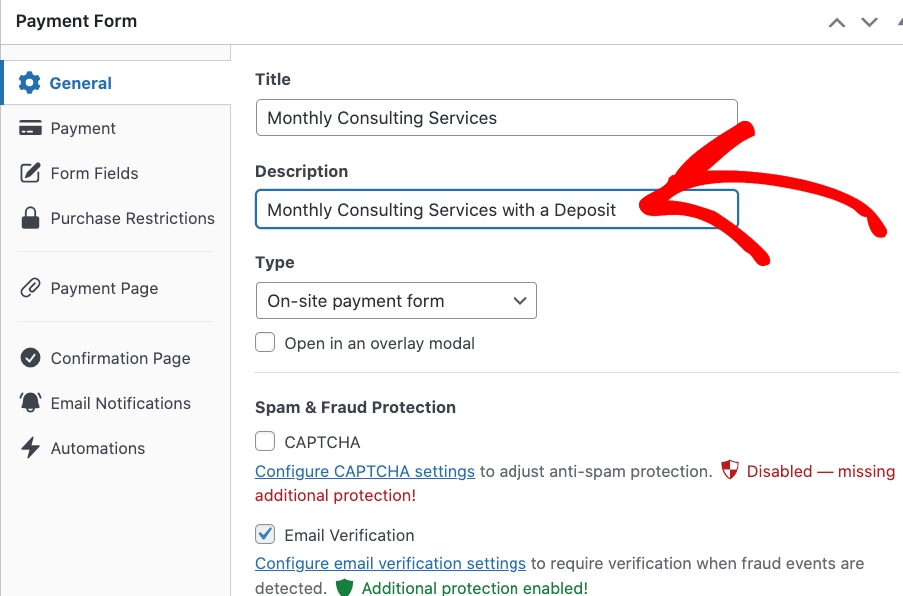
A continuación, en la pestaña General, añade el título y la descripción de tu formulario y mantén Formulario de pago en el sitio seleccionado para el Tipo de formulario. Esto asegurará que tus visitantes permanezcan en tu sitio web durante todo el proceso de pago.
Paso 4: Añadir un Importe de Depósito
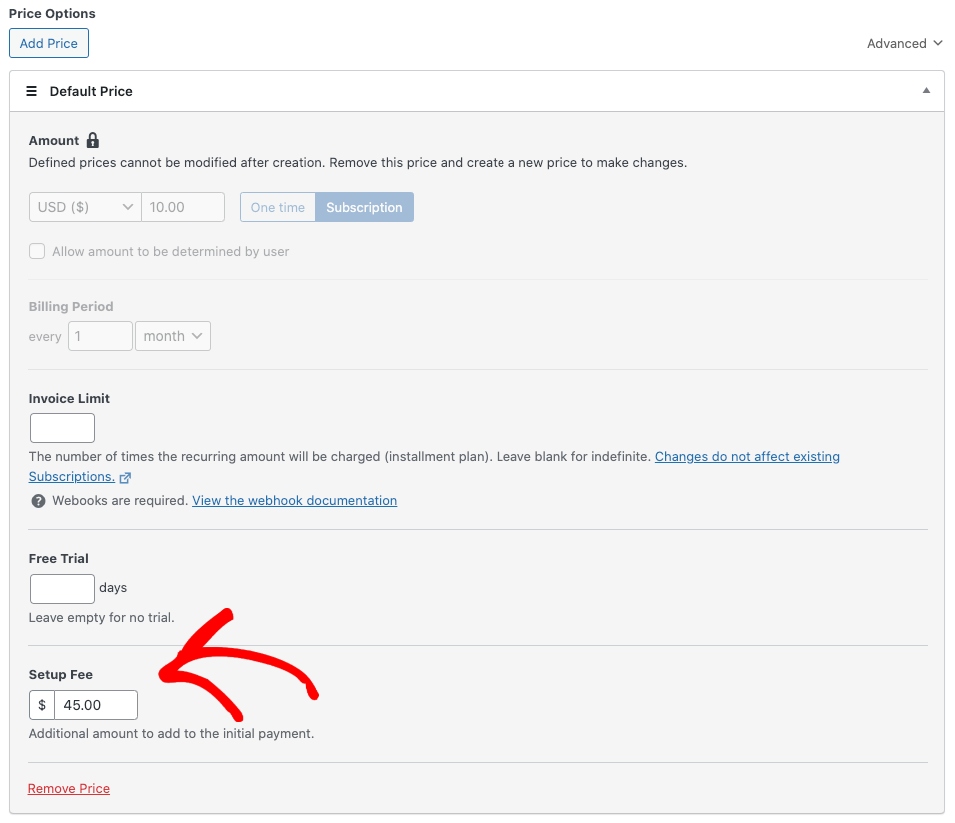
A continuación, desde la pestaña Pago, agregue el precio, la frecuencia y el límite de facturación. Aquí, también puede introducir el importe del depósito en el campo de texto Cuota de configuración. Notará que hemos añadido 45 $ para el depósito único.
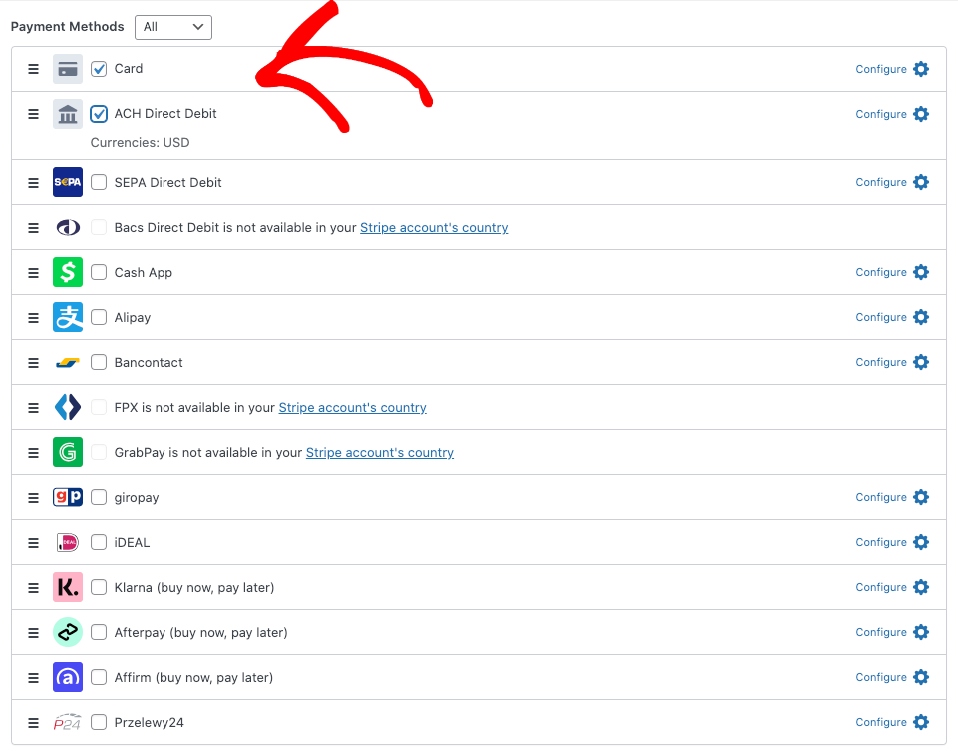
Por último, asegúrese de seleccionar las opciones de método de pago que desea aceptar de la lista. WP Simple Pay le permite aceptar más de 10 métodos de pago, incluidas tarjetas de crédito y débito, débito directo ACH, billeteras digitales y más, para ayudarle a ampliar su alcance y aumentar las conversiones.
Ahora que ha creado su formulario de pago de suscripción y ha añadido un depósito único, puede pasar a la pestaña Campos del formulario. Utilizando el menú desplegable, puede editar, añadir o eliminar campos personalizados.
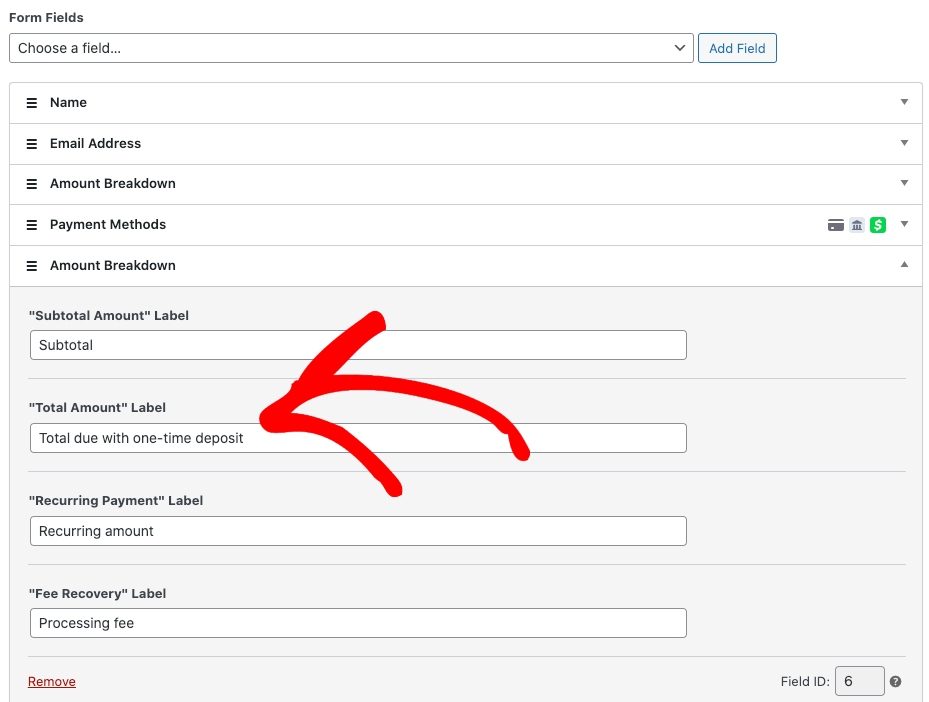
Recomendamos encarecidamente añadir el campo Desglose de importes a su formulario y personalizarlo para que sus clientes entiendan que están realizando un pago de depósito único.
Simplemente busque la opción Desglose de importes en el menú desplegable y rellene la Etiqueta del importe total para reflejar el importe del depósito.
Paso 5: Personaliza tu mensaje de confirmación por correo electrónico
Hasta ahora, ha creado su formulario de pago de suscripción y ha añadido un importe de depósito único que se cobrará junto con el primer pago de la suscripción.
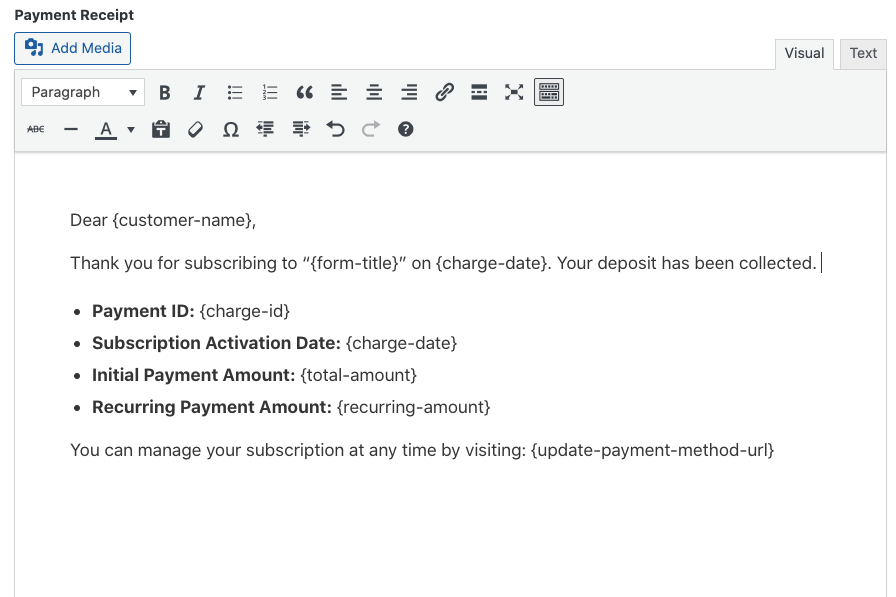
A continuación, para mejorar la comunicación con el cliente, deberá crear un mensaje personalizado para el correo electrónico de confirmación de su suscripción que informe a los suscriptores de que han pagado un depósito.
Simplemente haga clic en la pestaña Notificaciones por correo electrónico e introduzca su mensaje. Esta función es especialmente útil porque puede personalizar su mensaje con etiquetas inteligentes.
Para obtener más información sobre cómo personalizar sus correos electrónicos de confirmación utilizando etiquetas inteligentes, consulte nuestra guía detallada sobre cómo alertar a los clientes sobre el estado de los reembolsos en WordPress.
Paso 6: Añade tu formulario de pago a una página o entrada
Una vez que haya publicado su formulario de pago, deberá añadirlo a una página o entrada de su sitio.
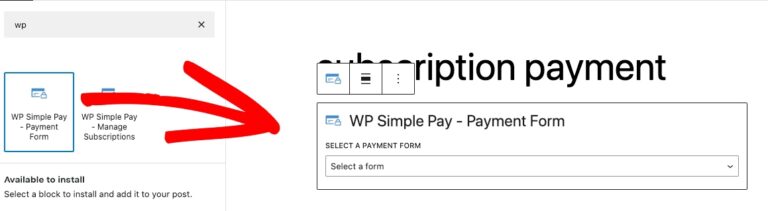
Simplemente navegue hasta la entrada o página donde desea publicarlo. Luego haga clic en el icono + para añadir el bloque WP Simple Pay. A continuación, elija el formulario de suscripción que acaba de crear en el menú desplegable. Por último, haga clic en Publicar o Actualizar.
Después de publicar su formulario, debería parecerse a algo como lo siguiente. El desglose de importes indica claramente el importe del depósito.
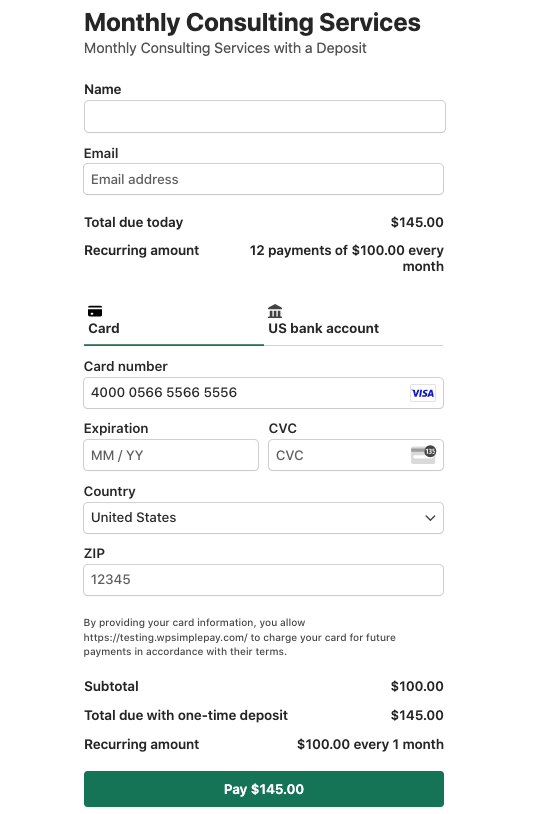
¡Eso es todo! Esperamos que este artículo le haya ayudado a aprender cómo aceptar un pago de depósito único en WordPress.
Si te ha gustado este artículo, también te pueden interesar las siguientes guías:
- Cómo añadir una cuota de configuración a un plan de pago de suscripción en WordPress
- Cómo ofrecer descuentos del 100% en suscripciones en WordPress
- Cómo ofrecer planes de pago a plazos en WordPress
¿A qué está esperando? ¡Empiece hoy mismo con WP Simple Pay!
Para leer más artículos como este, síguenos en X.
Divulgación: Nuestro contenido es compatible con los lectores. Esto significa que si haces clic en algunos de nuestros enlaces, podemos ganar una comisión. Solo recomendamos productos que creemos que aportarán valor a nuestros lectores.


Deja una respuesta