

如何在 WordPress 中为订阅注册提供 100% 折扣
最后更新于

 Spencer Finnell
您想在您的 WordPress 网站上为新订阅激活提供 100% 的折扣吗?
对于销售基于订阅的产品或服务的企业来说,为新订阅者提供 100% 的折扣是吸引更多客户和促进销售的有效方法。
在本文中,我们将向您展示如何在 WordPress 中轻松为订阅注册添加 100% 的折扣。
为订阅注册提供 100% 折扣
为新订阅者提供首次订阅激活 100% 的折扣,可以降低入门门槛,让他们有机会在不支付前期费用的情况下试用您的产品或服务。
最重要的是,为新订阅注册提供 100% 的折扣有助于您获得更多关于您的产品或服务的可操作反馈。
如何为订阅提供 100% 折扣
为新订阅者提供 100% 折扣的最佳方法是使用支持创建定期付款和折扣码的 Stripe 付款插件。
WP Simple Pay 是 WordPress 的头号 Stripe 付款插件,可让您直接在网站上轻松接受定期付款,而无需设置购物车系统。该独立插件还可以让您在几分钟内创建付款表单,无需编码。
该插件的其他功能包括:
- 免费试用:通过为订阅提供免费试用期来增加订阅注册量。
- 多种付款方式:接受 10 多种付款方式选项,包括传统的借记卡和信用卡、ACH 直接借记、数字钱包(Apple Pay / Google Pay / Microsoft Pay、Cash App Pay)、先买后付等。
- 折扣:轻松创建唯一的折扣码并将其应用于单个付款表单。
- 拖放式表单生成器:使用插件的高级拖放式付款表单生成器创建一次性或定期付款的付款表单。
- 自定义字段:使用下拉菜单、文本字段和复选框收集其他客户信息。
- 等等…
免收额外的 3% 费用!
大多数 Stripe 插件对每一笔交易收取额外的 3% 费用
…但 WP Simple Pay Pro 不会!
WP Simple Pay 可让您为产品、服务、活动注册、筹款等创建付款表单。总而言之,在本教程中,我们将创建一个为新订阅者提供 100% 折扣的订阅付款表单。
1. 在 WordPress 中安装并激活 WP Simple Pay
要开始为订阅激活提供 100% 折扣,您需要做的第一件事是在 WordPress 中安装并激活 WP Simple Pay。
只需访问定价页面并选择最适合您特定需求的计划。为了获得插件的所有订阅功能,如免费试用优惠和设置费,我们建议选择 Pro 计划。
购买 WP Simple Pay 后,只需从您的购买收据电子邮件或您的 WP Simple Pay 帐户下载插件即可。
然后,您需要将 .zip 文件上传到 WordPress。如果您需要帮助,请遵循我们关于如何安装 WP Simple Pay的详细指南。
完成在 WordPress 中安装和激活 WP Simple Pay 后,其高级设置向导将自动打开。继续点击“开始设置”按钮。
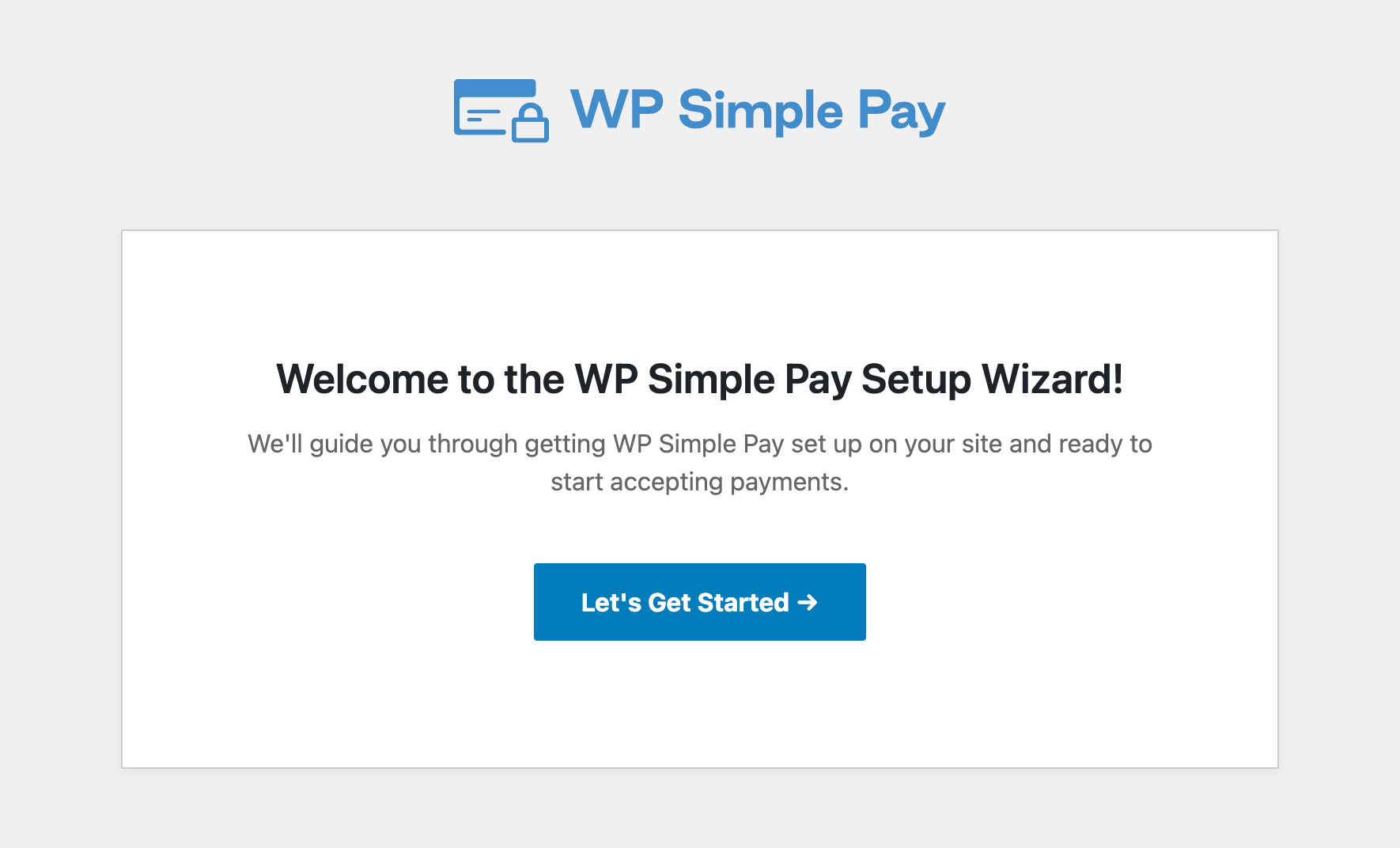
如果您没有看到设置向导,只需转到 WP Simple Pay » 设置 » 高级 选项卡,然后点击启动设置向导按钮。
2:将 WordPress 连接到 Stripe
要将您的 WordPress 网站连接到 Stripe,请点击 连接到 Stripe。
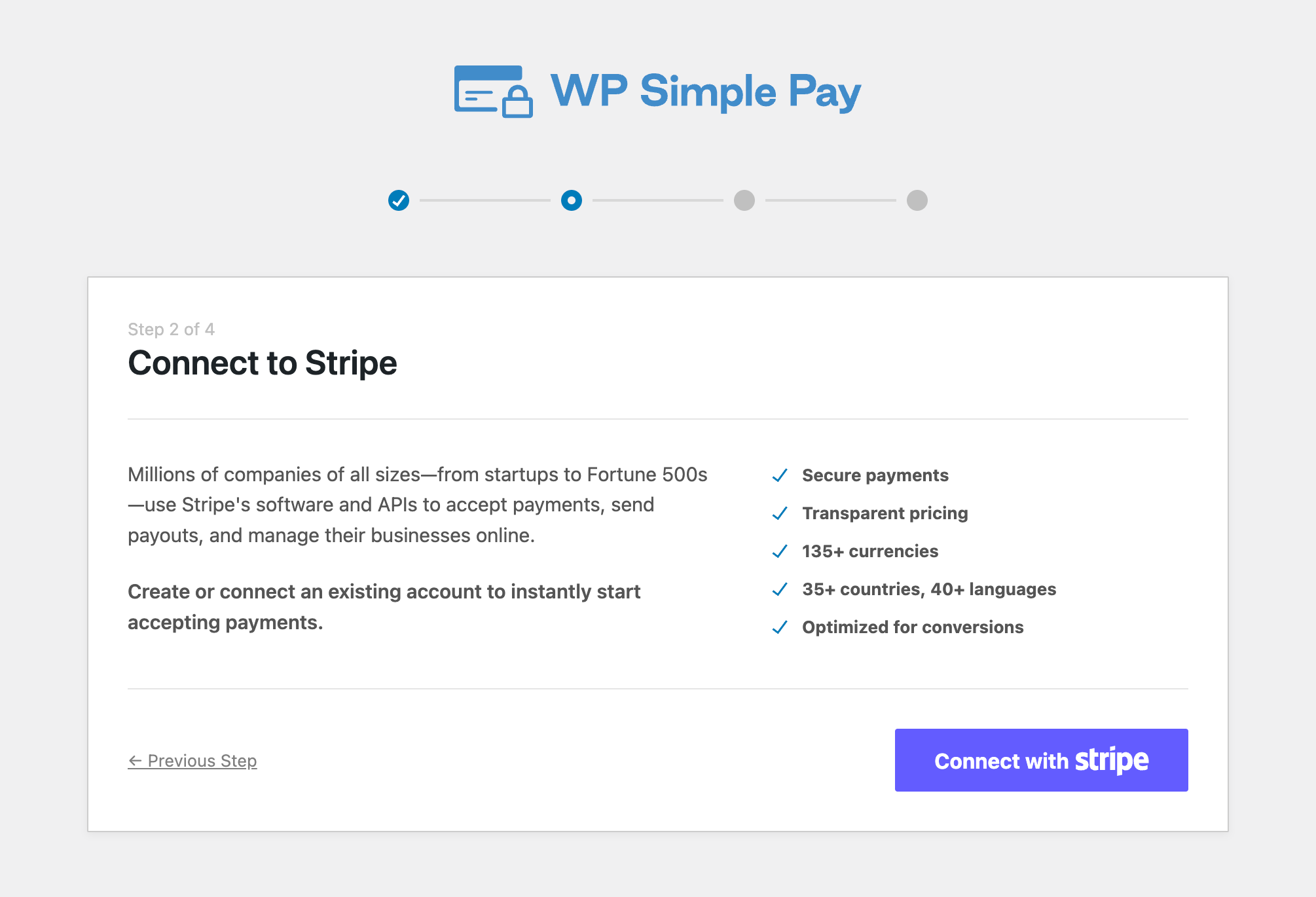
接下来,请输入您用于 Stripe 账户的电子邮件地址,并将其连接到您的网站。如果您没有 Stripe 账户,可以通过输入电子邮件地址并完成注册轻松创建一个。
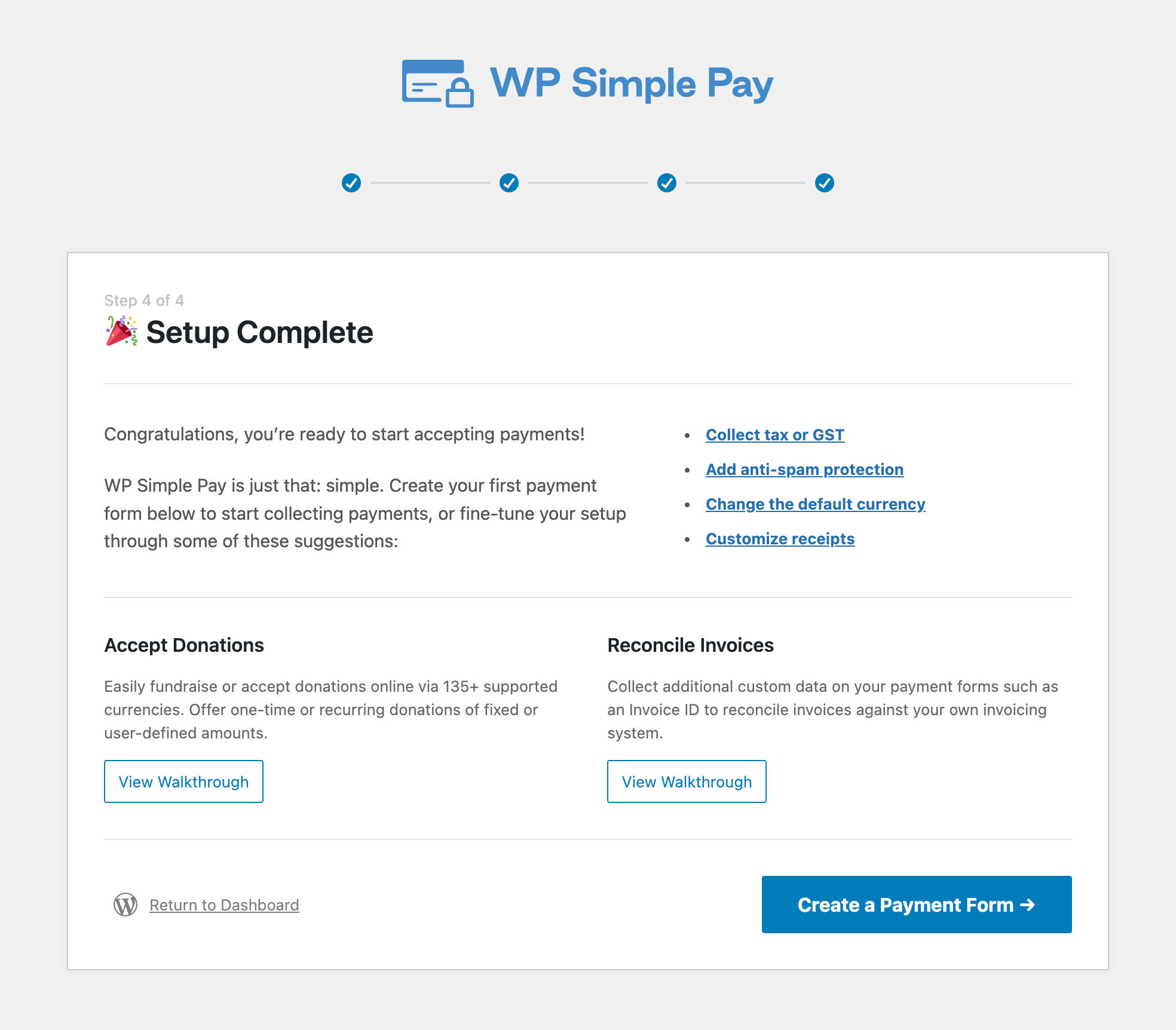
完成此过程后,您将看到一个显示“设置完成”的成功页面。接下来,点击“创建付款表单”。
3. 创建订阅支付表单
到目前为止,您已在 WordPress 中安装并激活了 WP Simple Pay。接下来您需要做的是创建一个订阅支付表单。
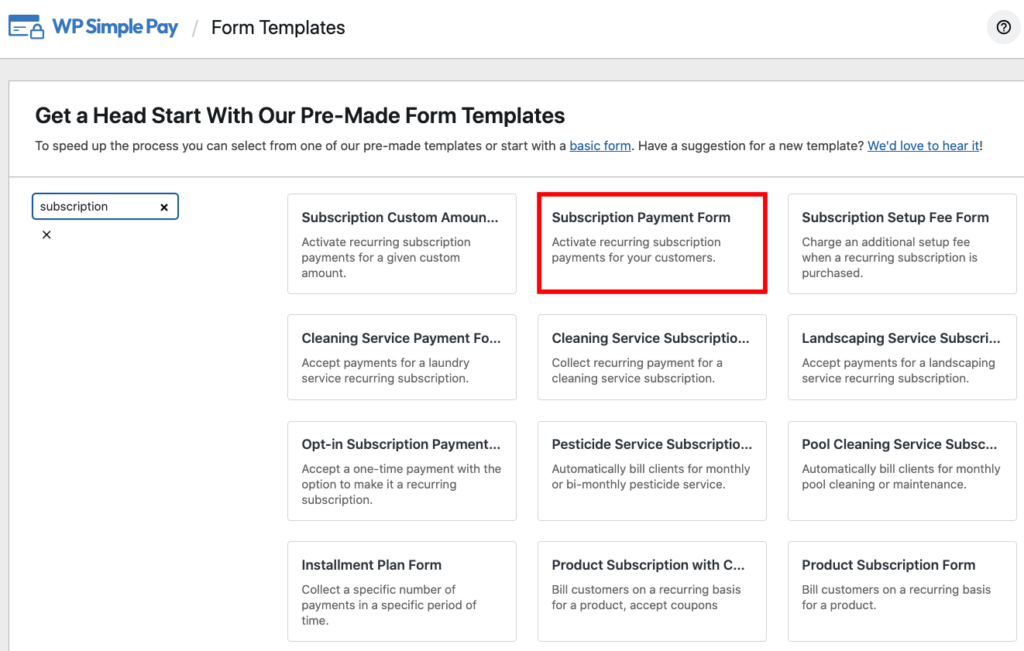
您应该已被重定向到预建表单模板页面,您将在其中看到多个选项。继续选择“订阅支付表单”模板。
接下来,在“常规”选项卡中,在提供的字段中添加表单的标题和描述。
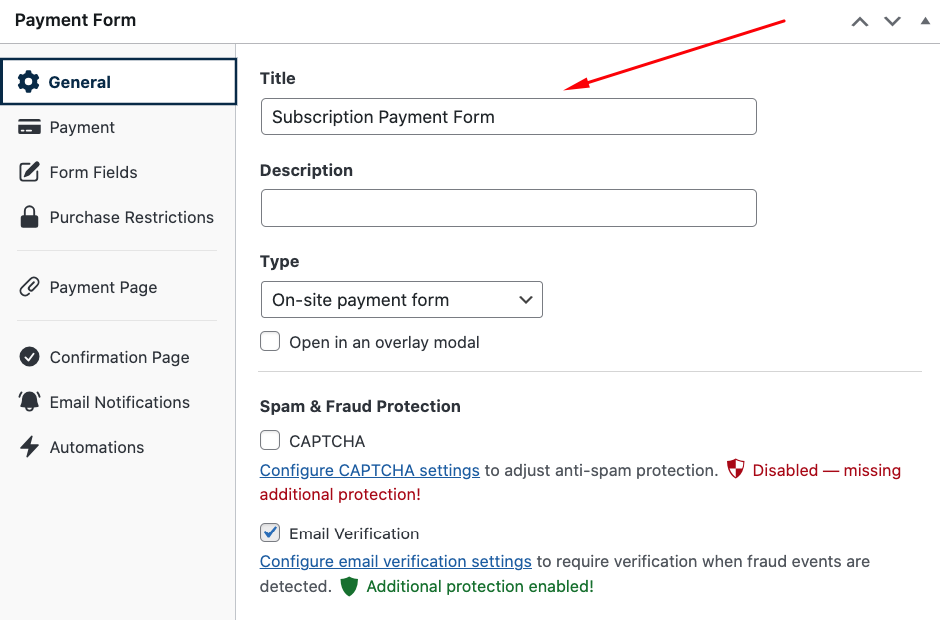
然后,点击“支付”选项卡。在这里您可以更改您的价格金额和计划选项。
您还可以选择您想为订阅者提供的付款方式选项。
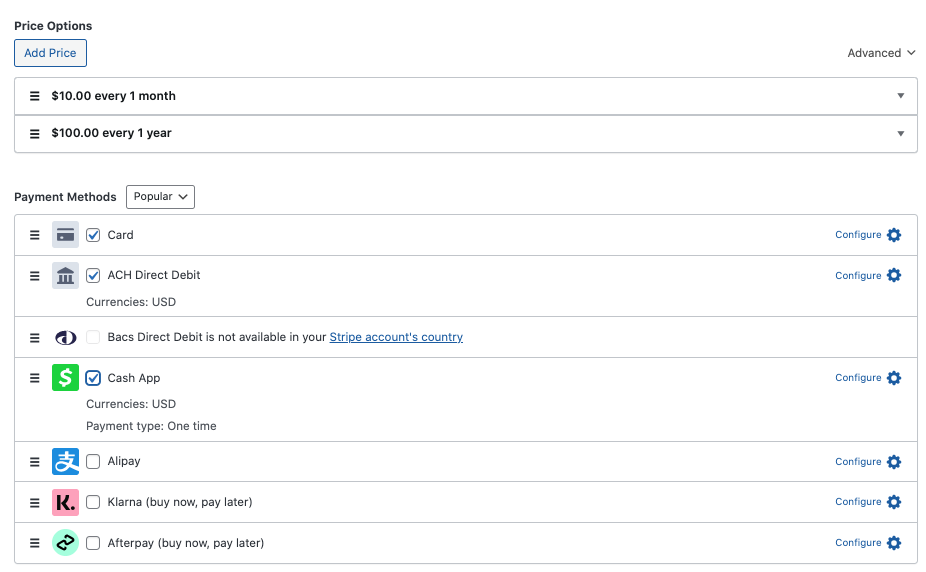
完成后,请务必点击“保存草稿”。
4. 创建 100% 折扣代码
在继续进行支付表单构建器中的“表单字段”选项卡之前,让我们先创建将添加到支付表单的折扣代码。
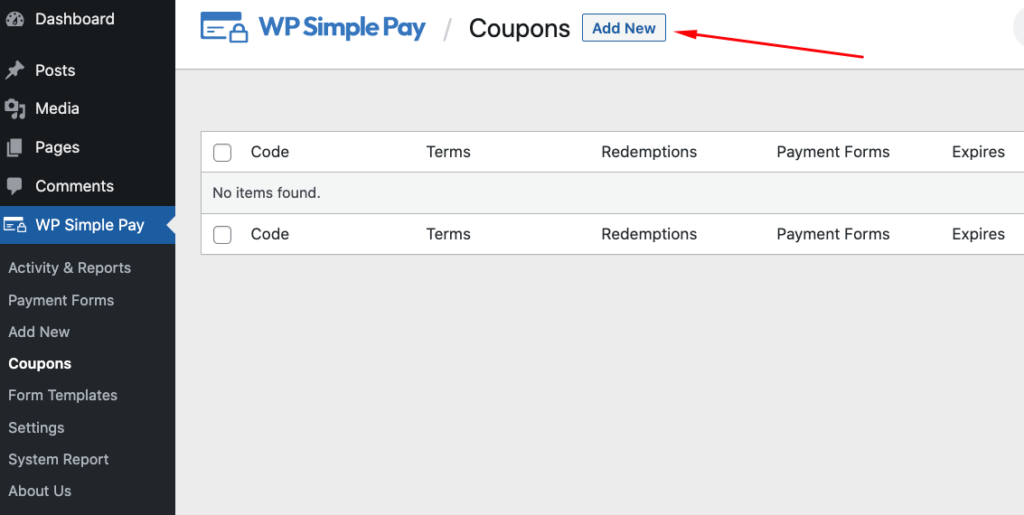
只需导航到 WordPress仪表板中的 WP Simple Pay “优惠券”选项卡,然后点击“添加新优惠券”。
接下来,为您的优惠券代码命名,并设置类型、百分比折扣和持续时间。
请务必从“兑换限制”下拉菜单中选择我们创建的订阅支付表单。
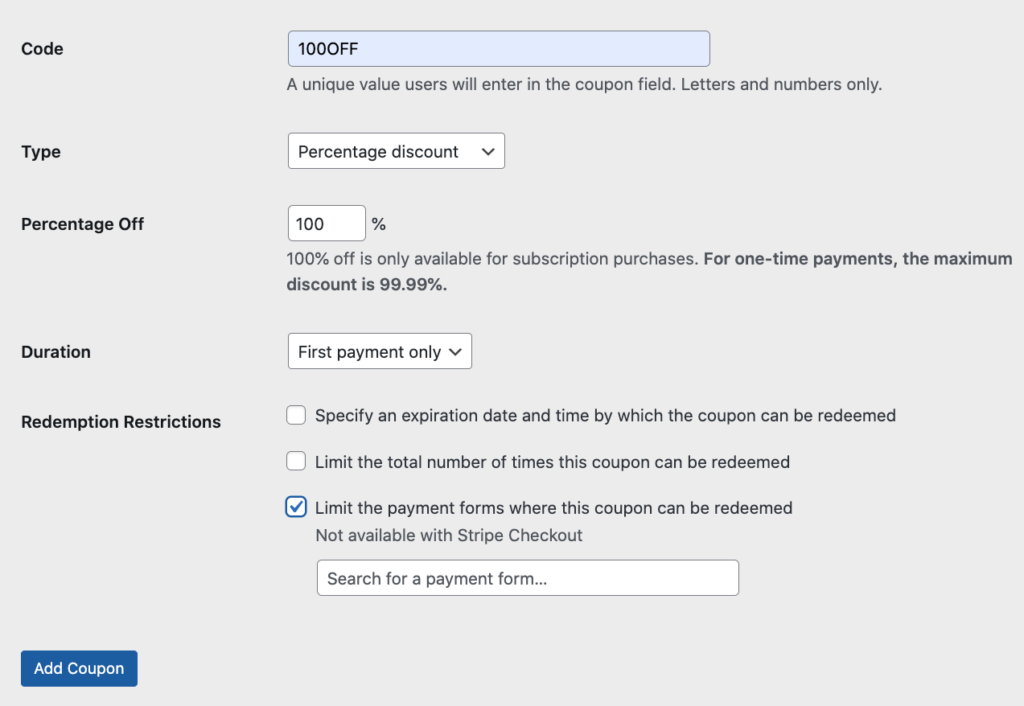
当您的表单准备就绪时,继续点击“添加优惠券”。
完成后您将被重定向到一个成功页面。
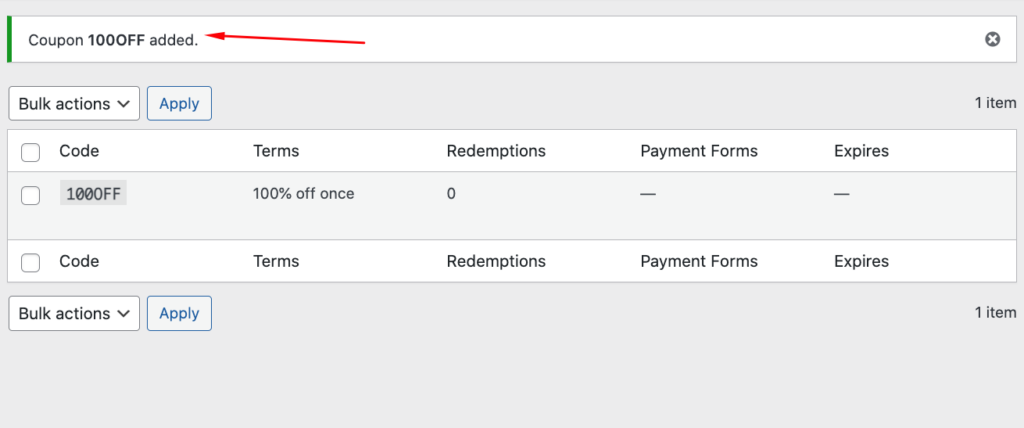
5. 将 100% 折扣代码添加到订阅支付表单
既然您已经创建了 100% 折扣代码,您需要将其添加到您的订阅支付表单中。
首先,从您的 WordPress 仪表板导航到我们已创建的订阅支付表单。然后,只需点击“支付表单”选项卡,然后从选项列表中选择订阅支付表单。
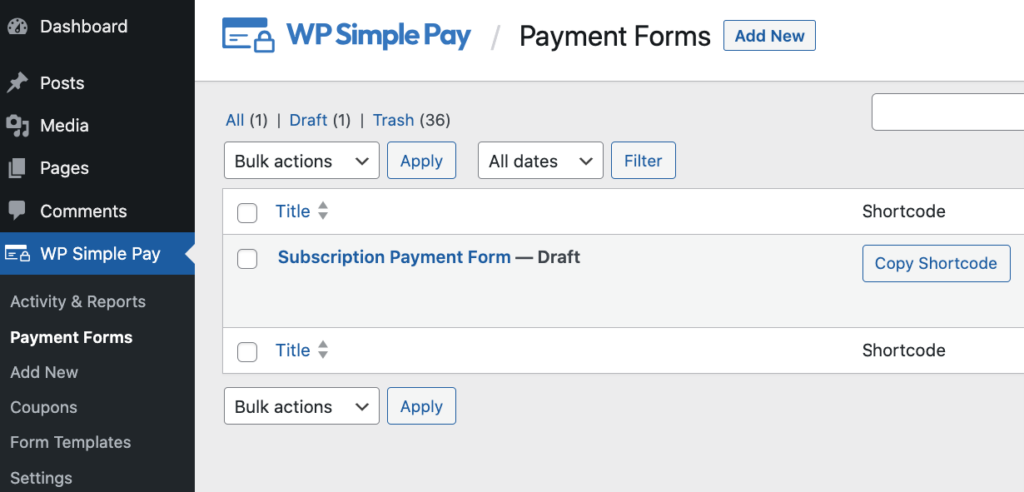
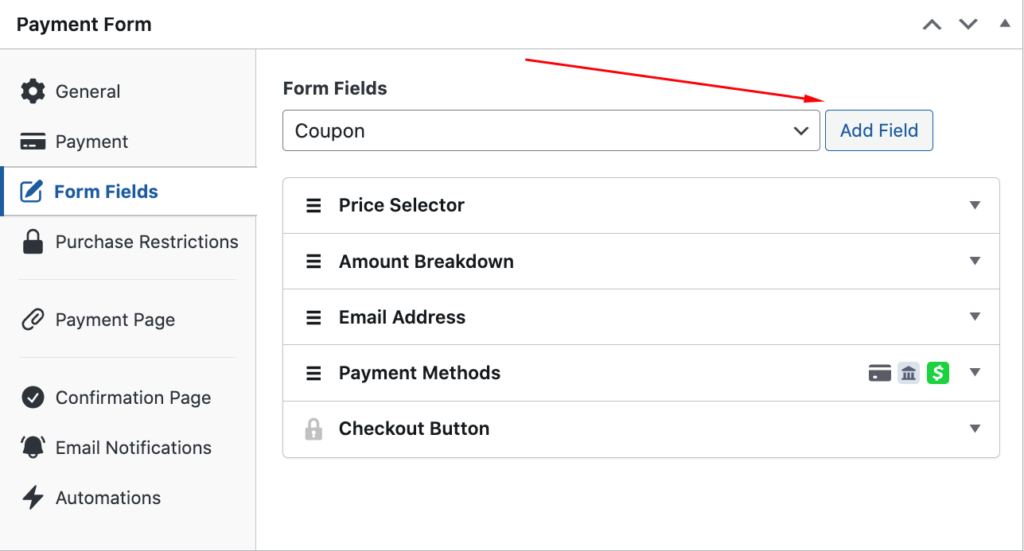
现在您回到了支付表单构建器,点击“表单字段”选项卡,然后从下拉菜单中选择“优惠券”。
接下来,添加优惠券字段的标签和占位符文本。您还可以为按钮显示样式选择 Stripe 蓝色或默认。
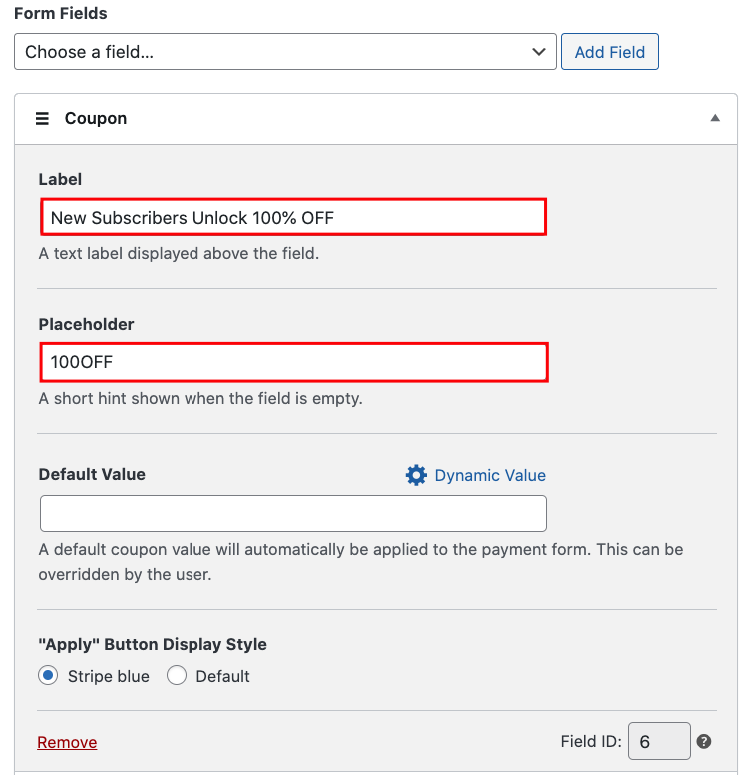
准备就绪后,继续点击“保存草稿”。预览您的表单以确保一切看起来都不错是个明智的主意。
您的订阅表单应如下所示:
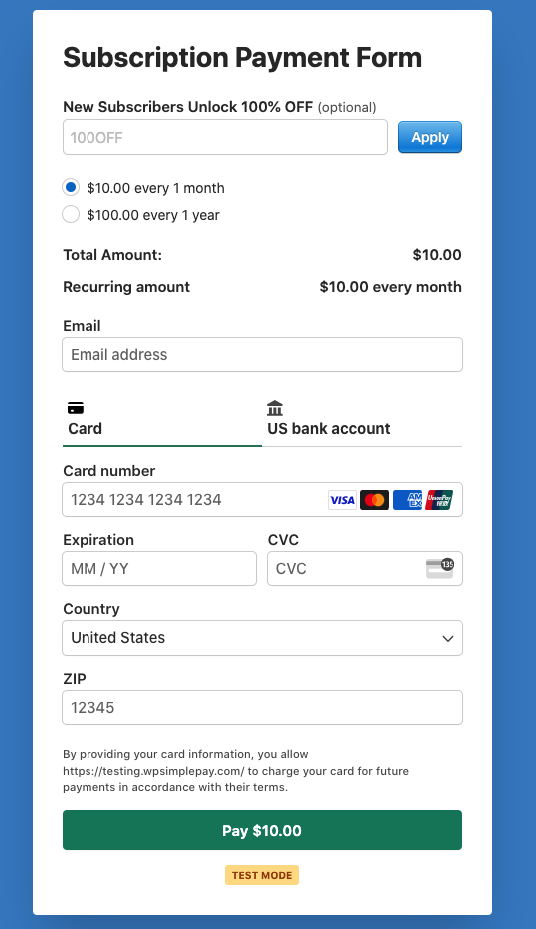
现在您已将 100% 折扣代码添加到您的订阅支付表单中,请随时配置购买限制、支付页面和自定义支付确认消息。
6. 发布订阅支付表单
为新订阅激活提供 100% 折扣的最后一步是在您的网站上发布您的支付表单。
首先,转到您希望表单所在的页面,点击+图标,然后在搜索字段中键入“WP”以调出WP Simple Pay付款表单块。
接下来,从下拉菜单中选择您刚刚创建的付款表单。
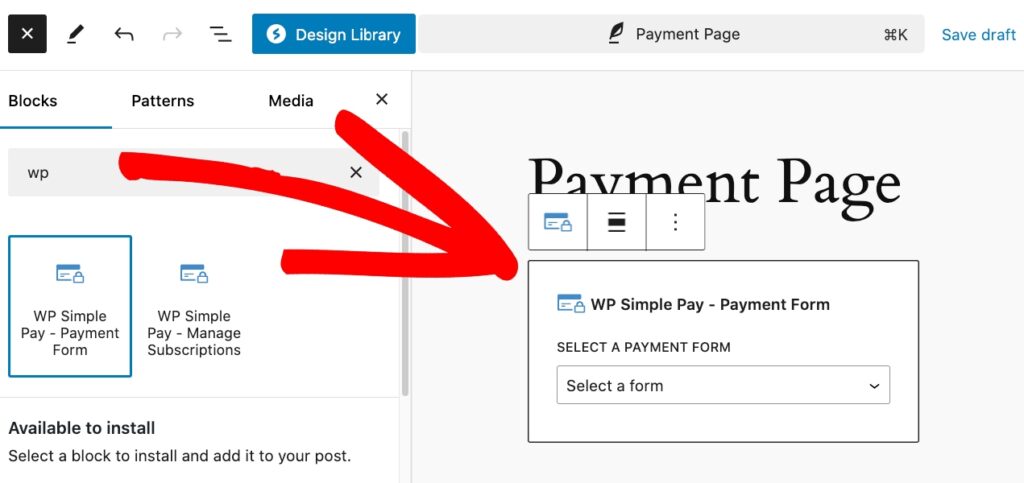
就是这样!希望本文能帮助您了解如何为订阅注册提供100%的折扣。
如果您喜欢这篇文章,您可能还想查看我们关于如何允许客户在WordPress中管理订阅的指南。
您还在等什么?立即开始使用 WP Simple Pay!
要阅读更多此类文章,请在 X 上关注我们。
披露:我们的内容由读者支持。这意味着如果您点击我们的一些链接,我们可能会赚取佣金。我们只推荐我们认为能为读者带来价值的产品。


留下回复