

Hur man skickar vanliga textmeddelanden för Stripe-betalningar utan kod
Senast uppdaterad

Uppdaterad 20 mars 2020
Ibland vill du helt enkelt skicka kvitton via e-post med vanlig text till kunder för varje Stripe-betalning (eller en delmängd av dem) istället för att använda Stripe:s inbyggda e-postkvitton eller en separat app för e-postkvitton.
I andra fall behöver vissa webbplatsägare få ett e-postmeddelande om varje Stripe-betalning med specifik data inkluderad. Utanför lådan ger Stripe dig detta alternativ inom deras instrumentpanel. Klicka bara på din avatar längst upp till höger och välj sedan "Profil" (eller klicka här). Bläddra ner så bör du se en kryssruta för att aktivera e-postmeddelanden för lyckade betalningar.

I båda fallen ger Stripe dig inte många alternativ för att anpassa dessa e-postmeddelanden. Lyckligtvis kan du använda Zapier för att anpassa e-postmeddelanden till kunder och webbplatsägare utan att skriva en enda rad kod.
Skapa Zap
Detta kan göras ganska enkelt utan kod med hjälp av Zapier SMTP zap. Detta fungerar också oavsett om du använder WP Simple Pay eller inte. Låt oss gå igenom hur du uppnår detta.
När du har loggat in på Zapier, anslut ditt Stripe-konto i Zapier om du inte redan har gjort det. Se till att ansluta både dina test- och livekonton.
Du vill också ansluta ett SMTP-konto i Zapier. För de flesta är detta förmodligen samma transaktionella e-postleveranstjänst som du använder med dina webbplatser. På WP Simple Pay använder vi för närvarande Postmark, men det finns gott om andra bra SMTP-tjänster som SendGrid och Mandrill från MailChimp.
Efter att dina Stripe- och SMTP-konton har anslutits, klicka på Skapa en Zap högst upp. I Zap-redigeraren, börja med att namnge din Zap.
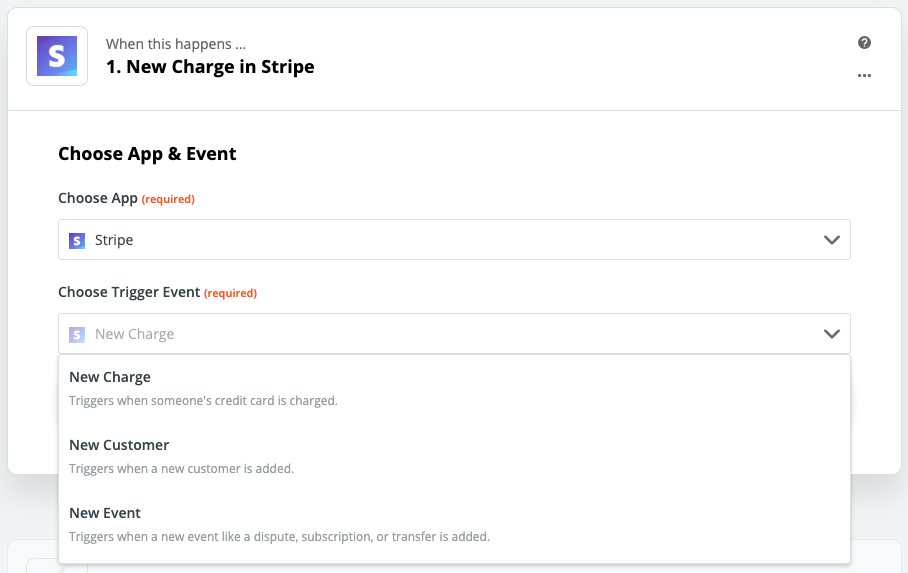
För att ställa in Utlösare, välj Stripe-appen, Ny laddning-utlösaren, sedan ditt Test Stripe-konto.
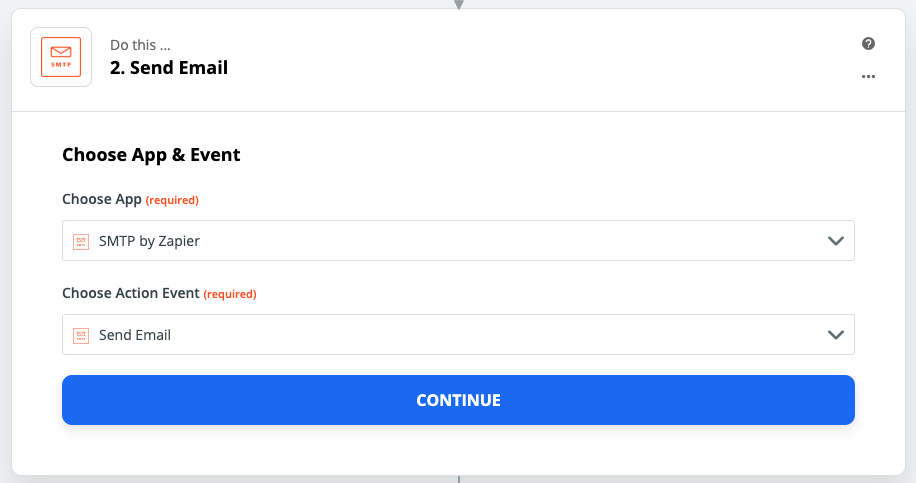
 För att ställa in Åtgärd, välj SMTP by Zapier-appen, Skicka e-post-åtgärden och ditt SMTP-konto.
Anpassa e-postmeddelandet
Nu är det dags att konfigurera e-postmallen ("Från"-namn, vem som ska skickas till, ämne, etc). Du kan skriva in text och/eller välja från datafält med hjälp av ikonerna till höger. Till exempel bör "Till"-fältet ställas in på "Kundens e-post" för att skicka till den kunden. Alternativt kan det vara en specifik e-postadress om det är avsett för e-postmeddelanden om betalningar till webbplatsägaren.
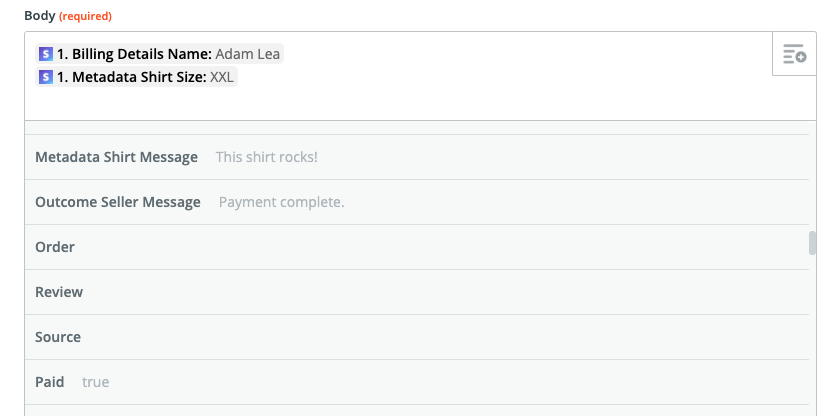
När du anpassar e-postmeddelandets brödtext kan du lägga till så många datafält från Stripe-betalnings-/laddningsposten som du vill.
Du kan till och med inkludera metadatafältvärden som dina Stripe-betalningsposter inkluderar om du har lagt till anpassade fält i dina WP Simple Pay Pro-betalningsformulär. Sök bara efter "metadata" när du lägger till datafält i din Zap-åtgärd.

För fler Zapier-exempel, kolla in Stripe + Zapier-integrationer som automatiserar dina WP Simple Pay-data.
Vill du börja acceptera betalningar snabbt och enkelt? Ingen anledning att vänta. Skaffa den bästa Stripe-betalningspluginen för WordPress nu.
Disclosure: Vårt innehåll stöds av läsare. Det betyder att om du klickar på några av våra länkar kan vi tjäna en provision. Vi rekommenderar bara produkter som vi tror kommer att tillföra värde för våra läsare.

