
Vi presenterar WP Simple Pay 4.17.4: Varje betalning en överblick, återbetalningar med ett klick
Senast uppdaterad

En kund skickar ett e-postmeddelande till dig på en tisdagsmorgon. De betalade för något förra veckan, de är inte säkra på om det gick igenom, och de vill ha sina pengar tillbaka.
Hittills krävde det tre eller fyra steg att svara på det. Öppna Stripe Dashboard i en annan flik, sök efter transaktionen, matcha den tillbaka till formuläret den kom ifrån, utfärda återbetalningen där, och kom sedan tillbaka till WordPress för att svara. Med WP Simple Pay 4.17.4 sker allt detta på en skärm i din egen instrumentpanel.
Se varje betalning utan att öppna Stripe
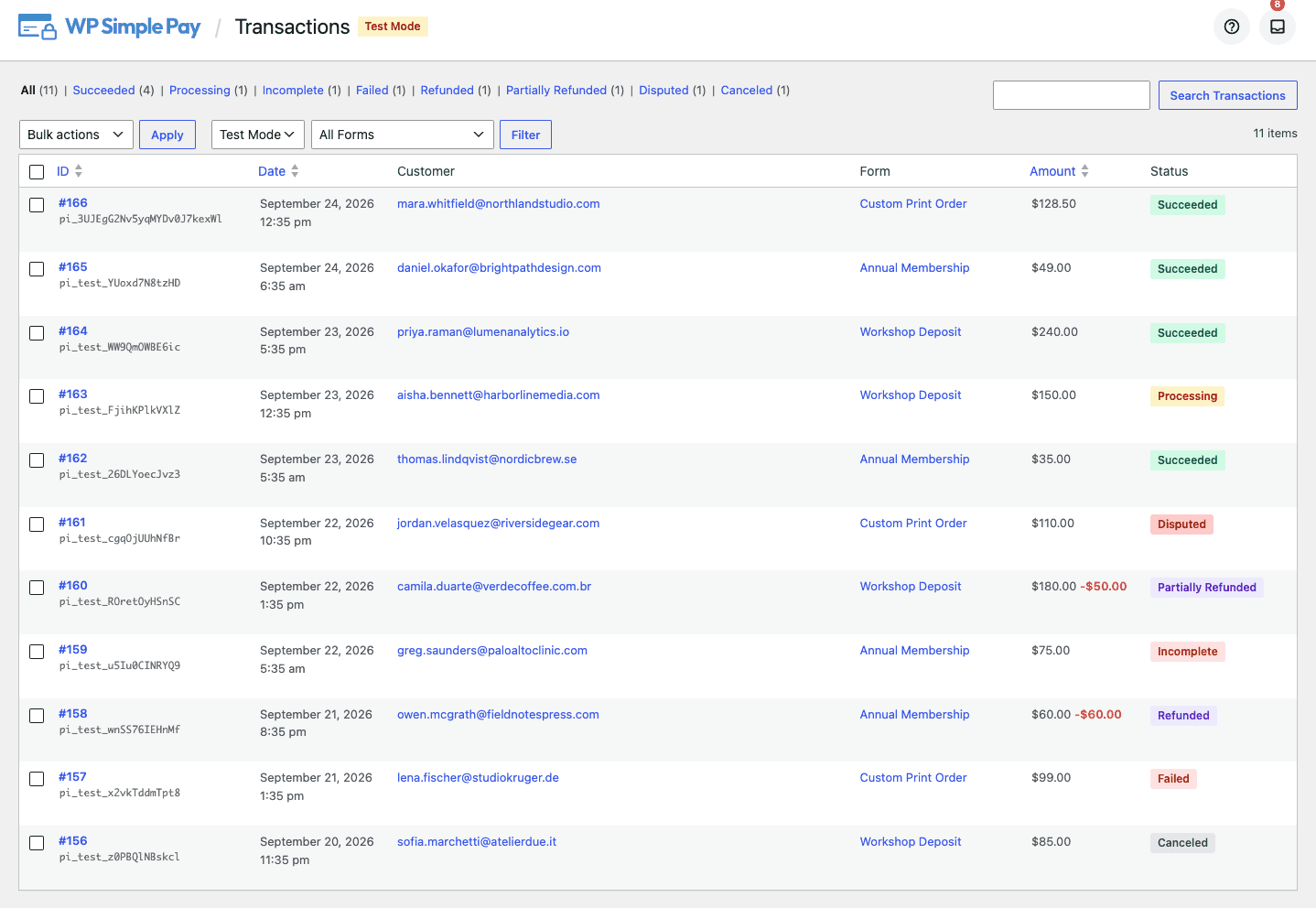
Det finns en ny sida Transaktioner under Betalningsformulär. Den listar varje engångsbetalning som din webbplats har tagit emot, nyaste först, med datum, kund, vilket formulär de använde, belopp och status.
Överst finns en rad filter med liveantal: Lyckades, Bearbetas, Ofullständiga, Misslyckades, Återbetalda, Delvis återbetalda, Bestriddes och Avbrutna. Ett klick visar dig bara de betalningar som misslyckades förra veckan, eller bara de som fortfarande väntar på att behandlas. Du kan också begränsa listan till ett enda betalningsformulär, växla mellan live- och testbetalningar, söka efter kundens e-postadress och exportera vad du tittar på till ett kalkylblad.
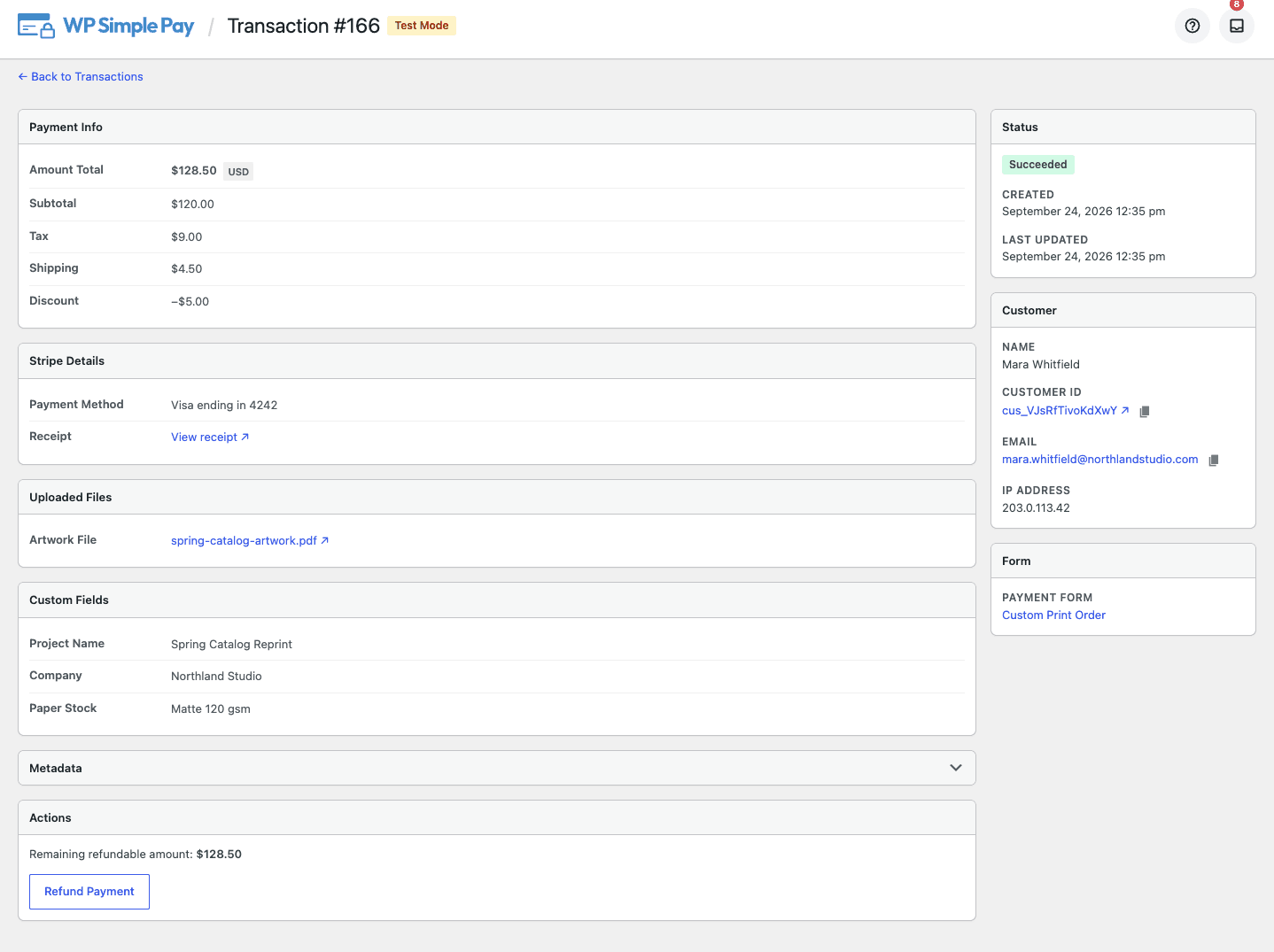
Klicka på en rad och du får hela historien om den betalningen. Fullständig uppdelning av belopp inklusive skatt, frakt och rabatter. Använd betalningsmetod. En länk till kvittot. Kunden och deras plats. Formuläret de fyllde i, tillsammans med allt de skrev i det.
Återbetalningar tar cirka fem sekunder
Tillbaka till det där e-postmeddelandet på tisdagsmorgonen. Här är hela processen nu:
- Öppna sidan Transaktioner och sök efter kundens e-postadress.
- Klicka på deras betalning.
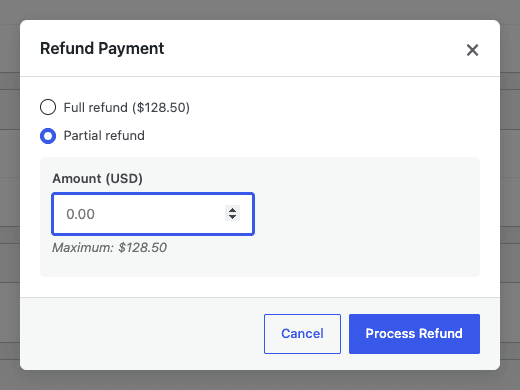
- Klicka på Återbetala betalning.
- Återbetala hela beloppet, eller skriv ett mindre belopp för en delåterbetalning.
Sidan talar om exakt hur mycket som fortfarande är återbetalningsbart, så du kan inte av misstag skicka tillbaka mer än kunden betalade. Delåterbetalningar spåras också korrekt, så en betalning du halvt återbetalat visas som Delvis återbetald istället för att försvinna i en generell status. Om du har följt vår guide för att begära återbetalningar, är detta genvägen du har väntat på.
Håll koll på varje prenumeration
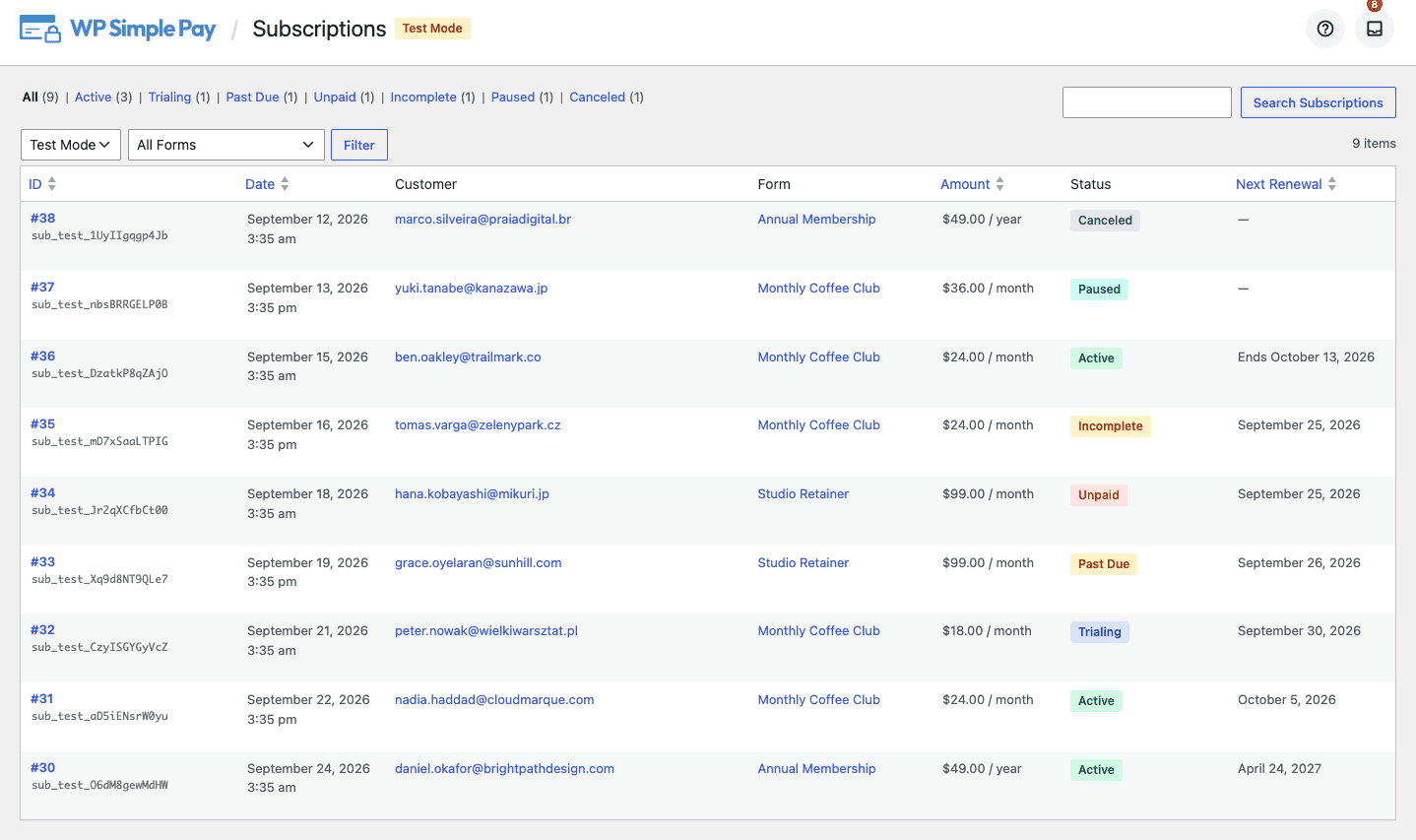
Återkommande betalningar får sin egen sida. Prenumerationer listar varje aktiv, provperiod, förfallen, pausad och avbruten prenumeration på din webbplats, med samma sök-, filter- och statusantal som sidan Transaktioner.
Kolumnen värd att nämna är Nästa förnyelse. Den talar om när varje prenumeration faktureras igen, och den är ärlig om de fall där den inte kommer att göra det. En prenumeration som ställts in för att avbrytas i slutet av perioden visar när den slutar istället för att låtsas att den kommer att förnyas. En pausad visar ingenting alls, eftersom ett datum där skulle vara ett löfte den inte kan hålla.
Om du har hanterat prenumerationer i flera år behöver du inte vänta på nästa förnyelsecykel för att se dem. Dina befintliga prenumerationer importeras från Stripe i bakgrunden, så sidan fylls i kort efter att du har uppdaterat. För detaljerna som Stripe har om var och en, är våra anteckningar om prenumerationsdetaljer i Stripe fortfarande rätt ställe att leta.
Samla filer tillsammans med betalningar
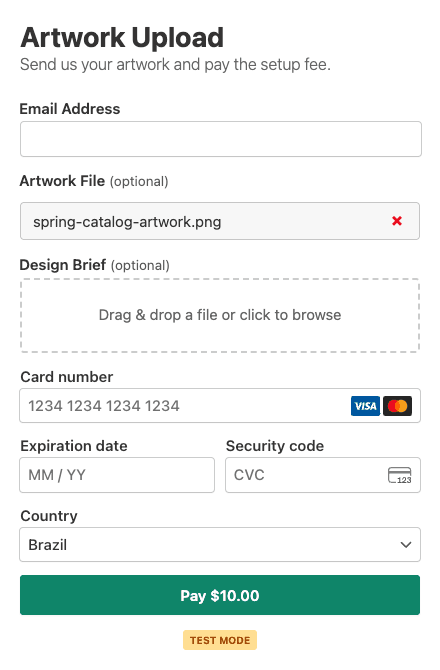
Vissa betalningar kräver något bifogat. En tryckeri behöver konstverket. En designer behöver briefen. En klubb behöver bevis på att någon kvalificerar sig för medlemspriset. Fram till nu innebar det ett uppföljningsmejl och mycket jagande.
4.17.4 lägger till ett fält för filuppladdning i formulärbyggaren. Din kund drar en fil eller klickar för att bläddra, ser en förloppsindikator och betalar. Filen anländer bifogad till betalningen och den länkas direkt i transaktionsdetaljvyn när du behöver den.
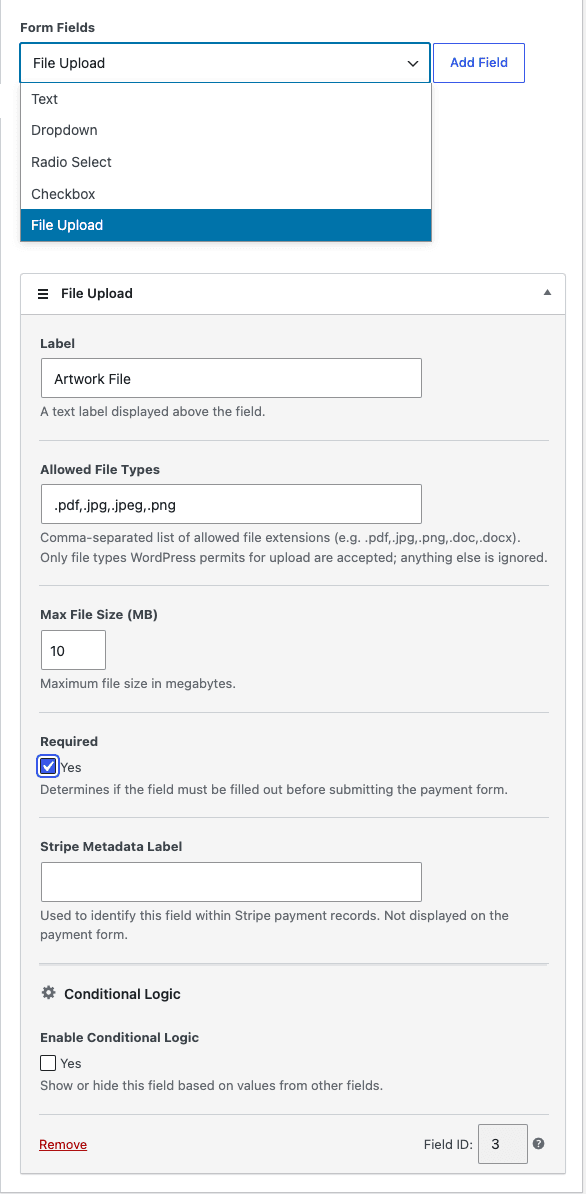
Du bestämmer vad som är tillåtet. Ange vilka filtyper du accepterar, begränsa filstorleken och markera fältet som obligatoriskt så att ingen kan betala utan att bifoga något. Uppladdningar kontrolleras vid ankomst, så en fil som bytt namn för att se ut som en PDF kommer inte igenom, och de lagras separat från ditt mediebibliotek istället för att ligga i ditt bildgalleri. Du kan se hur det passar ihop med de andra fälttyperna i vår referens för anpassade fälttyper, och våra anteckningar om anpassade fältvärden i Stripe täcker var de inskickade värdena hamnar.
Vet ögonblicket en återbetalning landar
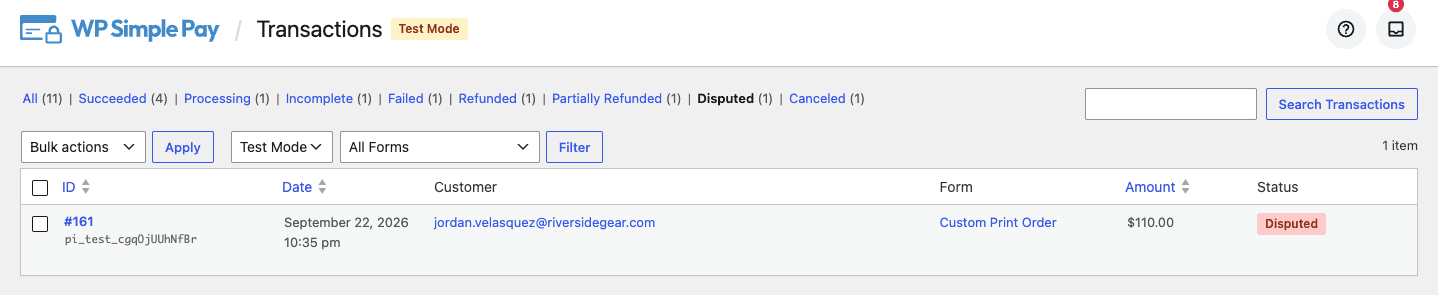
Återbetalningar var tidigare osynliga i WordPress. Någon bestred en betalning, Stripe mejlade dig, och din webbplats fortsatte att visa den betalningen som en ren framgång.
Nu markeras en bestridd betalning som sådan, med sitt eget filter på transaktionssidan, så att du kan se allt som bestrids med ett klick. Om tvisten avgörs till din fördel återgår betalningen till den status den hade tidigare, inklusive att den förblir delvis återbetald om det var vad den var. Ingen manuell städning från din sida.
Fler förbättringar i den här versionen
- Betalningar försvinner inte längre. Om anslutningen mellan din webbplats och Stripe rycker till vid fel ögonblick kan en slutförd betalning fastna och aldrig dyka upp. Din webbplats kontrollerar nu Stripe varje timme och sorterar ut dessa på egen hand, inklusive återbetalningar du utfärdat direkt från Stripe Dashboard.
- Formulärredigeraren förblir öppen. Att ta bort ett prisalternativ när lagerbegränsningar per pris var aktiverade kunde lämna ett formulär som du inte längre kunde redigera. Åtgärdat, och påverkade formulär reparerar sig själva nästa gång du sparar.
- Säkerhetsförbättringar. Förbättringar av hur din webbplats ansluter till Stripe, hur den hanterar inkommande betalningsuppdateringar, hur verktyget för att skicka kvitton igen visar kunduppgifter och hur plugin-installationer verifieras.
Den fullständiga ändringsloggen har allt, som alltid.
Uppdatera idag
4.17.4 drar de två saker du kontrollerar oftast, dina betalningar och dina prenumerationer, in i den instrumentpanel du redan befinner dig i, och låter dig agera på dem där. Uppdatera från Plugins i din WordPress-admin, eller ladda ner den senaste versionen från ditt konto.
Om något ser fel ut efter uppdateringen finns vårt supportteam här och hjälper gärna till. Och om det finns något du fortsätter att önska att detta plugin gjorde, berätta för oss. En stor del av det som levererades i den här utgåvan började med att en kund frågade efter det.
Cristian
Disclosure: Vårt innehåll stöds av läsare. Det betyder att om du klickar på några av våra länkar kan vi tjäna en provision. Vi rekommenderar bara produkter som vi tror kommer att tillföra värde för våra läsare.




Lämna ett svar