
Så här ställer du in maximala donationsbelopp på WordPress
Senast uppdaterad

 Spencer Finnell
Om du driver en ideell organisation eller en insamlingswebbplats på WordPress kanske du går miste om pengar – inte för att dina donationsformulär inte fungerar, utan för att du inte har angett lämpliga maximala donationsbelopp.
Även om det kan verka kontraintuitivt att sätta ett tak för donationer, kan strategiska maximala belopp faktiskt öka din genomsnittliga donationsstorlek och skydda din organisation från potentiella komplikationer.
Jag har sett många WordPress-webbplatsägare göra misstaget att lämna sina donationsformulär helt öppna och tro att det ger obegränsad insamlingspotential. Genomtänkta maximala belopp kan dock öka givarnas förtroende, skydda mot bedrägliga transaktionsförsök och till och med uppmuntra till större gåvor.
Ställa in maximala belopp för donationsbetalningar
Vad är maximala belopp för donationer?
Maximala donationsbelopp är övre gränser som du ställer in i dina WordPress-donationsformulär för att begränsa det belopp en enskild givare kan bidra med i en transaktion. Se dem som skyddsräcken som hjälper till att hantera din donationsprocess mer effektivt samtidigt som de skyddar både din organisation och dina givare.
Dessa gränser kan implementeras på flera sätt:
- Gränser per transaktion
- Dagliga donationsgränser
- Månatliga bidragsmaximum
- Programspecifika donationsgränser
Du kan till exempel ställa in en gräns på 10 000 USD per transaktion och samtidigt tillåta givare att göra flera bidrag om de vill. Detta tillvägagångssätt ger flexibilitet samtidigt som viktiga finansiella kontroller bibehålls.
Varför är maximala belopp för donationer viktiga?
Att ställa in maximala donationsbelopp handlar inte bara om att begränsa bidrag – det handlar om att skapa ett säkrare och effektivare insamlingssystem. Här är varför de är avgörande:
Finansiell säkerhet och bedrägeriförebyggande
En av de främsta anledningarna till att implementera maximala donationsbelopp är att skydda mot finansiellt bedrägeri. Stora, oväntade donationer kan vara varningssignaler för penningtvätt eller användning av stulna kreditkort. Genom att ställa in rimliga gränser kan du skapa ett extra säkerhetslager som hjälper till att skydda din organisation.
Hantering av transaktionsavgifter
Betalningsbehandlare tar ofta ut högre avgifter eller kräver ytterligare verifiering för transaktioner över vissa tröskelvärden. Genom att ställa in maximala belopp under dessa tröskelvärden kan du undvika oväntade transaktionsavgifter och minska den administrativa bördan.
Givarnas psykologi och förankring
De flesta WordPress-webbplatsägare inser inte att maximala belopp faktiskt kan öka din genomsnittliga donationsstorlek. Detta fungerar genom en psykologisk princip som kallas förankring.
När givare ser ett maximalt belopp använder de det vanligtvis som en referenspunkt för att bestämma sitt bidragsnivå, vilket potentiellt kan leda till större donationer än de skulle ha gjort med ett öppet formulär.
Efterlevnad och rapportering
Olika jurisdiktioner har varierande krav för rapportering av stora donationer. Att ställa in maximala belopp som överensstämmer med dessa tröskelvärden kan förenkla dina efterlevnadsprocesser och minska den administrativa bördan.
Så här ställer du enkelt in maximala donationsbelopp på WordPress
Nu när du har en bättre förståelse för maximala donationsbelopp och varför de är viktiga för din organisation, låt oss ställa in ett betalningsformulär med dem.
Steg 1: Installera och aktivera WP Simple Pay
Det enklaste sättet att lägga till maximala belopp i dina donationsformulär är att använda WP Simple Pay, den främsta Stripe-betalningspluginen för WordPress.
Pluginet låter dig skapa donationsformulär för din WordPress-webbplats på några minuter utan kodning. Det erbjuder också flera förbyggda mallar som hjälper dig att komma igång.

En av de bästa sakerna med pluginet är att det låter dig ställa in föreslagna donationsbelopp, skapa minimi- och maximibelopp, och låter till och med dina givare ange ett anpassat belopp.
Kolla in vår detaljerade guide om hur du installerar och aktiverar WP Simple Pay på din WordPress-webbplats.
Steg 2: Skapa ett donationsformulär
När du har slutfört installationen av WP Simple Pay och anslutit ditt Stripe-konto med hjälp av den avancerade installationsguiden, kommer du att märka att pluginet erbjuder flera mallar för donationer och insamlingar.
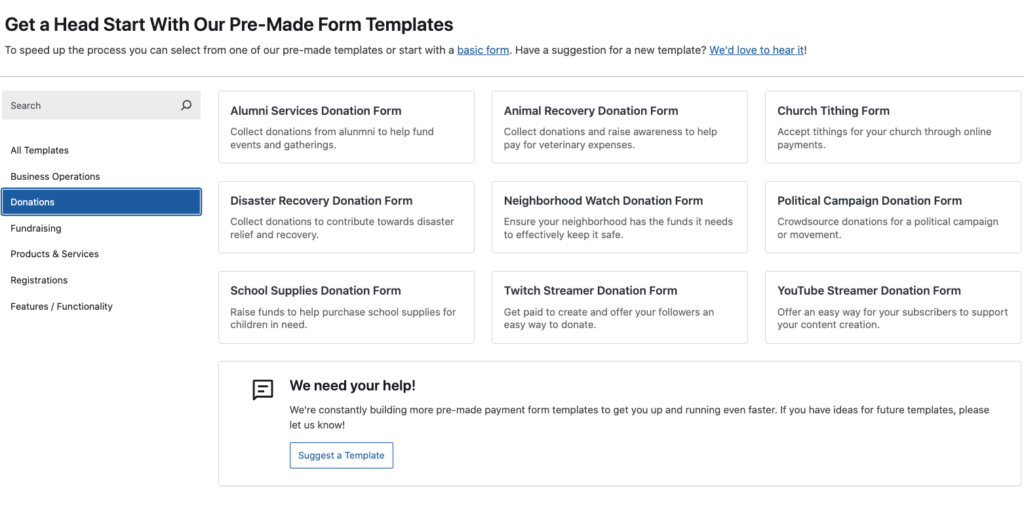
För den här handledningen, välj mallen Animal Recovery Donation Form.
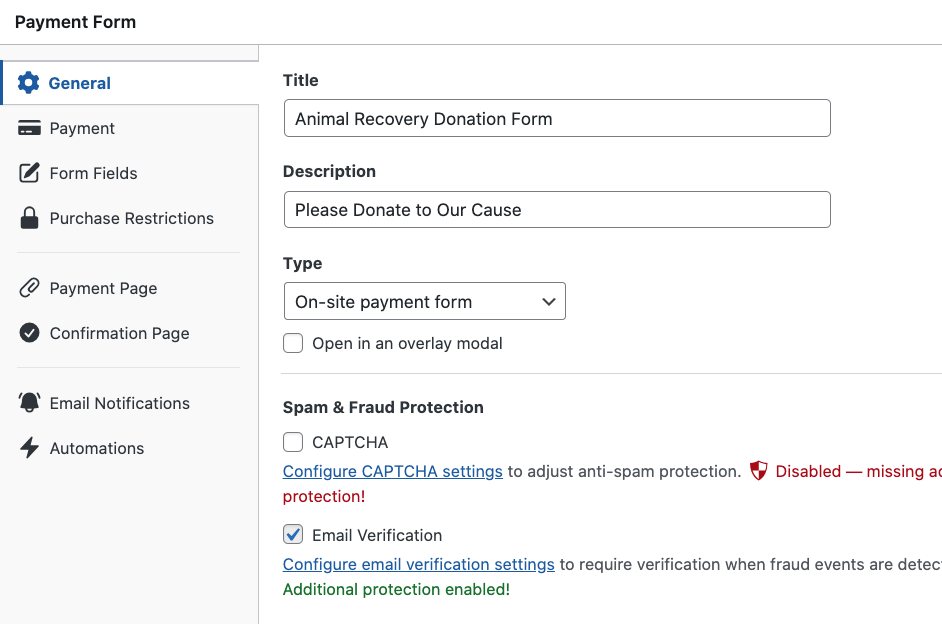
Klicka sedan på fliken Allmänt i formulärbyggaren för donationer, ange titeln och beskrivningen för ditt formulär och behåll "Betalningsformulär på webbplatsen" valt i rullgardinsmenyn. Detta säkerställer att ditt donationsformulär bäddas in direkt på din webbplats.
Klicka sedan på fliken Betalning. Du kommer att märka att det redan finns prisalternativ angivna för dig.
För att ställa in ett maximalt belopp, klicka på fliken Annat.
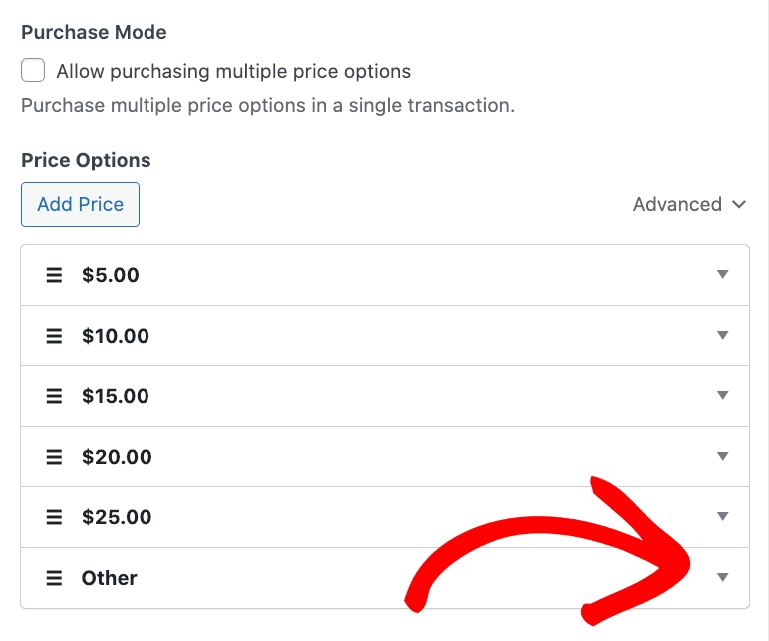
Klicka sedan på Konfigurera.
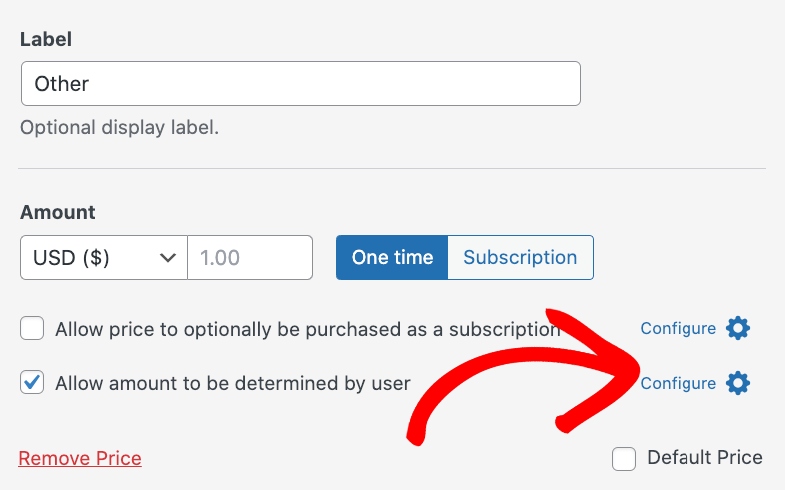
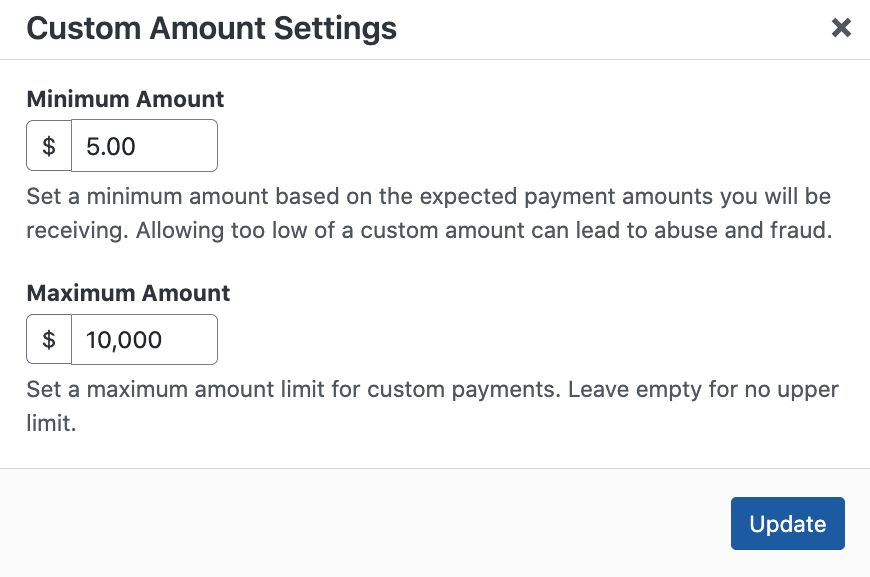
En ruta för Inställningar för anpassat belopp visas. WP Simple Pay låter dig ange ett Minsta belopp utöver ett Maximalt belopp för detta prisalternativ. Ange det belopp du vill begränsa för anpassade betalningar i det angivna fältet och klicka på Uppdatera.
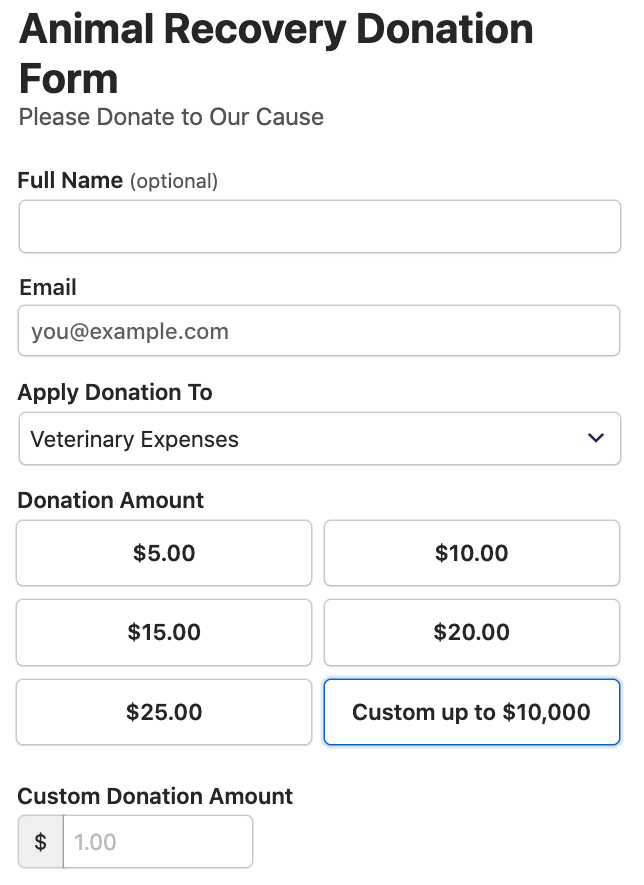
Du kan också anpassa knappen för anpassat belopp för att låta dina givare veta att det finns ett maximalt donationsbelopp.
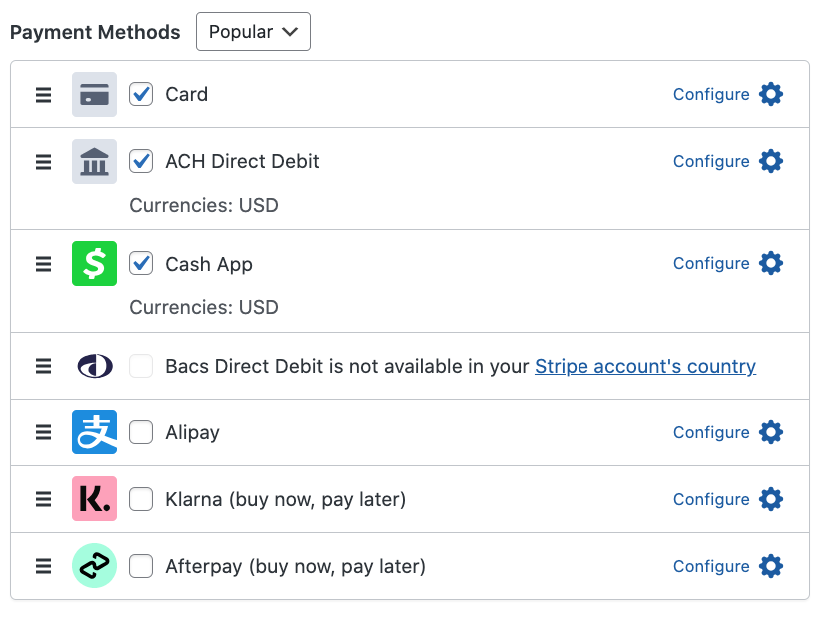
Se till att scrolla ner på sidan Betalning och välj de betalningsmetoder du vill acceptera. Jag har valt Kort, ACH Direct Debit och Cash App Pay.
När du har angett dina detaljer för maximalt belopp, kan du gärna navigera till fliken Formulärfält för att redigera, lägga till och ta bort fält.
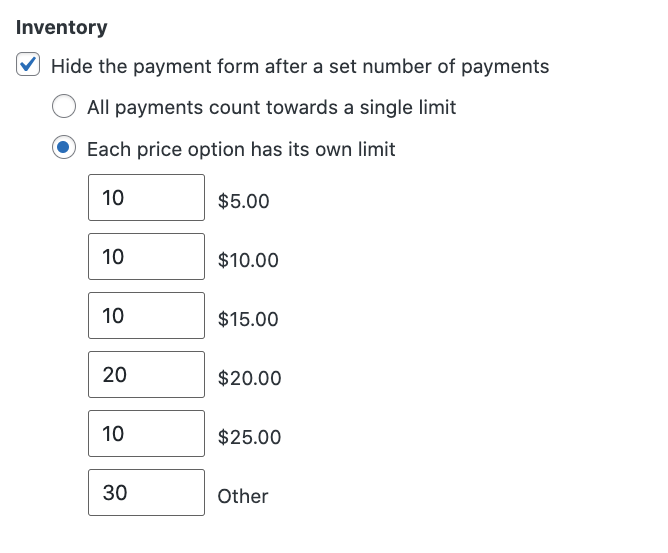
Klicka sedan på fliken Köpbegränsningar. Även om du har skapat ett maximalt belopp för ditt donationsformulär, kan du också anpassa antalet gånger det kan acceptera donationer.
Detta är ett utmärkt sätt att säkerställa att du inte överskrider den maximala donationsgränsen för insamlingsprogrammet. WP Simple Pay låter dig till och med ställa in gränser för vart och ett av dina individuella donationsbeloppsalternativ.
Markera helt enkelt rutan bredvid Dölj betalningsformuläret efter ett visst antal betalningar och ange antalet gånger varje pris kan användas i detta specifika donationsformulär.
Steg 3: Förhandsgranska ditt donationsformulär
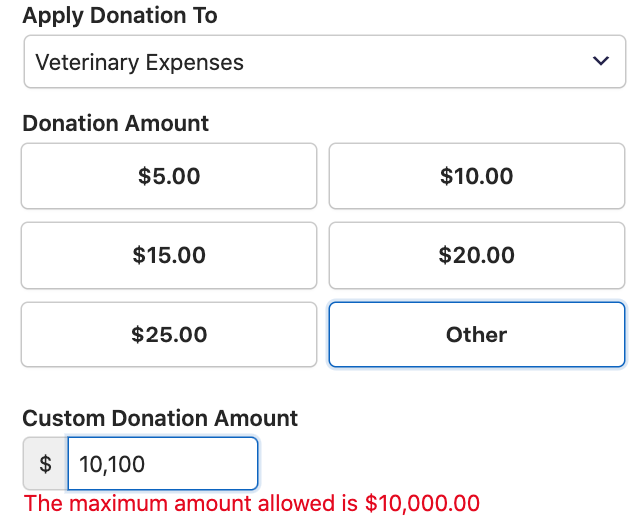
Nu när du har skapat ditt donationsformulär med maximala belopp är det en bra idé att förhandsgranska det för att säkerställa att det maximala beloppet fungerar korrekt.
För att komma igång klickar du helt enkelt på Spara utkast och sedan Förhandsgranska. Om du anger ett belopp som är högre än det maximala belopp du har angett, visas ett meddelande som informerar dig om att det inte är tillåtet. Detta är vad dina givare kommer att se om de försöker donera ett belopp som är högre än din gräns.
Steg 4: Publicera ditt donationsformulär
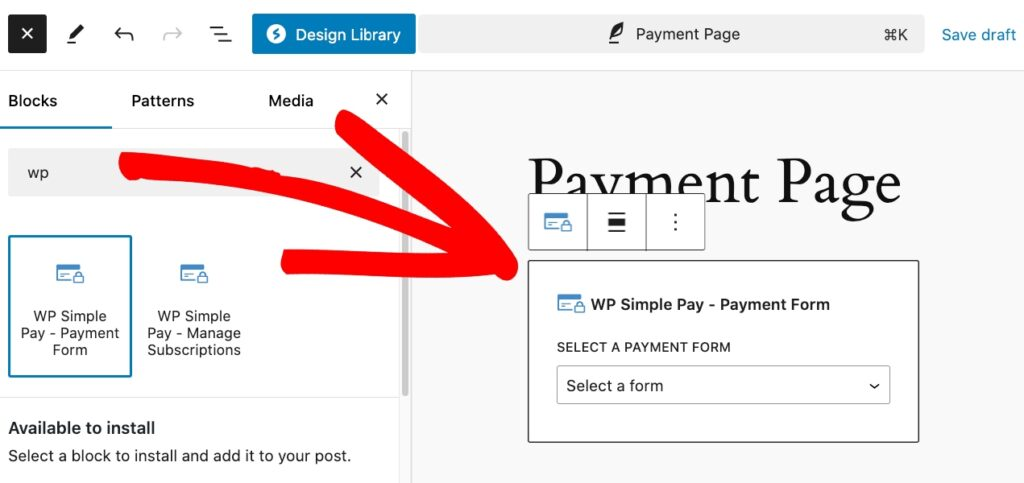
Nu när du har skapat ditt donationsformulär med ett maximalt belopp behöver du bara publicera ditt formulär på en sida eller ett inlägg på din webbplats.
Navigera helt enkelt till sidan eller inlägget där du vill publicera det. Lägg sedan till WP Simple Pay-blocket genom att klicka på + ikonen och välja WP Simple Pay blocket. Välj sedan donationsformuläret du just skapade. Och publicera eller uppdatera sedan formuläret.
Det var allt! Jag hoppas att den här artikeln har hjälpt dig att lära dig hur du ställer in maximala belopp för donationer på dina WordPress-betalningsformulär.
Om du gillade den här artikeln kanske du också vill kolla in vår guide om grunderna för en effektiv donationssida.
Vad väntar du på? Kom igång med WP Simple Pay idag!
För att läsa fler artiklar som denna, följ oss på X.
Disclosure: Vårt innehåll stöds av läsare. Det betyder att om du klickar på några av våra länkar kan vi tjäna en provision. Vi rekommenderar bara produkter som vi tror kommer att tillföra värde för våra läsare.



Lämna ett svar