
Hur man tar bort avgifter för kreditkortsbehandling i WordPress
Senast uppdaterad

Vill du ta bort avgifterna för kreditkortsbehandling för onlinebetalningar?
Stripe, liksom alla andra betalningsprocessorer, tar ut en avgift för att behandla kreditkortsbetalningar. Med WP Simple Pay kan du låta användare täcka behandlingsavgiften, så att du kan samla in hela beloppet för de betalningar du accepterar på din WordPress-webbplats.
I den här artikeln visar vi hur du tar bort avgifter för kreditkortsbehandling i WordPress.
Kompensera avgifter för kreditkortsbehandling i WordPress
Stripe tar ut olika avgifter för kreditkortsbehandling beroende på var du befinner dig. Om du till exempel är baserad i USA tar Stripe ut 2,9 % + 30 ¢ per lyckad korttransaktion.
Det betyder att när du samlar in en donation eller betalning på 10,00 USD tjänar du bara 9,41 USD och Stripe tar resten som behandlingsavgift om betalningen görs via kreditkort.
Faktum är att behandlingsavgifterna också varierar beroende på vilken betalningsmetod dina användare väljer för att göra betalningen.
Om det bara fanns ett verktyg som gjorde det enkelt för dig att låta användare täcka behandlingsavgifterna?
Du är på rätt plats. WP Simple Pay, det bästa Stripe-betalningspluginet för WordPress, låter dig återvinna Stripe-avgifterna genom att överföra behandlingsavgifterna till dina användare.
Här är några fördelar med WP Simple Pays funktion Avgiftsåtervinning.
- Ta emot hela beloppet genom att låta användare betala behandlingsavgifterna. Du kan anpassa hur mycket du kan samla in som avgifter.
- Samla in olika behandlingsavgifter för olika betalningsmetoder. På så sätt kan du uppmuntra användare att välja en billigare betalningsmetod.
- Tvinga alla att betala behandlingsavgifterna eller ge användarna möjlighet att betala avgiften endast om de är villiga att betala den vid betalningstillfället.
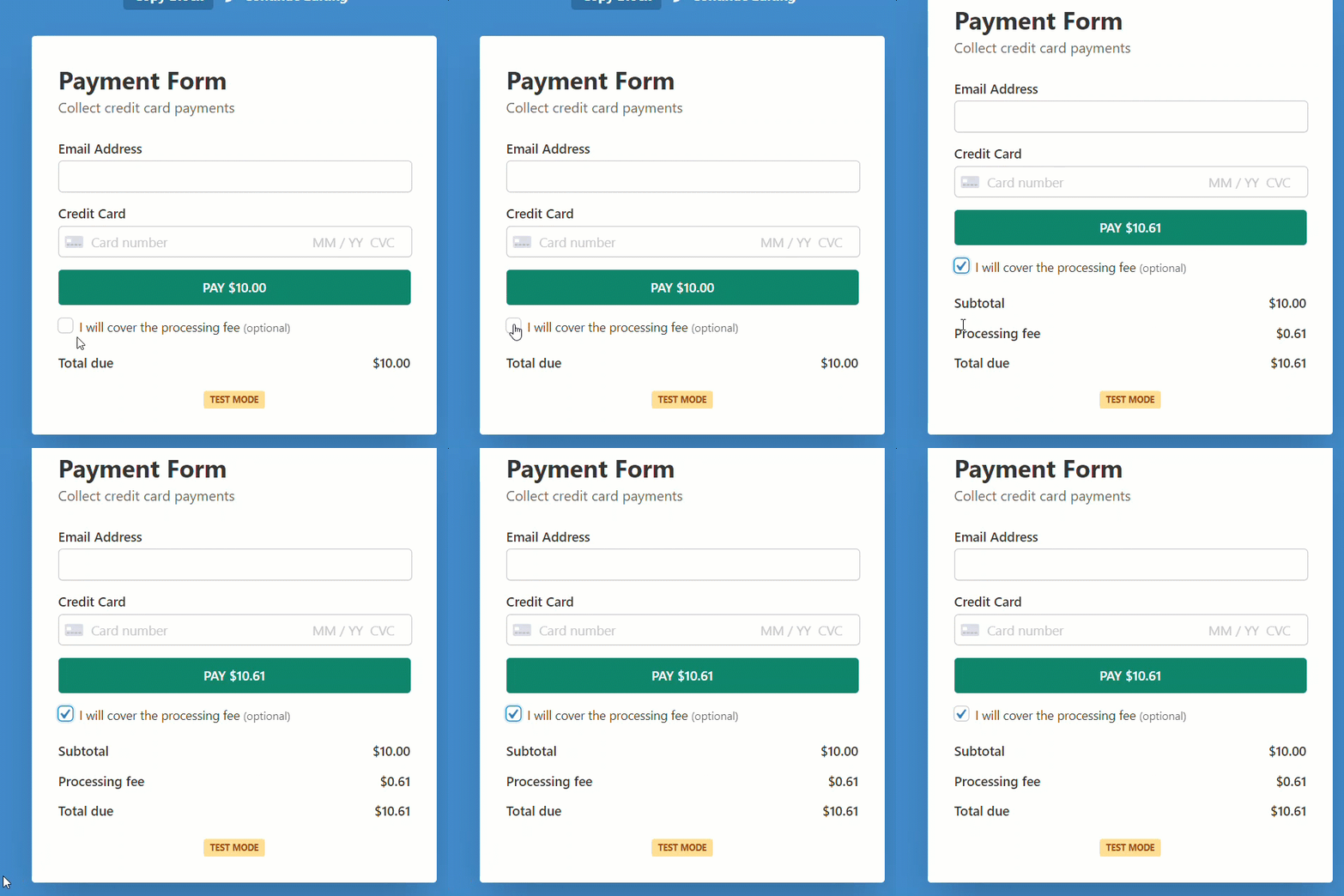
Här är betalningsformuläret vi kommer att skapa med den här handledningen.
Steg 1: Installera och aktivera WP Simple Pay
För att ta bort avgifter för kreditkortsbehandling i WordPress, är det första du behöver göra att installera och aktivera WP Simple Pay på din webbplats.
Efter att ha köpt WP Simple Pay-pluginet, ladda ner det från ditt köp-e-postkvitto eller från ditt WP Simple Pay-konto.
För att installera det, gå till din WordPress-backend, navigera till Lägg till nytt under Plugins, och sedan Ladda upp plugin. Klicka på Välj fil och hitta WP Simple Pay .zip-filen på din dator. Klicka på Installera nu. När uppladdningen är klar, tryck på knappen Aktivera plugin.
Om du vill installera WP Simple Pay via FTP, följ den här guiden.
Ta bort den extra avgiften på 3 %!
De flesta Stripe-plugins tar ut en extra avgift på 3 % för VARJE transaktion
…inte WP Simple Pay Pro!
Efter att ha aktiverat pluginet kommer du att dirigeras till installationsguiden. Installationsguiden guidar dig genom Stripe-integrationsprocessen. Klicka på Låt oss börja.

Om du inte ser installationsguiden, gå helt enkelt till WP Simple Pay » Inställningar och klicka sedan på fliken Stripe, där du hittar knappen Anslut med Stripe. Klicka bara på den för att ansluta ditt Stripe-konto till din webbplats.
Steg 2: Anslut WordPress till Stripe
Nu kommer du att uppmanas att ställa in ett nytt Stripe-konto eller ansluta ett befintligt konto till din webbplats. Klicka på Anslut med Stripe.

Ange sedan din e-postadress och börja integrera ditt Stripe-konto med din webbplats. Låt oss INTE använda Hoppa över det här formuläret, om du inte ställer in WP Simple Pay för en testwebbplats. Att aktivera det här alternativet skapar ett tillfälligt Stripe-konto som inte kan återvinnas eller flyttas till Live-läge.

När du har slutfört den här processen visas en framgångssida som säger "Konfigurationen är klar". För att skapa ett betalningsformulär som låter användare betala behandlingsavgiften, klicka på knappen Skapa ett betalningsformulär.

Steg 3: Skapa en betalningsformulär
Nu när du har anslutit din webbplats till Stripe är det din tur att skapa ett betalningsformulär.
För att skapa ett formulär måste du välja bland en mängd förbyggda mallar. Varje mall förvaler vissa alternativ direkt för att göra det enkelt att bygga ett formulär. I den här guiden väljer vi mallen Betalningsformulär.

Steg 4: Konfigurera formuläret för att acceptera betalningar
När du har valt din föredragna mall kommer du att dirigeras till konfigurationssidan Allmänt. Här kan du ange titel, beskrivning, typ och mer.

För mer information, kolla in det här inlägget om att välja rätt typer av betalningsformulär.
Klicka sedan på alternativet Betalning till vänster. På den här sidan kan du anpassa valuta, belopp och till och med välja mellan engångsbetalning och prenumerationsbetalning.
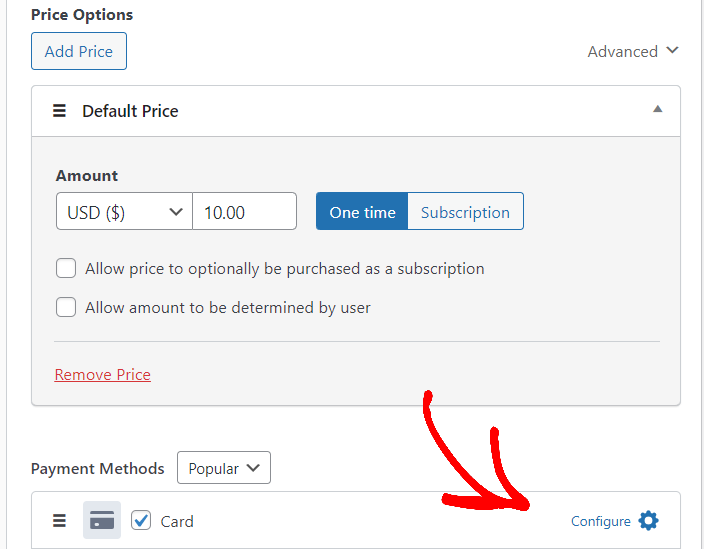
Scrolla nu ner på sidan tills du ser Betalningsmetoder. Du kan se olika betalningsmetoder som är tillgängliga i ditt Stripe-kontos land. För att ta bort avgiften för kreditkortsbehandling, klicka på alternativet Konfigurera, bredvid Kort. Nu kommer en popup-ruta att visas som uppmanar dig att lägga till en extra avgift till betalningen.
Markera kryssrutan Lägg till en extra avgift till betalningar som görs med denna betalningsmetod. Om du bor i USA samlar Stripe in 2,9 % + 30 cent per lyckad korttransaktion. Du kan lägga till de extra avgifterna baserat på hur mycket avgift Stripe samlar in i ditt land för kreditkortsbehandling.
Klicka sedan på Uppdatera.
Klicka sedan på alternativet Formulärfält till vänster. På den här sidan kan du lägga till, ta bort eller anpassa befintliga formulärfält.
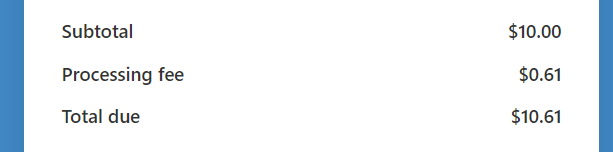
Eftersom du samlar in extra avgifter är det bäst att visa en uppdelning av beloppet i ditt betalningsformulär. På så sätt kan dina användare förstå att du tar ut en extra avgift för betalningen som behandlingsavgift.
För att visa uppdelningen av beloppet, välj fältet Beloppsuppdelning i rullgardinsmenyn och klicka på Lägg till fält.
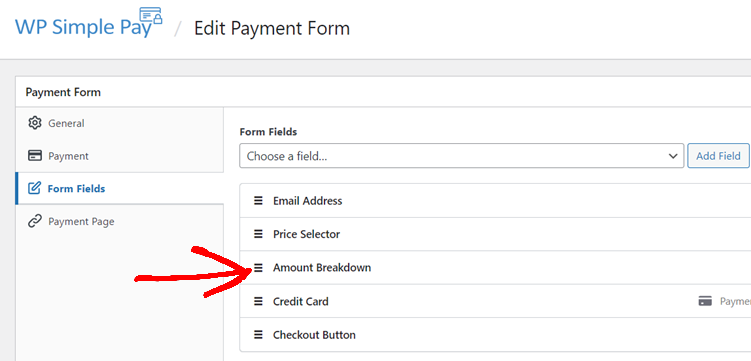
Här är hur fältet Beloppsuppdelning kommer att se ut i ditt live-formulär.
Steg 5: Låt användare betala behandlingsavgiften
Undrar du om det kommer att slå tillbaka att tvinga dina användare att betala behandlingsavgiften?
Inga bekymmer! Med WP Simple Pay kan du lägga till en växlingsknapp som låter användare välja att täcka behandlingsavgiften.
Detta är ett UTMÄRKT alternativ, särskilt för att ta emot online-donationer för ideella organisationer. Genom att erbjuda detta alternativ i ditt donationsformulär kan dina givare täcka behandlingsavgiften, samtidigt som du säkerställer att hela donationen de gör faktiskt går till din ideella organisation och bidrar till den sak de tror på.
För att lägga till växlingsknappen för att täcka behandlingsavgiften, välj Avgiftsåterhämtningsväxling i rullgardinsmenyn och klicka på knappen Lägg till fält.
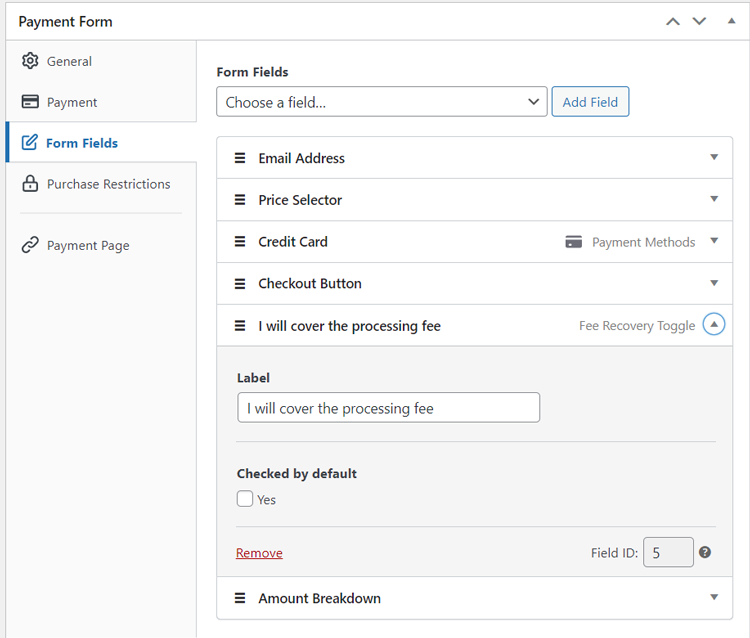
Ändra gärna etiketten efter dina behov.
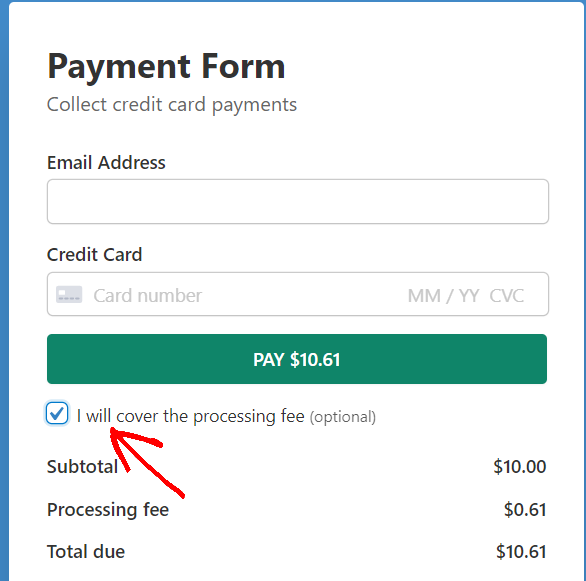
Så här kommer ditt betalningsformulär att se ut med växlingsknappen för avgiftsåtervinning.
Där har du det!
Ditt betalningsformulär är nu redo att acceptera betalningar. Publicera formuläret och gör några testbetalningar (läs mer om testläge). Om formuläret fungerar som det ska är det dags att bädda in ditt formulär på den aktiva webbplatsen.
Steg 6: Lägg till betalningsformuläret på en sida
För att bädda in ditt formulär på din aktiva webbplats, gå till inlägget eller sidan där du vill publicera formuläret.
Klicka sedan på + ikonen för att lägga till WP Simple Pay-blocket. Välj sedan ett formulär du precis skapat. Klicka sedan på Publicera eller Uppdatera.

Det var allt!
Vi hoppas att den här artikeln hjälpte dig att lära dig hur du tar bort avgifter för kreditkortsbehandling i WordPress.
Förutom att täcka avgifter för kreditkortsbehandling, låter WP Simple Pay dig också samla in skatt för onlinebetalningar. Kolla in hur du samlar in skatt för betalningar i WordPress.
Kom igång med WP Simple Pay idag!
För att läsa fler artiklar som denna, följ oss på Facebook och Twitter.
Disclosure: Vårt innehåll stöds av läsare. Det betyder att om du klickar på några av våra länkar kan vi tjäna en provision. Vi rekommenderar bara produkter som vi tror kommer att tillföra värde för våra läsare.




Lämna ett svar