

Hur man erbjuder ett presentkort med frakt & hantering i WordPress
Senast uppdaterad

 Cristian Rossi
I december förra året lanserade jag presentkort på min WordPress-sida och gjorde ett nybörjarmisstag som kostade mig försäljning.
Jag skapade digitala presentkort men glömde helt bort kunder som ville lägga till fysiska presentkort i sitt köp. När någon försökte köpa ett presentkort för 100 USD plus frakt, havererade min kassa.
Jag lade timmar på att försöka lista ut hur man kombinerar betalningar för fysiska presentkort med fraktkostnader. Varje plugin jag provade hanterade antingen presentkort ELLER frakt, men aldrig båda tillsammans.
Efter att ha testat flera betalningslösningar upptäckte jag ett sätt att hantera just detta scenario. Det låter dig skapa betalningsformulär för presentkort som inkluderar frakt- och hanteringsavgifter, allt behandlat genom en enda, professionell kassaupplevelse. Nu kan mina kunder enkelt köpa fysiska presentkort som skickas direkt till deras brevlåda.
I den här guiden visar jag dig det bästa sättet att ställa in betalningsformulär för presentkort med frakt- och hanteringsalternativ i WordPress.
I den här guiden
- Varför erbjuda presentkort med fraktalternativ?
- Ställa in betalningsformulär för presentkort + frakt i WordPress
- Steg 1: Ställ in ditt fraktsystem
- Steg 2: Installera och aktivera WP Simple Pay
- Steg 3: Skapa ett formulär för presentkort + frakt
- Steg 4: Publicera ditt betalningsformulär för presentkort
- Steg 5: Anpassa e-postmeddelanden och leverans av presentkort
- Bästa praxis för fysiska presentkort
- Vanliga frågor om presentkort + fraktformulär
Varför erbjuda presentkort med fraktalternativ?
Presentkort är som pengar i banken för ditt företag. När kunder köper dem får du betalt i förskott redan innan de löser in värdet. Jag har upptäckt att försäljning av presentkort kan öka min intäkt med upp till 30% enbart under högtiderna.
Med det sagt, här är där de flesta företag missar ytterligare intäkter. Många kunder vill ha möjlighet att skicka fysiska presentkort, särskilt under speciella tillfällen som födelsedagar, bröllop eller helgdagar. När någon köper ett presentkort vill de ofta att det ska kännas speciellt och påtagligt.
Fraktkomponenten löser ett verkligt kundproblem. Ett digitalt e-postpresentkort kan kännas opersonligt, men ett vackert utformat fysiskt kort visar omtänksamhet. Dessutom kan du ta ut en rimlig fraktavgift som täcker dina kostnader och ger en liten vinstmarginal.
Utan ordentliga fraktalternativ tvingar du kunderna att välja mellan bekvämlighet och presentation. Vissa kommer att överge sitt köp helt snarare än att nöja sig med ett digitalt alternativ. Jag lärde mig detta den hårda vägen när jag förlorade flera högkvalitativa presentkortsförsäljningar under min första högtidssäsong.
Faktorn för professionellt utseende kan inte heller ignoreras. När ditt presentkortssystem hanterar både digitala och fysiska alternativ sömlöst visar det kunderna att ditt företag är etablerat och pålitligt. Denna uppmärksamhet på detaljer leder ofta till återkommande köp och rekommendationer.
Med allt detta sagt, låt oss titta på hur du enkelt skapar ett betalningsformulär för din WordPress-webbplats som erbjuder ett presentkort med fraktalternativ.
Ställa in betalningsformulär för presentkort + frakt i WordPress
Att ställa in betalningsformulär för presentkort med fraktalternativ kan låta komplicerat, men jag har upptäckt att WP Simple Pay gör hela processen enkel. Pluginet hanterar både betalningshantering och fraktberäkningar i ett rent gränssnitt.

Jag har testat dussintals WordPress-plugins för just detta ändamål, och WP Simple Pay levererar konsekvent de mest pålitliga resultaten. Det ansluter direkt till Stripe, vilket innebär att dina betalningar är säkra och behandlas omedelbart. Det bästa är att du inte behöver någon kodningskunskap för att få allt att fungera.
Pluginet låter dig skapa anpassade betalningsformulär med flera inbyggda alternativ. Kunder kan välja sitt föredragna presentkortsbelopp, välja mellan olika frakthastigheter och lägga till extrafunktioner som presentinslagning, allt från ett enda, strömlinjeformat formulär. Detta eliminerar frustrationen med att navigera på flera kassasidor och minskar övergivna varukorgar eftersom allt sker på ett ställe.
I följande steg kommer jag att guida dig genom min beprövade metod för att skapa ett komplett betalningsformulär för presentkort. Vi börjar med den grundläggande plugininstallationen och arbetar oss upp till ett fullt fungerande system som dina kunder kommer att älska att använda.
Steg 1: Ställ in ditt fraktsystem
Innan du skapar dina presentkortsformulär måste du fastställa hur du ska hantera fysisk leverans av presentkort. Jag lärde mig denna läxa den hårda vägen när mina första presentkortsbeställningar kom in och jag inte hade någon fraktprocess på plats.
Börja med att bestämma hur dina fysiska presentkort ska se ut. Kommer du att skriva ut dem på speciellt kortpapper, skapa anpassade förpackningar eller använda färdiga presentkorthållare? Att ha detta löst nu förhindrar förseningar när beställningar börjar komma in.
Bestäm därefter dina fraktpriser och leveranstider. Jag debiterar vanligtvis 5,99 USD för standardfrakt inom USA och 12,99 USD för expressleverans. Du bör undersöka faktiska fraktkostnader i ditt område så att du inte förlorar pengar på varje fysiskt presentkort som skickas.
Överväg att lägga till valfria hanteringsavgifter för premiumförpackningar eller presentinslagningstjänster. Jag har upptäckt att erbjudandet av en presentförpackningsuppgradering för 4,99 USD eller expresshantering för 2,99 USD kan öka mitt genomsnittliga ordervärde med 15-20 %. Många kunder är villiga att betala extra för att göra sitt presentkort mer speciellt, särskilt under helgdagar eller för milstolpetillfällen.
Skapa en enkel leveransarbetsflöde för dig själv. När någon beställer ett fysiskt presentkort behöver du ett system för att generera presentkortsnumret, skriva ut eller skapa den fysiska artikeln, paketera den säkert och skicka den inom din utlovade tidsram. Jag använder ett enkelt kalkylblad för att spåra beställningar tills de skickas.
Steg 2: Installera och aktivera WP Simple Pay
Du måste installera och aktivera WP Simple Pay-pluginet på din WordPress-webbplats. Det kommer att hantera all betalningshantering och formulärskapande för dina presentkort.
Besök bara prissidan och välj den bästa planen för dina behov.
När ditt köp är slutfört får du tillgång till pluginets .zip-fil via ditt köpbekräftelsemejl eller från ditt WP Simple Pay-konto. Du måste ladda ner filen till din dator och sedan ladda upp den på din WordPress-webbplats.
Om det här är första gången du installerar ett WordPress-plugin, följ vår detaljerade guide om hur du installerar WP Simple Pay. Oroa dig inte. Det är några enkla steg som bara tar några minuter.
Ta bort den extra avgiften på 3 %!
De flesta Stripe-plugins tar ut en extra avgift på 3 % för VARJE transaktion
…inte WP Simple Pay Pro!
Steg 3: Skapa ett formulär för presentkort + frakt
När du har installerat och aktiverat pluginet, gå till din WordPress-instrumentpanel och navigera till WP Simple Pay » Lägg till nytt betalningsformulär.
Från mallbiblioteket måste du ange ‘Gift‘ i sökfältet för att hitta mallen för betalningsformuläret Gift Voucher + Shipping & Handling.
Observera att den här mallen kräver WP Simple Pay Pro på Plus-, Professional- eller Elite-planen eftersom den inte är tillgänglig på Lite- eller Personal-planen.

Därefter, under fliken Allmänt, anger du titeln och beskrivningen för ditt formulär och lämnar formulärtypen inställd på På plats.

När du är klar går du vidare och klickar på fliken Betalning. Här kommer du att märka att det finns flera prisalternativ som redan är konfigurerade för dig. Du kan enkelt redigera, ta bort och skapa ytterligare prisalternativ för dina presentkort.
En av de bästa delarna med WP Simple Pay är att det låter dig erbjuda kunder möjligheten att köpa flera prisalternativ och kvantiteter i en enda transaktion.
Till exempel, om en kund vill skicka flera presentkort för olika artiklar, eller till och med flera presentkort för samma belopp, kan du enkelt göra detta tillgängligt.
Markera helt enkelt rutan märkt Tillåt köp av flera prisalternativ.
Klicka sedan på ikonen Konfigurera bredvid varje prisbelopp för att ställa in flera kvantitetsalternativ. Du kan till och med välja ett Minimum och Maximum belopp med hjälp av spinnerrutan.
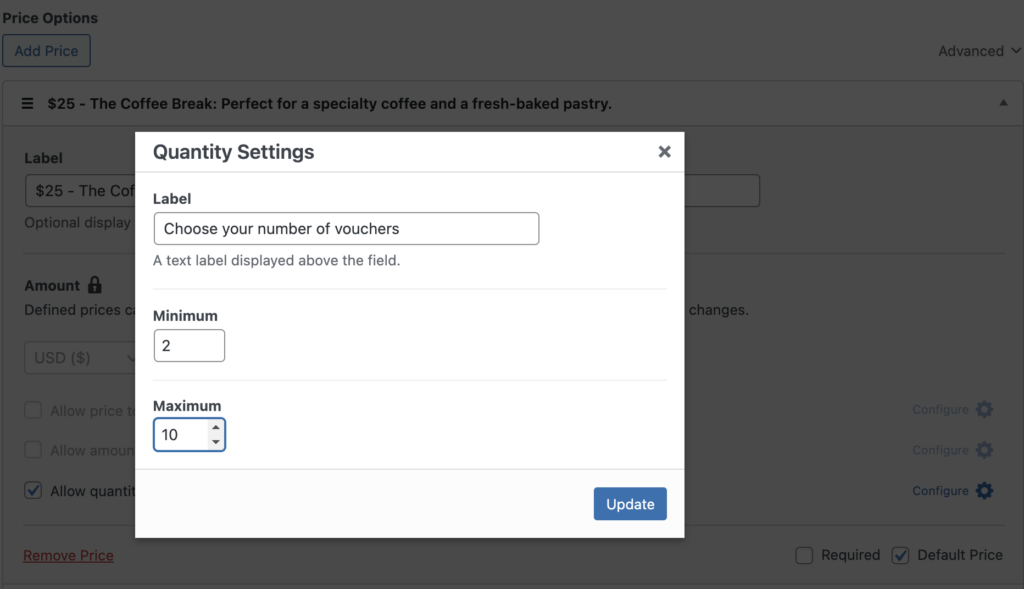
När du är klar med att konfigurera dina prisbelopp och kvantitetsalternativ, scrolla ner och välj de betalningsmetoder du vill acceptera.
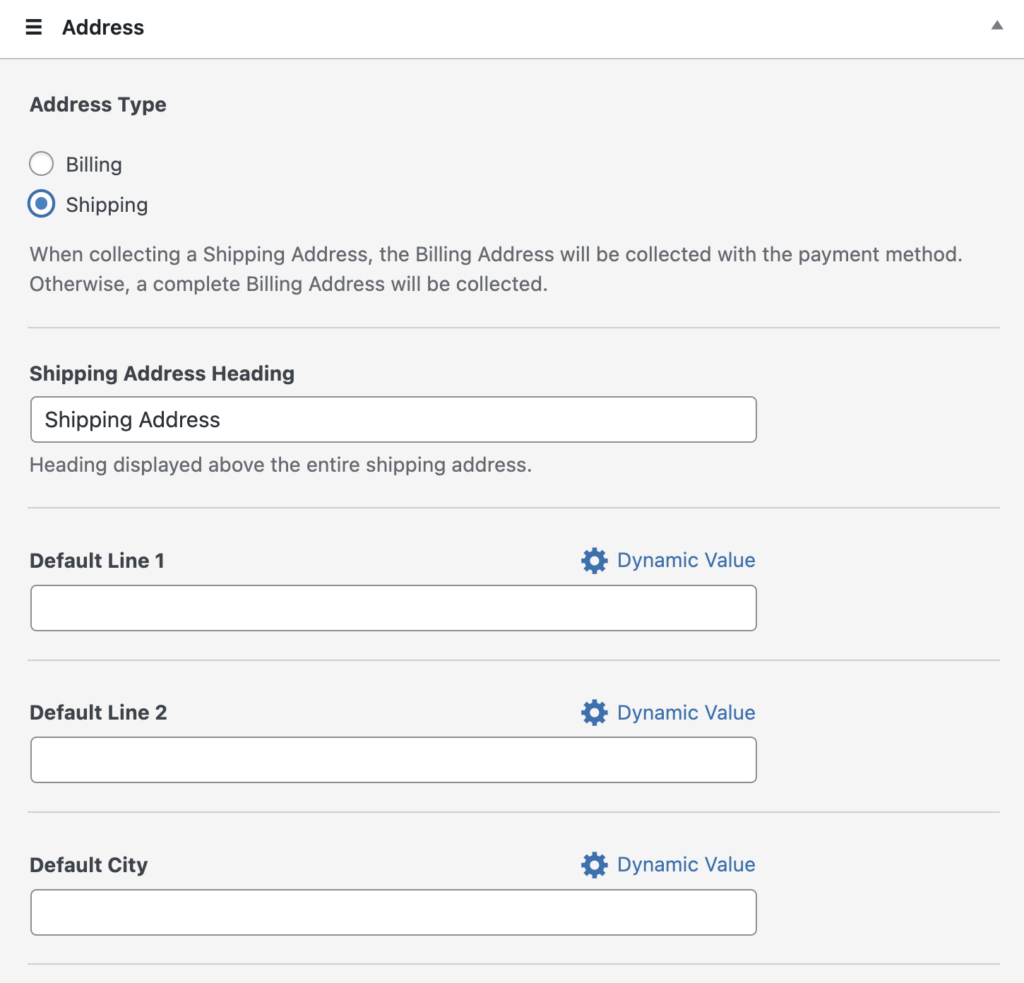
Klicka sedan på fliken Formulärfält för att lägga till, redigera och ta bort anpassade fält. För fältet Adress, se till att välja Leverans för att säkerställa att din kund kan ange rätt adress för presentkortsmottagaren.
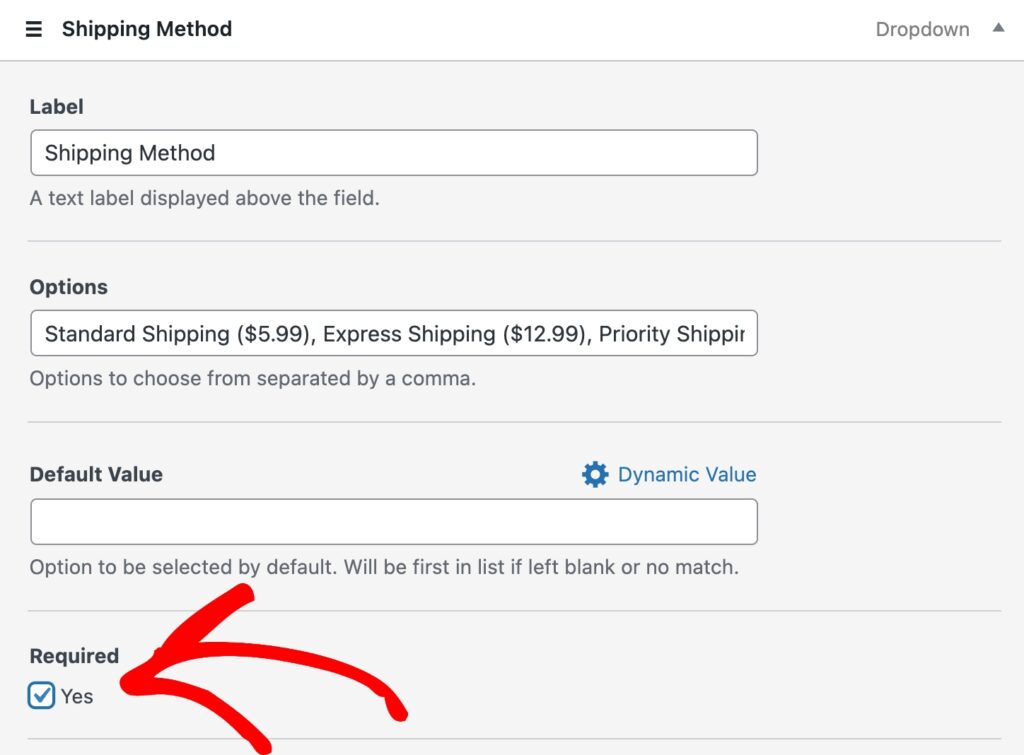
Du kan antingen ange dina egna leveransmetoder och priser eller lämna standardinställningarna.
Se till att markera rutan för Obligatoriskt så att dina kunder anger leveransadressen för slutleveransen.
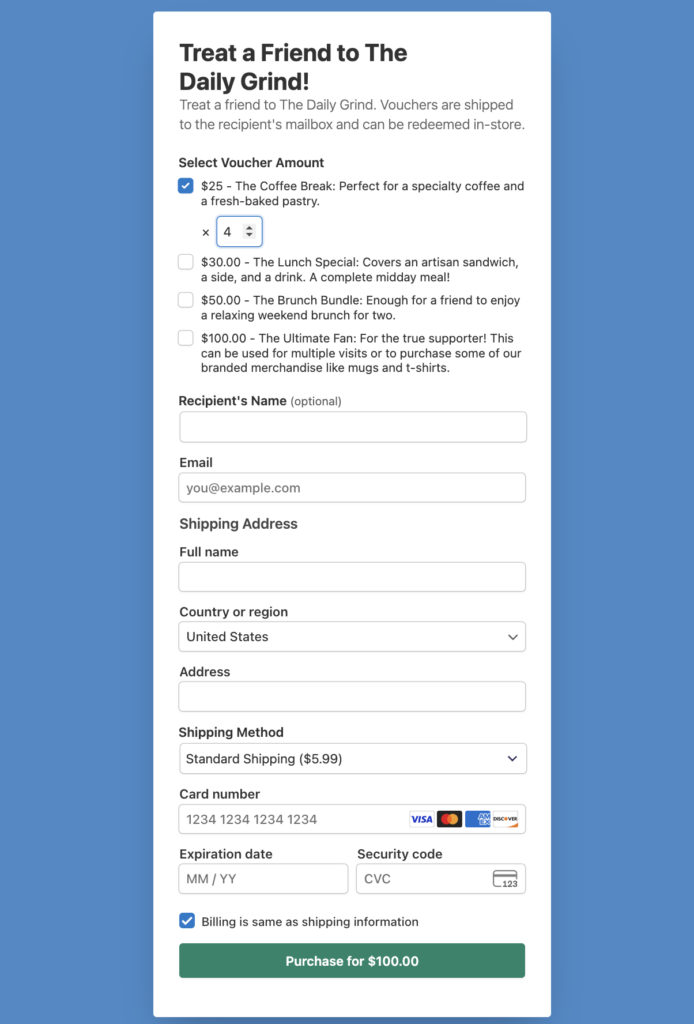
Slutligen, klicka på Spara och sedan Förhandsgranska för att titta på ditt formulär. Det bör se ut ungefär som det nedan.
Steg 4: Publicera ditt betalningsformulär för presentkort
Nu när du har skapat ditt betalningsformulär för presentkort med leverans, är allt du behöver göra att publicera det på din webbplats för att börja acceptera betalningar.
Kopiera helt enkelt blocket från området Publicera.
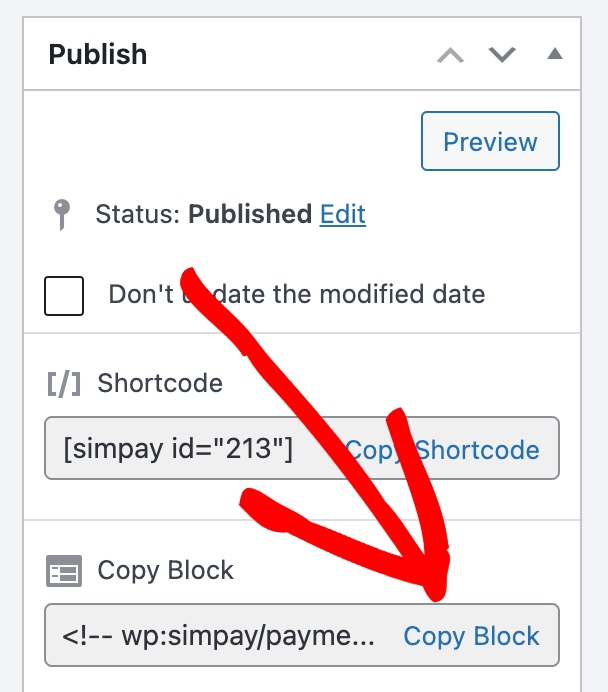
Gå sedan till sidan där du vill ha formuläret och klistra in det i blockredigeraren.

Steg 5: Anpassa e-postmeddelanden och leverans av presentkort
Gå till fliken E-postmeddelanden i formulärbyggaren för att konfigurera vad kunderna får efter köpet.
I textrutan Betalningskvitto, skapa ett professionellt e-postmeddelande som inkluderar din logotyp och en tydlig förklaring av betalningsbekräftelsen och leveransprocessen.

Jag rekommenderar också att du ställer in betalningsaviseringar så att du omedelbart meddelas när någon köper ett fysiskt presentkort som behöver skickas. Detta säkerställer att du kan uppfylla beställningar snabbt och upprätthålla kundnöjdhet.
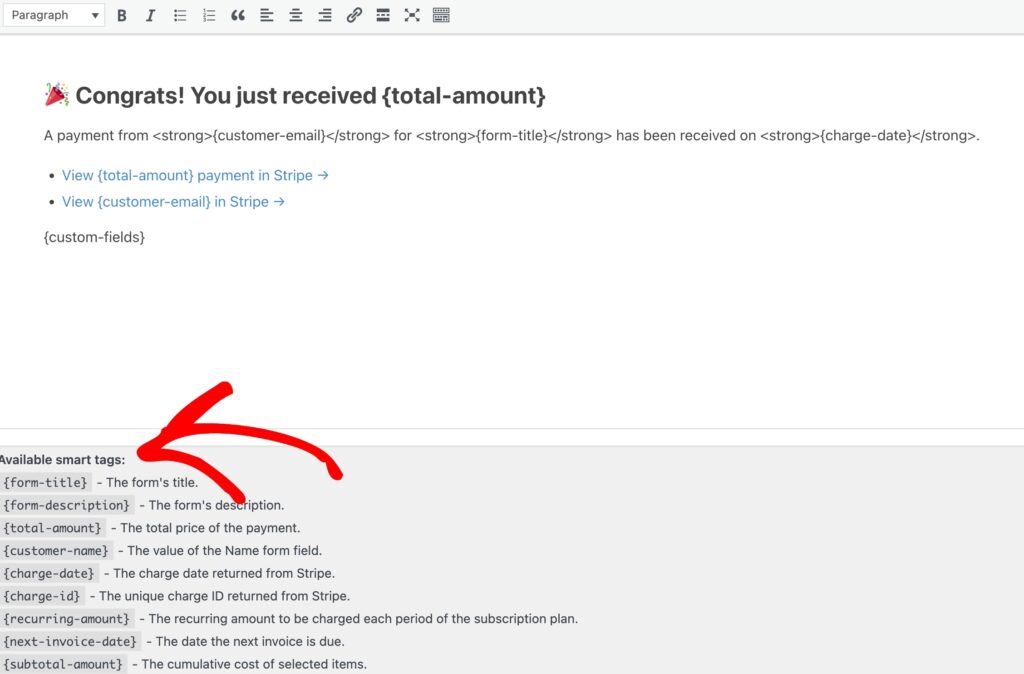
Du kan använda smarta taggar för att få en snabb överblick över köpet.
Bästa praxis för fysiska presentkort
Fysiska presentkort kan vara otroligt lönsamma, men små misstag kan skada ditt rykte och din vinst. Här är vad jag har lärt mig:
Håll dina prissättningsalternativ enkla och tydliga. Erbjud 4-5 standardbelopp som 25 USD, 50 USD, 100 USD och 250 USD, plus ett alternativ för anpassat belopp. För många val överväldigar kunderna.
Snåla inte med förpackningskvaliteten. Ditt presentkort är ofta någons första fysiska intryck av ditt varumärke. Jag rekommenderar att använda stadigt kortpapper och inkludera ett matchande kuvert. Det är värt den extra kostnaden.
Ange realistiska leveranstider och håll dig till dem. Jag lovar 3-5 arbetsdagar för standardleverans och håller alltid den tidsfristen. Att missa leveransdatum under helgdagar kan förstöra relationer.
Skriv tydliga inlöseninstruktioner. Inkludera steg-för-steg-anvisningar på själva kortet och i e-postbekräftelsen.
Spåra ditt lager noggrant. Att få slut på presentkort under högsäsong är ett kostsamt misstag.
Testa hela din process regelbundet. Beställ ett presentkort till dig själv varannan månad för att upptäcka problem innan kunderna gör det.
Om något går fel med en beställning, åtgärda det snabbt och lägg till något extra. Köp av presentkort är ofta tidsberoende, så en snabb lösning visar att du bryr dig om deras upplevelse.
Vanliga frågor om presentkort + fraktformulär
Kan WP Simple Pay hantera olika presentkortsbelopp på ett formulär?
Ja, WP Simple Pays funktion för anpassat belopp låter kunder ange vilket presentkortsbelopp som helst inom dina angivna minimi- och maximigränser. Du kan också skapa rullgardinsalternativ med förinställda belopp som 25 USD, 50 USD, 100 USD och 200 USD, samtidigt som du tillåter anpassade belopp för flexibilitet.
Kan kunder lägga till personliga meddelanden till presentkort med WP Simple Pay?
Absolut. WP Simple Pay låter dig lägga till anpassade textfält där kunder kan inkludera personliga meddelanden för presentmottagaren. Dessa meddelanden visas i dina orderaviseringar, så du kan inkludera dem när du skapar fysiska presentkort.
Hur hanterar WP Simple Pay återbetalningar och avbokningar av presentkort?
WP Simple Pay integreras med Stripes återbetalningssystem, vilket gör att du kan behandla fullständiga eller partiella återbetalningar direkt från din Stripe-instrumentpanel. Du kan ställa in din egen återbetalningspolicy för presentkort.
Kan jag anpassa kassaflödet med WP Simple Pay?
Ja, WP Simple Pay erbjuder omfattande anpassningsmöjligheter. Du kan ändra färger på utcheckningsknappen och inkludera din logotyp på en dedikerad betalningssida. Pluginet stöder också anpassade framgångs- och avbokningssidor för en smidig kundupplevelse.
Där har du det! Jag hoppas att det här inlägget har hjälpt dig att lära dig hur du skapar betalningsformulär för presentkort med alternativ för frakt och hantering.
Om du gillade den här artikeln kanske du också vill kolla in vår guide om hur man lägger till portoavgifter i WordPress betalningsformulär.
Vad väntar du på? Kom igång med WP Simple Pay idag!
För att läsa fler artiklar som denna, följ oss på X.
Disclosure: Vårt innehåll stöds av läsare. Det betyder att om du klickar på några av våra länkar kan vi tjäna en provision. Vi rekommenderar bara produkter som vi tror kommer att tillföra värde för våra läsare.


Lämna ett svar