
Hur man begränsar köpkvantiteten i WordPress (steg för steg)
Senast uppdaterad

Vill du ställa in en köpgräns för produkten du säljer på din webbplats?
Att sälja en produkt med begränsat lager är en utmaning. Du kanske vill sluta ta emot beställningar så snart din produkt är slutsåld.
I den här artikeln visar vi dig det ENKLASTE sättet att ställa in en köpgräns för dina produkter och tjänster på din WordPress-webbplats.
Ställa in en köpgräns i WordPress
Om du säljer en enskild produkt eller tjänst på din webbplats med begränsad tillgänglighet, behöver du troligtvis inte en fullfjädrad kundvagn. Allt du behöver göra är att skapa och publicera ett beställningsformulär och börja sälja dina produkter eller tjänster på din webbplats.
WP Simple Pay är det BÄSTA sättet att sälja enskilda produkter eller tjänster på din webbplats. Det kommer med ett brett utbud av förbyggda mallar för betalningsformulär, så att du snabbt kan lansera ett betalningsformulär utan krångel.
Det är verkligen ett av de bästa Stripe-plugins för WordPress som stöder flera betalningsmetoder, såsom Google Pay/Apple Pay, ACH Direct Debit och mer.
WP Simple Pay gör det enkelt att ställa in en gräns för köpkvantitet på dina WordPress-betalningsformulär. Det låter dig sluta ta emot beställningar för en viss produktvariabel som har tagit slut. Ta en titt på skärminspelningen nedan.
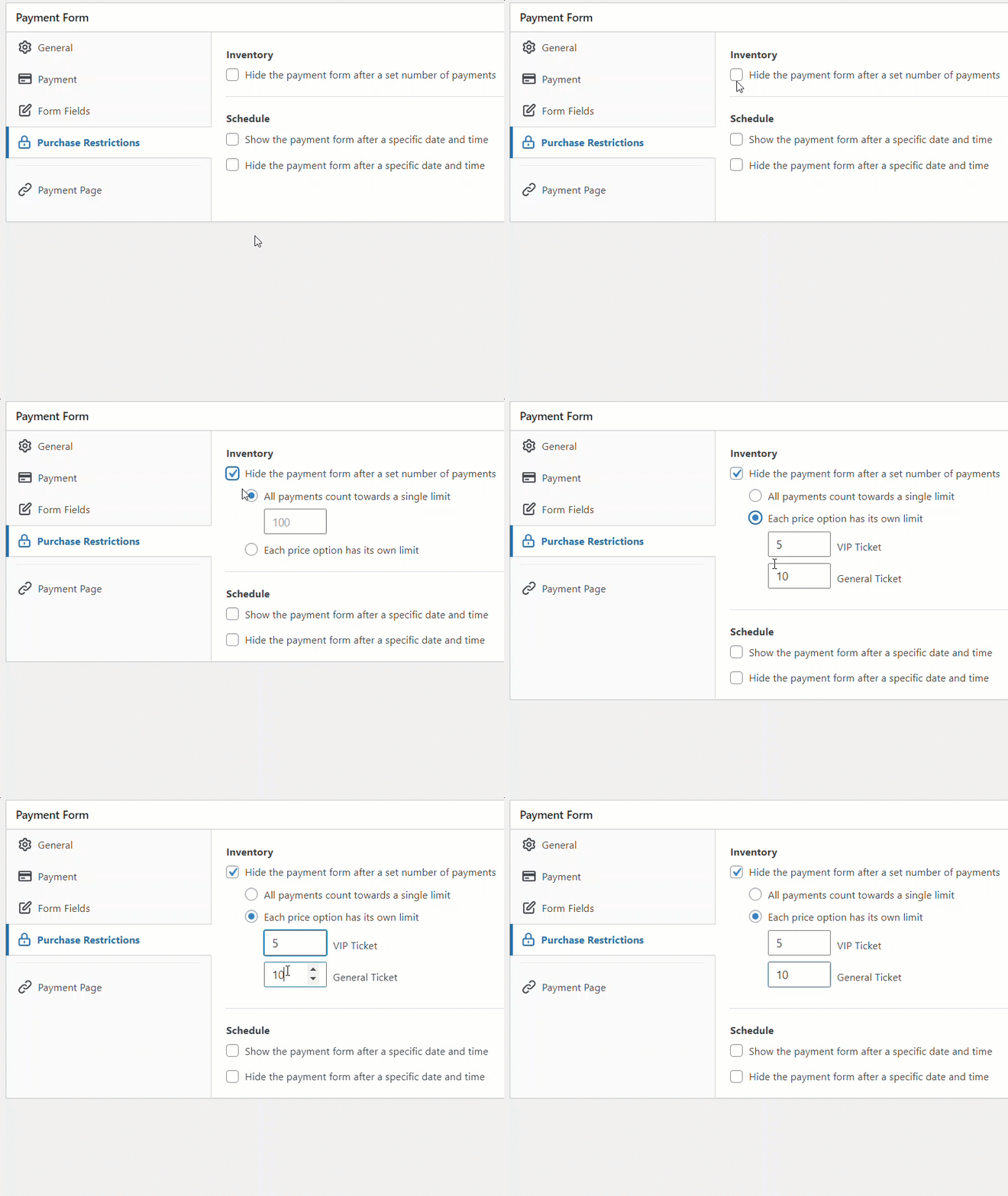
Nu när du vet hur WP Simple Pay hanterar köpgränser är det dags att skapa ett beställningsformulär med aktiverade köpgränser.
Här är formuläret vi ska skapa med den här handledningen.
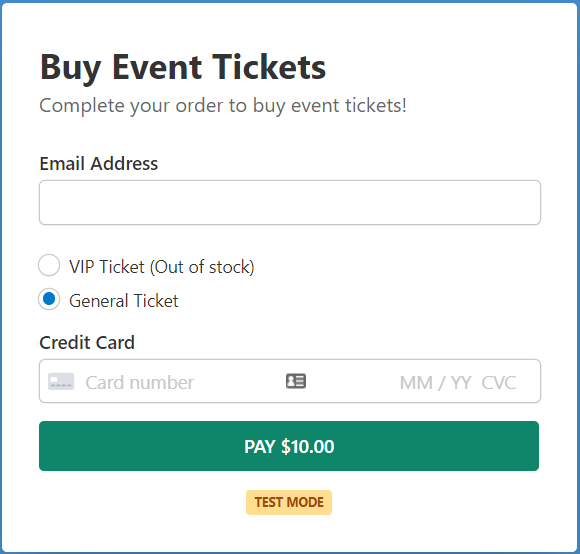
Som du kan se slutar detta formulär automatiskt att ta emot beställningar och visar ett meddelande om slutsåld produkt så snart produktvariabeln är slutsåld.
Steg 1: Installera och aktivera WP Simple Pay
För att sälja en produkt och begränsa dess köpkvantitet är det första du behöver göra att installera WP Simple Pay.
Efter att ha köpt WP Simple Pay-pluginet, ladda ner det från ditt köp-e-postkvitto eller från ditt WP Simple Pay-konto.
Installera sedan pluginet på din webbplats genom att logga in på ditt WordPress-adminpanel. Navigera sedan till Lägg till nytt under Plugins, och sedan Ladda upp plugin. Klicka på Välj fil och hitta WP Simple Pay .zip-filen på din dator. Klicka på Installera nu. När uppladdningen är klar, tryck på Aktivera plugin-knappen.
Om du vill installera WP Simple Pay via FTP, följ den här guiden.
Ta bort den extra avgiften på 3 %!
De flesta Stripe-plugins tar ut en extra avgift på 3 % för VARJE transaktion
…inte WP Simple Pay Pro!
Efter att pluginet har aktiverats kommer du att dirigeras till installationsguiden. Installationsguiden guidar dig genom Stripe-integrationsprocessen, så att du kan ansluta ditt Stripe-konto till din webbplats. Klicka på Låt oss komma igång.

Om du inte ser installationsguiden, gå helt enkelt till WP Simple Pay » Inställningar och klicka sedan på fliken Stripe, där du hittar knappen Anslut med Stripe. Klicka bara på den för att ansluta ditt Stripe-konto till din webbplats.
Steg 2: Anslut WordPress till Stripe
Du kan fortsätta med installationsguiden för att ansluta din WordPress-webbplats till Stripe. Klicka på Anslut med Stripe.

Därefter kommer du att bli ombedd att skapa ett Stripe-konto eller ansluta ett befintligt Stripe-konto till din webbplats. Se till att INTE välja alternativet Hoppa över detta formulär om du inte ställer in WP Simple Pay på en testwebbplats. Att välja alternativet Hoppa över detta formulär skapar ett tillfälligt Stripe-konto som inte kan återställas eller flyttas till Live-läge.

Efter att ha anslutit Stripe framgångsrikt till din webbplats är det din tur att skapa ett beställningsformulär och begränsa köpkvantiteten för dina produkter. Klicka på knappen Skapa ett betalningsformulär.

Steg 3: Skapa ett beställningsformulär
Så fort du klickar på knappen Skapa ett betalningsformulär i installationsguiden kommer du till biblioteket med formulärmallar. Här kan du se massor av olika färdigbyggda formulärmallar.
Du kan välja vilken mall du vill, men i den här handledningen väljer vi en enkel mall som heter Betalningsformulär.

Steg 3: Konfigurera ditt beställningsformulär
Efter att ha valt din föredragna formulärmall visas en sida med Allmänna inställningar där du kan konfigurera ditt betalningsformulär på det sätt du vill.

Här kan du ändra titel, beskrivning och formulärtyp baserat på dina behov.
Om du vill värva betalningsformuläret på din egen webbplats, välj Betalningsformulär på plats under Typ. Alternativt, för att värva formuläret på Stripes utcheckningssida, välj Extern Stripe-utcheckning. För att lära dig mer om att välja en Typ, läs det här inlägget om att välja rätt typer av betalningsformulär.
Därefter klickar du på fliken Betalning, där du kan konfigurera Prisalternativ. Med WP Simple Pays betalningsformulär kan du erbjuda flera prisalternativ inom ett formulär.
Som standard hittar du att endast 1 prisalternativ är tillagt för 10 USD.
För den här handledningens skull lägger vi till 2 prisalternativ, som kallas VIP-biljett och Allmän biljett.
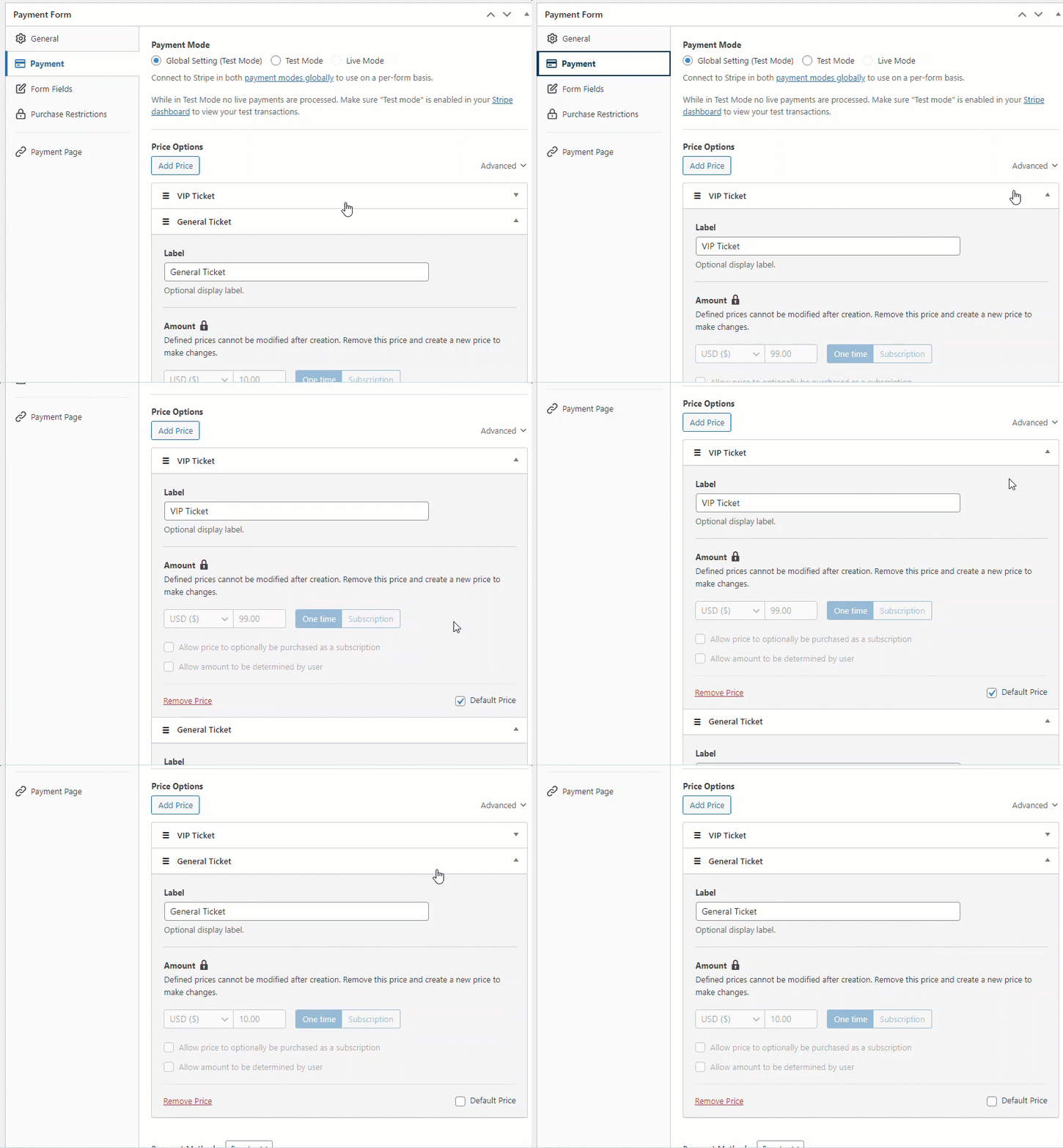
VIP-biljett är vår mest premiumprodukt med mycket begränsad tillgånglighet och kostar 99 USD, medan Allmän biljett är värd 10 USD, vilket är vår mest prisvärda produkt.
Gör gärna nödvändiga ändringar i prisalternativen och navigera sedan till Formulärfält, där du kan lägga till eller anpassa formulärfälten.
Steg 4: Begränsa köpkvantiteten
Därefter ska vi begränsa köpkvantiteten för de prisalternativ du har lagt till.
För att göra det, klicka på Köpbegränsningar till vänster. WP Simple Pay låter dig begränsa köp på 2 sätt. Du kan antingen ställa in en standardgräns för alla prisalternativ på ditt Stripe-betalningsformulär eller konfigurera en separat gräns för varje prisalternativ.
Som du kan se i skärmdumpen nedan, kommer val av kryssrutan Lager att visa dig 2 alternativ som nämnts ovan.
Låt oss välja kryssrutan Varje prisalternativ har sin egen gräns och konfigurera köpsgränsen för varje alternativ.
Dina kunder kan inte köpa en produkt om dess köpsgräns har nåtts. Ta en titt på hur formuläret skulle se ut när ett av prisalternativen har tagit slut i lager.
Publicera ditt formulär och se hur det ser ut på framsidan. Du kan sedan göra en testbetalning och se om det fungerar som det är tänkt.
Steg 5: Lägg till betalningsformuläret på en sida
Efter att ha gjort en testbetalning är det dags att bädda in ditt formulär på din webbplats.
Se till att sätta ditt formulär i live-läge innan du gör formuläret live på din webbplats (läs mer om test- och live-lägen).

För att bädda in formuläret, gå till inlägget eller sidan där du vill publicera det. Klicka sedan på + ikonen för att lägga till WP Simple Pay-blocket. Välj sedan ett formulär du just har skapat. Klicka sedan på Publicera eller Uppdatera.
Det var allt!
Vi hoppas att den här artikeln hjälpte dig att lära dig hur du begränsar köpkvantiteten i WordPress.
Om du vill aktivera flera betalningsmetoder, läs vår artikel om hur du låter användare välja en betalningsmetod.
Kom igång med WP Simple Pay och börja begränsa köpkvantiteten.
För att läsa fler artiklar som denna, följ oss på Facebook och Twitter.
Disclosure: Vårt innehåll stöds av läsare. Det betyder att om du klickar på några av våra länkar kan vi tjäna en provision. Vi rekommenderar bara produkter som vi tror kommer att tillföra värde för våra läsare.


Lämna ett svar