

Hur man enkelt samlar in Przelewy24-betalningar i WordPress
Senast uppdaterad

Vill du samla in betalningar online från dina kunder baserade i Polen?
Då kanske du vill börja acceptera Przelewy24 på din webbplats.
Przelewy24 är den mest populära banköverföringsmetoden i Polen. Den låter kunder slutföra transaktioner online med banköverföringar och andra metoder.
I den här artikeln visar vi hur du samlar in betalningar på din WordPress-webbplats via Przelewy24.
Acceptera Przelewy24-betalningar i WordPress
Att använda ett WordPress Stripe-plugin som WP Simple Pay är det enklaste sättet att acceptera Przelewy24-betalningar på din webbplats. WP Simple Pay är inte bara begränsat till att acceptera Przelewy24-betalningar. Med det kan du acceptera betalningar via 10+ Stripe-stödda betalningsmetoder, inklusive Apple Pay / Google Pay, kreditkort, ACH-betalningar och mer.
Med WP Simple Pay kan du låta användare välja mellan betalningsmetoder som är tillgängliga på din webbplats.
Steg 1: Installera WP Simple Pay i WordPress
Om du inte redan har gjort det, är ditt första steg att installera WP Simple Pay Pro på din WordPress-webbplats, aktivera din licens och ansluta ditt Stripe-konto. Det låter som mycket arbete, men det går faktiskt ganska snabbt. Läs vår Kom igång-guide för instruktioner.
Ta bort den extra avgiften på 3 %!
De flesta Stripe-plugins tar ut en extra avgift på 3 % för VARJE transaktion
…inte WP Simple Pay Pro!

Om du inte såg installationsguiden, gå helt enkelt till fliken WP Simple Pay » Inställningar » Avancerat och klicka på knappen Starta installationsguiden.
2: Anslut WordPress till Stripe
För att ansluta din WordPress-webbplats till Stripe, klicka på Anslut med Stripe.

Därefter anger du e-postadressen du använder för ditt Stripe-konto och ansluter den till din webbplats. Om du inte har ett Stripe-konto kan du enkelt skapa ett genom att ange din e-postadress och slutföra registreringen.
När du har slutfört denna process visas en framgångssida som säger: "Installation klar." Klicka sedan på Skapa en betalningsformulär.

Steg 3: Skapa ett Przelewy24-betalningsformulär
För att börja acceptera betalningar via Przelewy24 behöver du skapa ett betalningsformulär.
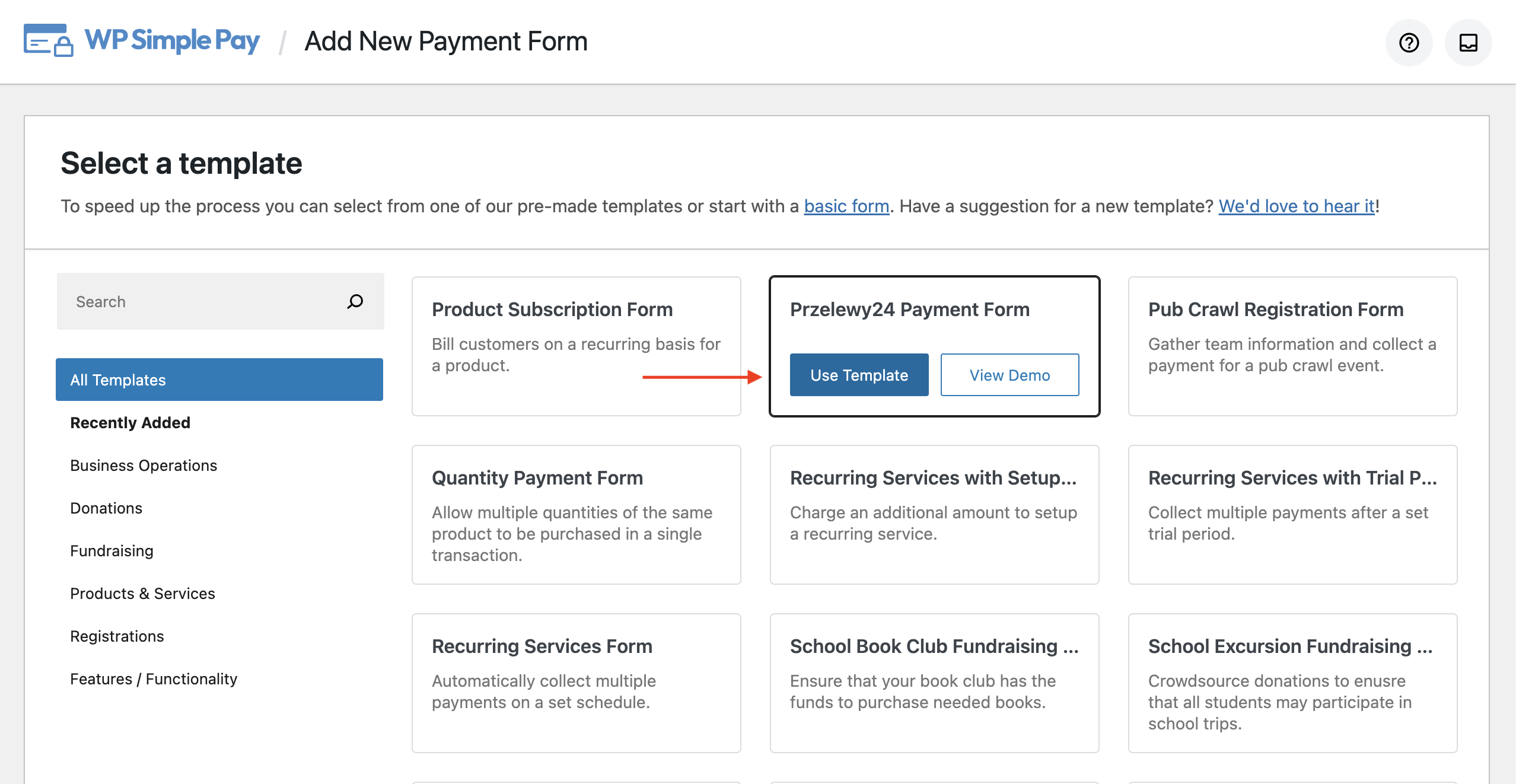
För att skapa det, börja med att välja en av betalningsformulärmallarna från mallbiblioteket.
Om du inte ser mallbiblioteket, kan du ha stängt installationsguiden redan. I så fall kan du klicka på menyn till vänster och klicka på WP Simple Pay » Lägg till ny för att skapa ett betalningsformulär.
Du kommer att se många olika mallar för betalningsformulär. WP Simple Pay levereras med en mall för Przelewy24-betalningsformulär. Medan du kan välja vilken mall som helst för att acceptera Przelewy24-betalningar, förvaljer denna mall vi har valt Przelewy24-betalningar direkt utan ytterligare konfiguration. Använd helt enkelt sökfältet för att hitta den mallen.
Du bör nu vara i redigeraren för betalningsformuläret. Du kan börja med att ge ditt formulär en Titel och en Beskrivning.
Välj antingen betalningsformulär på webbplatsen eller Stripe-utcheckningsformulär utanför webbplatsen under Typ. För mer information om att välja formulärtyp, se den kompletta guiden för att ställa in ett Stripe-utcheckningsformulär.

Därefter klickar du på fliken Betalning. På fliken Betalning kan du välja mellan testläge eller live-läge. Vi rekommenderar att använda testläget tills du helt har konfigurerat formuläret och bearbetat några testbetalningar. Efter testning, om formuläret fungerar som du vill, kan du flytta det till live-läge.
Ändra gärna valuta och andra prissättningsalternativ på den här sidan. Se till att Przelewy24 har valts under Betalningsmetoder. Om du vill kan du även aktivera andra betalningsmetoder för detta formulär.
För mer information, kolla in hur man tillåter flera betalningsmetoder i WordPress.
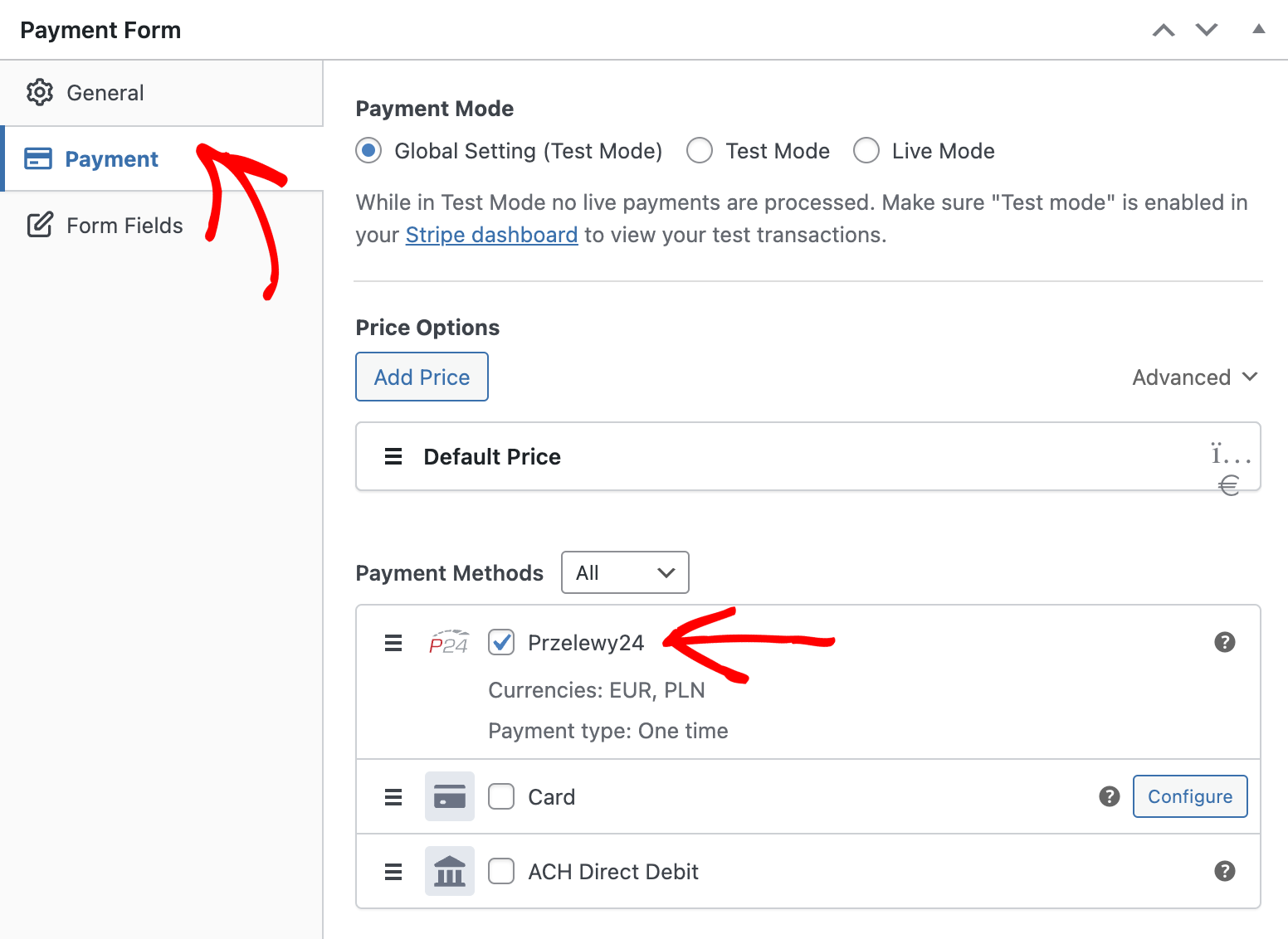
Om du vill göra några ändringar i formulärfälten kan du gå till fliken Formulärfält.
Där har du det!
Nu kan du förhandsgranska ditt formulär och publicera det.
Glöm inte att göra några testbetalningar för att verifiera att formuläret fungerar som du vill (läs mer om testläge).
Steg 4: Bädda in Przelewy24-formuläret
Nu när du har publicerat formuläret och gjort några testbetalningar är det dags att bädda in det på din webbplats så att du kan börja acceptera betalningar från dina kunder.
Om du vill bädda in formuläret på ett av dina inlägg eller sidor, gå till redigeringsskärmen för inlägget eller sidan, klicka sedan på plus (+) tecknet högst upp, hitta WP Simple Pay-blocket och välj det för att lägga till detta block i WordPress blockredigerare.
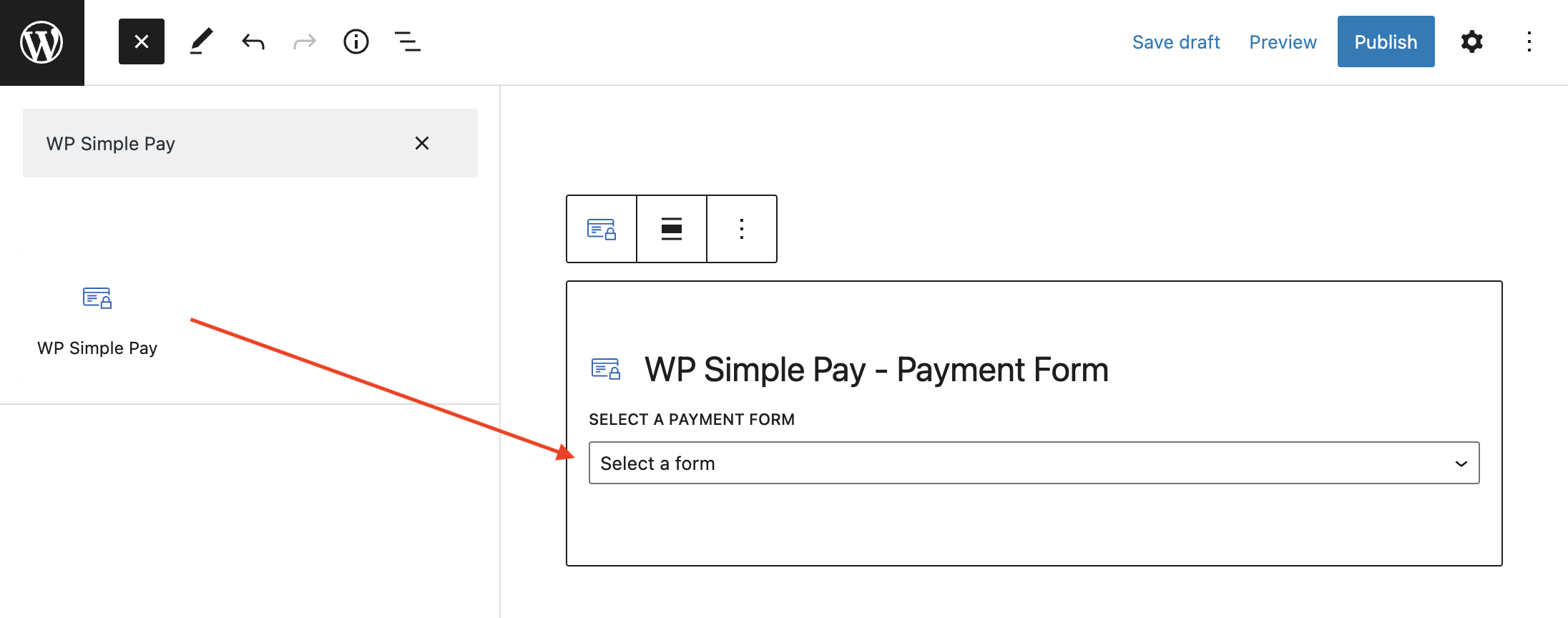
Välj därefter ditt betalningsformulär från blockets rullgardinsmeny. Sedan kan du förhandsgranska ditt formulär, publicera det och sedan besöka din sida för att se det i aktion.
Det var allt!
Vi hoppas att den här artikeln hjälpte dig att lära dig hur du enkelt samlar in Przelewy24-betalningar i WordPress.
Börja använda WP Simple Pay idag och aktivera alla avancerade Stripe-funktioner på din webbplats.
För att läsa fler artiklar som denna, följ oss på Facebook och Twitter.
Disclosure: Vårt innehåll stöds av läsare. Det betyder att om du klickar på några av våra länkar kan vi tjäna en provision. Vi rekommenderar bara produkter som vi tror kommer att tillföra värde för våra läsare.


Lämna ett svar