

Hur du samlar in accepterade offertbelopp i WordPress
Senast uppdaterad

 Spencer Finnell
Vill du tillåta kunder att betala ett accepterat offertbelopp på din WordPress-webbplats?
För företag som erbjuder specialiserade tjänster eller anpassade produkter, eliminerar möjligheten för kunder att betala en accepterad offert behovet av offline-interaktioner.
I den här artikeln visar vi hur du tar emot betalningar för accepterade offerter direkt på din WordPress-webbplats.
Hur man samlar in betalningar för accepterade offerter
Det bästa sättet att låta dina kunder betala för accepterade offerter på din webbplats är att använda ett fristående Stripe-betalningsplugin. Det bör låta dig använda ditt befintliga fakturerings- eller förslagsystem och enkelt acceptera onlinebetalningar utan att skapa en kundvagn.
WP Simple Pay, det främsta Stripe-betalningspluginet för WordPress, gör det enkelt att anpassa betalningsformulär för accepterade offerter utan att använda kod. Det låter dig också acceptera över 10 betalningsmetoder, skapa dedikerade landningssidor för dina betalningsformulär, skicka automatiserade e-postmeddelanden om betalningsbekräftelse och mer.
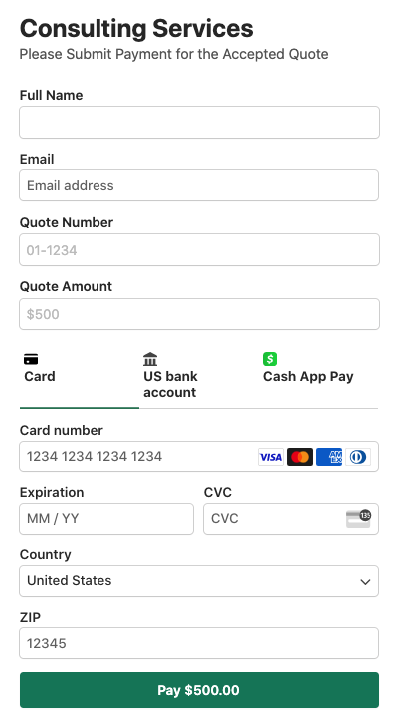
För detta handledningsändamål skapar vi ett betalningsformulär för accepterad offert som du kan använda för att låta kunder slutföra sina transaktioner direkt på din webbplats. En av de bästa delarna med att använda WP Simple Pay är att du kan lägga till, redigera och ta bort anpassade formulärfält med den avancerade dra-och-släpp-formulärbyggaren.
Steg 1: Installera och aktivera WP Simple Pay
För att börja ta emot betalningar för accepterade offerter, är det första du behöver göra att installera och aktivera WP Simple Pay på din WordPress-webbplats.
Besök helt enkelt prissidan och välj den bästa planen för dina behov. För mer information, se den här steg-för-steg-guiden om hur du installerar WP Simple Pay.
Ta bort den extra avgiften på 3 %!
De flesta Stripe-plugins tar ut en extra avgift på 3 % för VARJE transaktion
…inte WP Simple Pay Pro!

Om du inte såg installationsguiden, gå helt enkelt till fliken WP Simple Pay » Inställningar » Avancerat och klicka på knappen Starta installationsguiden.
2: Anslut WordPress till Stripe
För att ansluta din WordPress-webbplats till Stripe, klicka på Anslut med Stripe.

Därefter anger du e-postadressen du använder för ditt Stripe-konto och ansluter den till din webbplats. Om du inte har ett Stripe-konto kan du enkelt skapa ett genom att ange din e-postadress och slutföra registreringen.
När du har slutfört denna process visas en framgångssida som säger: "Installation klar." Klicka sedan på Skapa en betalningsformulär.

Steg 3: Skapa ett betalningsformulär för accepterad offert
Hittills har du installerat och aktiverat WP Simple Pay och anslutit ditt Stripe-konto till din WordPress-webbplats.
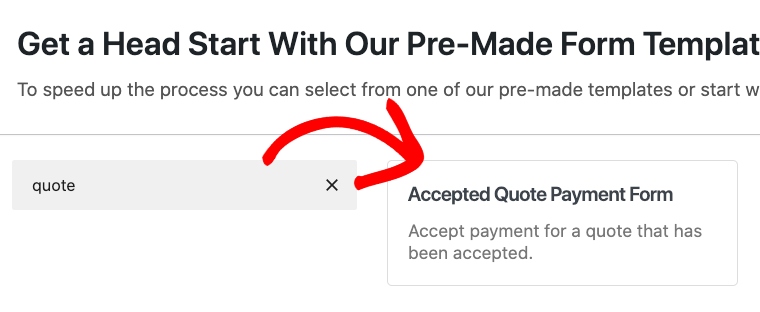
Du bör nu vara på sidan för biblioteket med förbyggda mallar för betalningsformulär. Fortsätt och välj Betalningsformulär för accepterad offert.
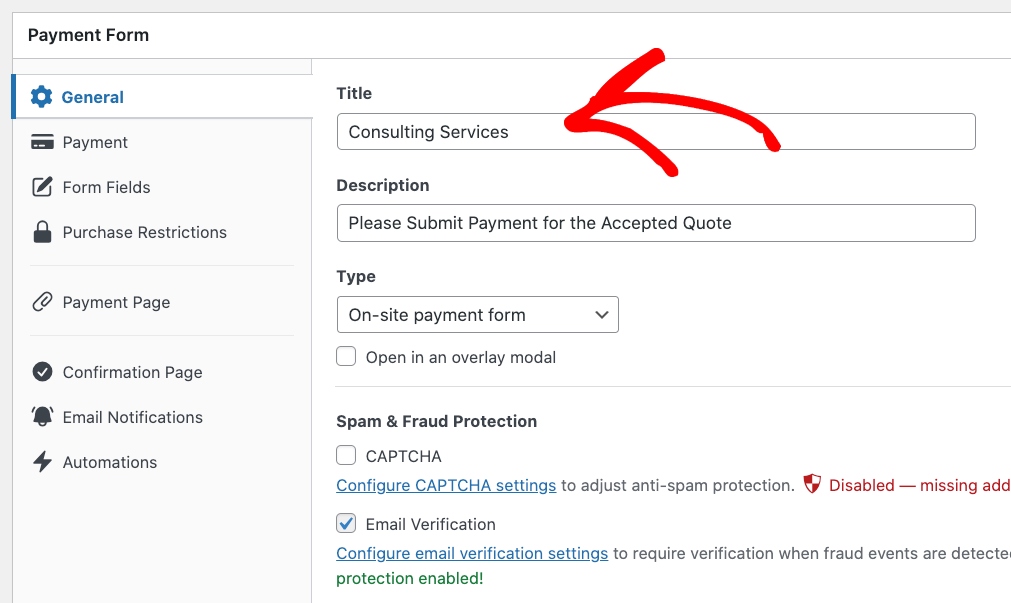
Därefter, i fliken Allmänt, ange titeln och beskrivningen av ditt formulär.
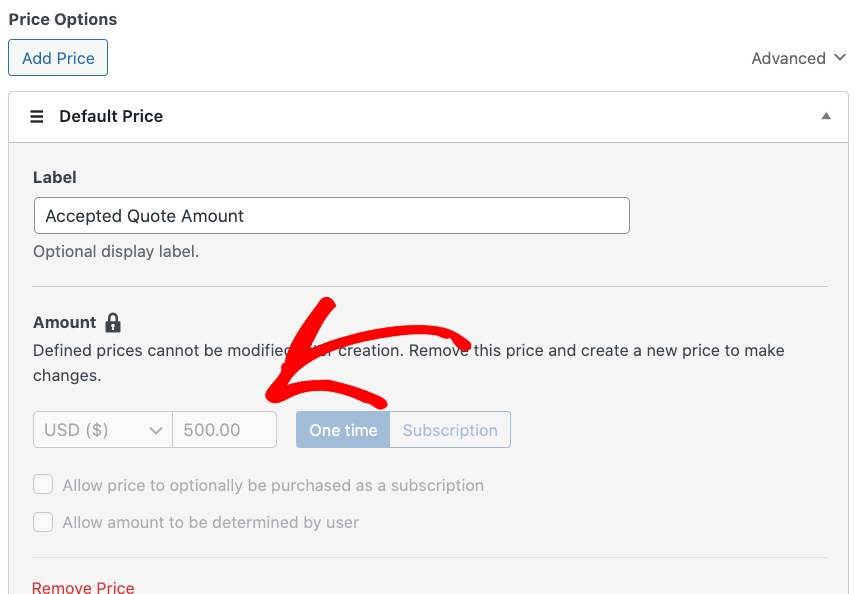
Se till att lämna Betalningsformulär på webbplatsen valt för formulärtypen. Klicka sedan på fliken Betalning och ange det accepterade prisbeloppet.
Välj sedan de betalningsmetoder du vill erbjuda kunderna.
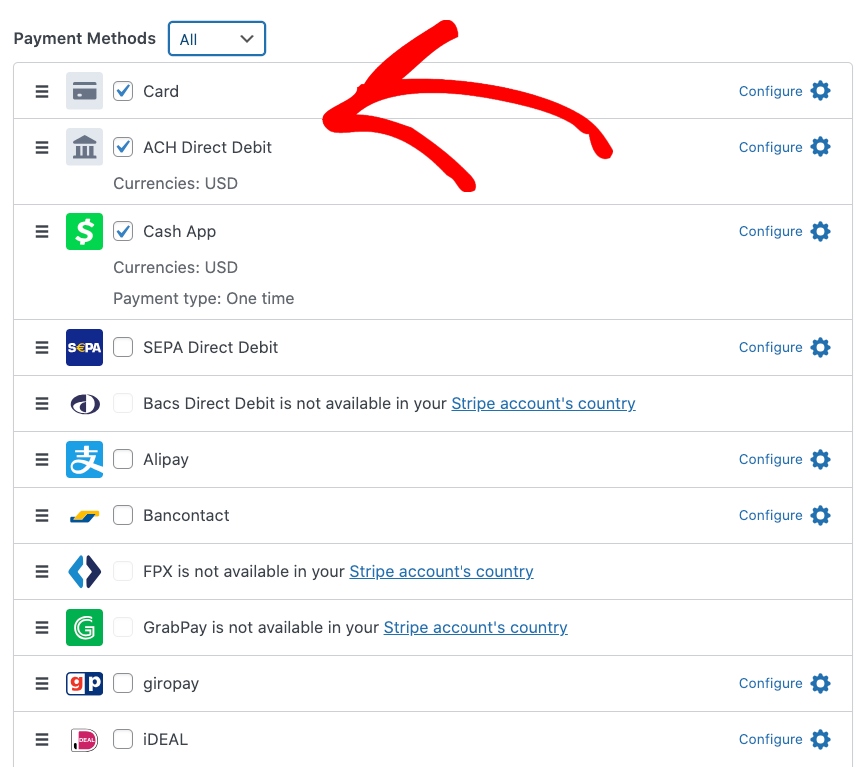
Se till att klicka på Spara utkast och gå vidare till fliken Formulärfält. Här kan du lägga till, redigera och ta bort anpassade formulärfält. Mallen inkluderar följande fält som standard:
- Klientnamn
- Klientens e-postadress
- Offertnummer (textfält)
- Offertbelopp (anpassat beloppsfält)
- Kreditkort
Lägg gärna till en leveransadress och ett kontonummerfält till ditt formulär om det behövs. Du kan också redigera etiketten för Offertbelopp för att återspegla det accepterade beloppet.
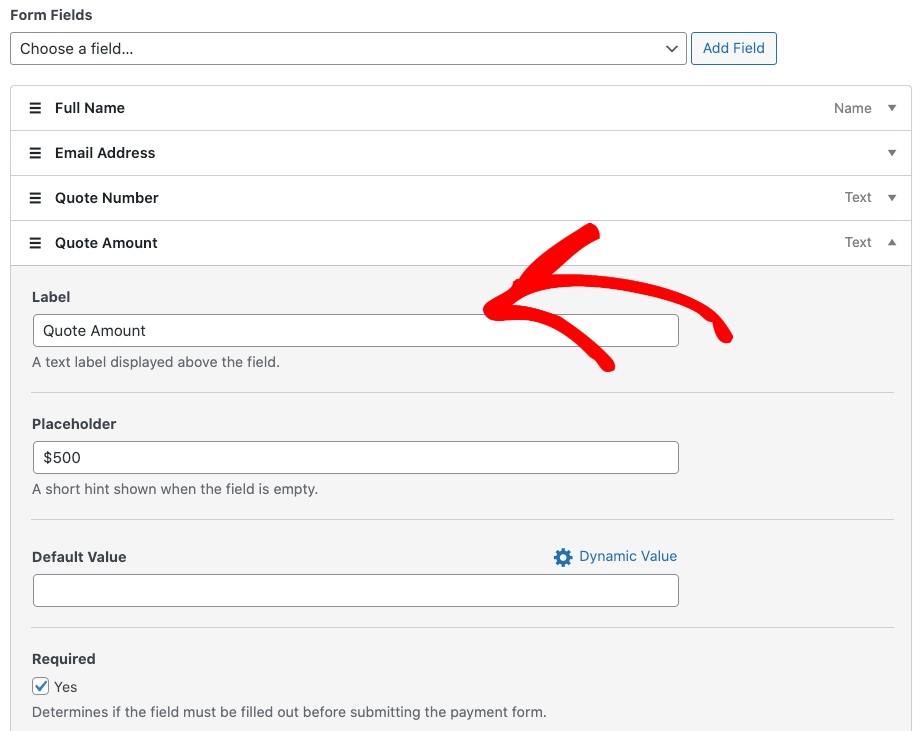
När du är nöjd med ditt betalningsformulär, se till att klicka på Publicera.
Steg 4: Publicera ditt betalningsformulär
Nu när du har skapat ett betalningsformulär för accepterad offert kan du lägga till det på en sida eller ett inlägg på din webbplats.
Gå först till sidan eller inlägget där du vill ha betalningsformuläret och klicka på +-ikonen för att lägga till WP Simple Pay-blocket. Välj sedan formuläret du just skapade och klicka på Publicera eller Uppdatera.

Det var allt! Vi hoppas att den här artikeln har hjälpt dig att enkelt samla in accepterade offertbelopp på din WordPress-webbplats.
Om du gillade den här artikeln kanske du också vill kolla in vår guide om hur man accepterar handpenning i WordPress.
Vad väntar du på? Kom igång med WP Simple Pay idag!
För att läsa fler artiklar som denna, följ oss på X.
Disclosure: Vårt innehåll stöds av läsare. Det betyder att om du klickar på några av våra länkar kan vi tjäna en provision. Vi rekommenderar bara produkter som vi tror kommer att tillföra värde för våra läsare.


Lämna ett svar