
Hur man accepterar frilansavgifter via Stripe + WordPress
Senast uppdaterad

Är du frilansare och letar efter det bästa sättet att acceptera betalningar för dina frilansarbeten på din WordPress-webbplats?
För frilansande webbutvecklare, skribenter, fotografer och mer, är det enkelt att acceptera engångsbetalningar eller återkommande betalningar från kunder med Stripe + WordPress.
I den här artikeln visar vi dig hur du enkelt kan acceptera frilansarvoden i WordPress så att du kan lägga mindre tid på att oroa dig för att få betalt för ditt arbete och mer tid på att göra det du är bäst på.
Varför använda Stripe som din betalningshanterare?
Stripe är den mest populära betalningshanteraren i världen. Den låter dig acceptera flera betalningsmetoder direkt på din webbplats för engångstjänster eller prenumerationsbaserade tjänster.
Inte bara är Stripes transaktionsavgifter lägre än PayPals, utan det är också en mycket mer robust lösning som låter dig anpassa hela betalningsupplevelsen eftersom den är utformad för onlineföretag.
Dessutom finns det inga initiala installationskostnader och det är ganska enkelt att skapa ett konto.
Hur man accepterar frilansarvoden i WordPress
Med hjälp av ett bra Stripe-betalningsplugin för WordPress kan du enkelt skapa Stripe Checkout-betalningsformulär utanför webbplatsen eller betalningsformulär på webbplatsen som låter dina kunder slutföra sitt köp utan att någonsin lämna din webbplats.
WP Simple Pay är det främsta Stripe-betalningspluginet för WordPress som låter dig enkelt skapa betalningsformulär med dess avancerade dra-och-släpp-formulärbyggare. Pluginet kräver inte att du lär dig någon kod eller ställer in en kundvagn.
Dessutom erbjuder WP Simple Pay massor av mallar för betalningsformulär så att du kan skapa det perfekta betalningsformuläret för dina frilansarbeten på några minuter.
Ta bort den extra avgiften på 3 %!
De flesta Stripe-plugins tar ut en extra avgift på 3 % för VARJE transaktion
…inte WP Simple Pay Pro!
Utan vidare, låt oss börja skapa ett betalningsformulär för dina frilansarvoden.
Steg 1: Ladda ner och aktivera WP Simple Pay
För att börja acceptera frilansarvoden på din webbplats med Stripe, är det första du behöver göra att ladda ner och aktivera WP Simple Pay.
Gå först till prissidan och välj den bästa planen för dina specifika behov.
När du har slutfört köpet av pluginet, gå till din WordPress-instrumentpanel och ladda upp .zip-filen som du fick i ditt köpbekräftelsemail. Du kan också hitta filen i ditt WP Simple Pay-konto.
Om du behöver hjälp med att installera WP Simple Pay, oroa dig inte! Vi har satt ihop en detaljerad guide om hur man installerar pluginet.
När du har installerat och aktiverat pluginet kommer dess installationsguide att uppmana dig att ansluta ditt Stripe-konto. Om du inte redan har ett Stripe-konto kan du skapa ett nu.
Klicka på Låt oss komma igång.

Om du inte såg installationsguiden, gå helt enkelt till fliken WP Simple Pay » Inställningar » Avancerat och klicka på knappen Starta installationsguiden.
2: Anslut WordPress till Stripe
För att ansluta din WordPress-webbplats till Stripe, klicka på Anslut med Stripe.

Därefter anger du e-postadressen du använder för ditt Stripe-konto och ansluter den till din webbplats. Om du inte har ett Stripe-konto kan du enkelt skapa ett genom att ange din e-postadress och slutföra registreringen.
När du har slutfört denna process visas en framgångssida som säger: "Installation klar." Klicka sedan på Skapa en betalningsformulär.

Steg 3: Skapa ett betalningsformulär för frilansarvoden
Hittills har du kopplat ditt Stripe-konto till WordPress. Det är nu dags att skapa ett betalningsformulär som låter dig acceptera frilansarvoden direkt på din webbplats som antingen engångsbetalningar eller en månadsabonnemang.
Du bör ha hamnat på sidan för mallbiblioteket för betalningsformulär, där du kan välja mellan flera olika mallar. För detta handledning, fortsätt och välj Webbutvecklingstjänster Formulär.
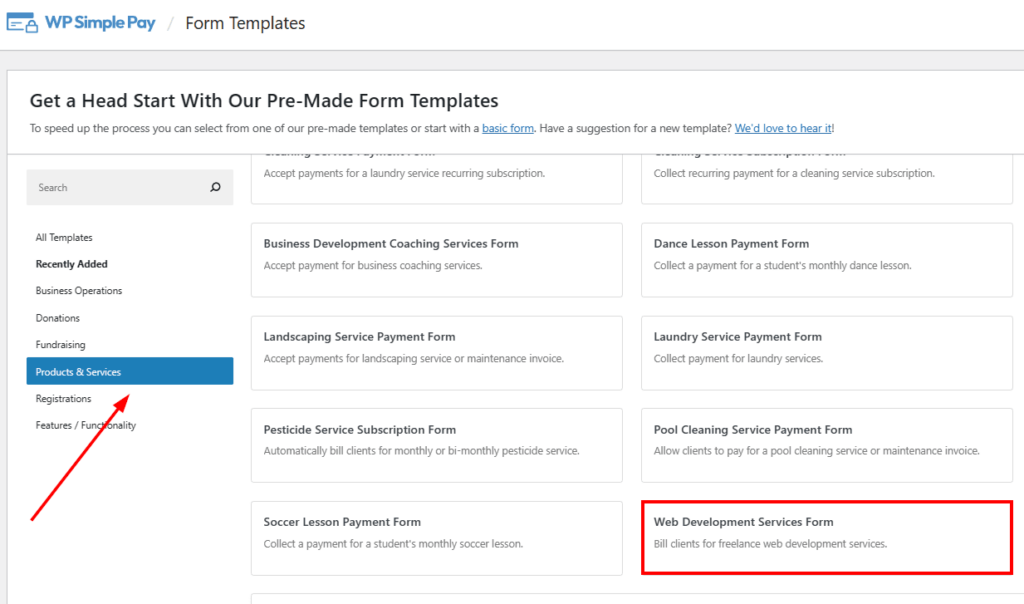
Du kommer att hamna på fliken Allmänt, där du behöver lägga till titel och beskrivning av dina frilansarbeten. För detta exempel har jag lagt till Fotografering Frilansarbeten.
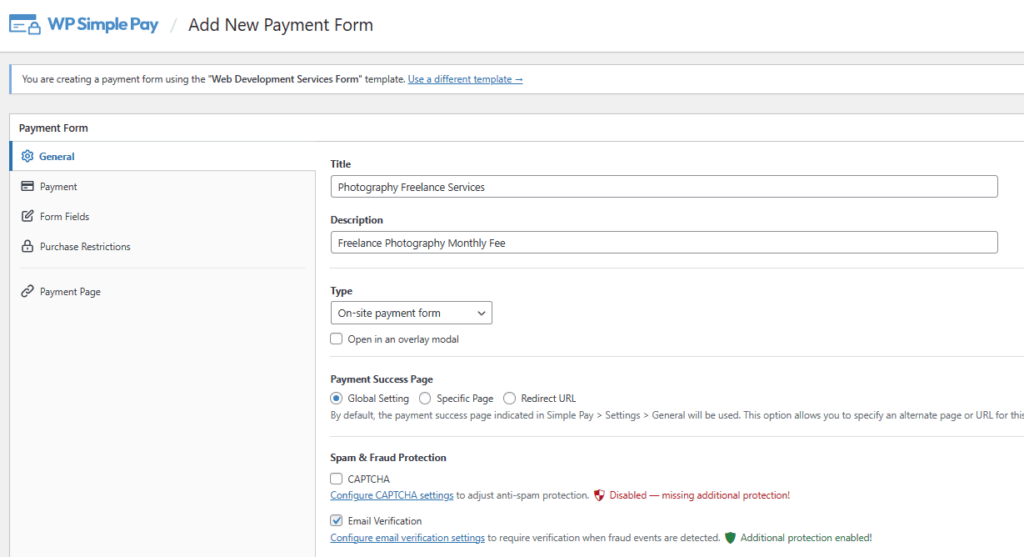
Du kommer att märka att för formulärets Typ kan du välja mellan ett formulär på webbplatsen och ett Stripe Checkout-formulär utanför webbplatsen som skulle omdirigera dina kunder till en sida som hostas av Stripe för att slutföra betalningen.
För den här handledningen väljer vi Betalningsformulär på plats. Du kan lära dig mer om skillnaderna mellan formulärtyper genom att titta på Betalningsformulär: Inbäddade vs. Overlay vs. Stripe Checkout.
Klicka sedan på fliken Betalning. Lägg till ditt pris och välj mellan en engångsbetalning eller en prenumeration.
Prenumerationsalternativet är ett utmärkt sätt att automatiskt samla in dina frilansavgifter månadsvis. Du kan till och med erbjuda en gratis provperiod för att locka nya kunder samt ta ut en uppläggningsavgift om du vill.
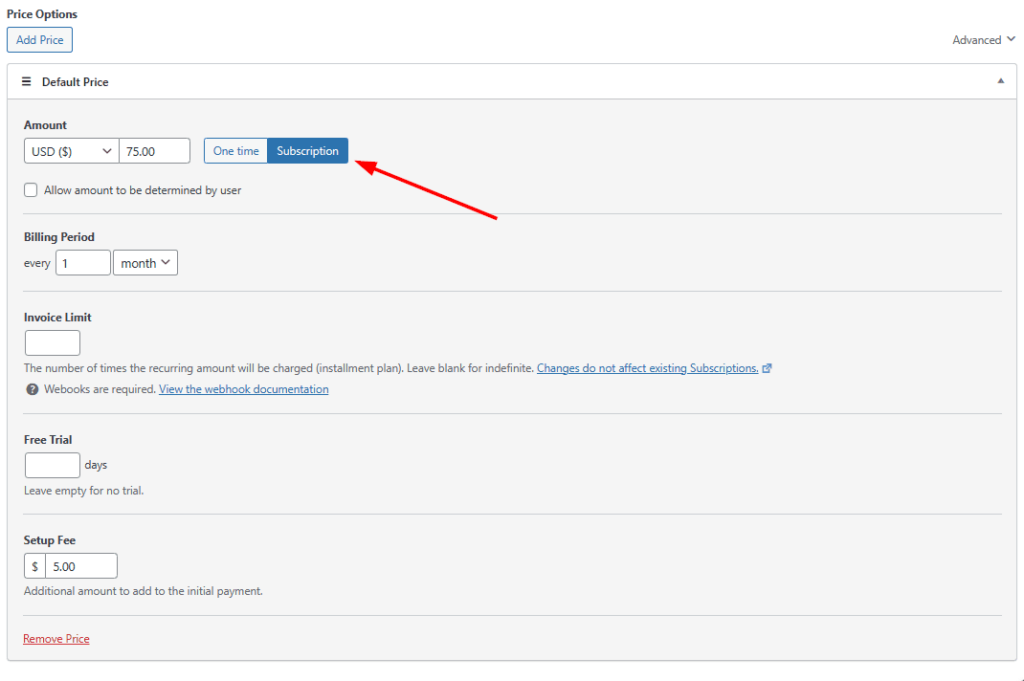
När du har ställt in din prenumerationsbetalningsinformation, klickar du på fliken Formulärfält.
Här kan du lägga till, redigera eller ta bort anpassade fält i ditt formulär. Dessutom kan du ordna om fälten för att möta dina behov.
När du är klar med att ställa in dina anpassade fält klickar du på Köpbegränsningar. Det här är där du kan styra datum och tid för när ditt formulär kommer att acceptera betalningar.
Det var allt! Spara dina ändringar och förhandsgranska ditt formulär. Om allt ser bra ut, se till att klicka på Publicera.
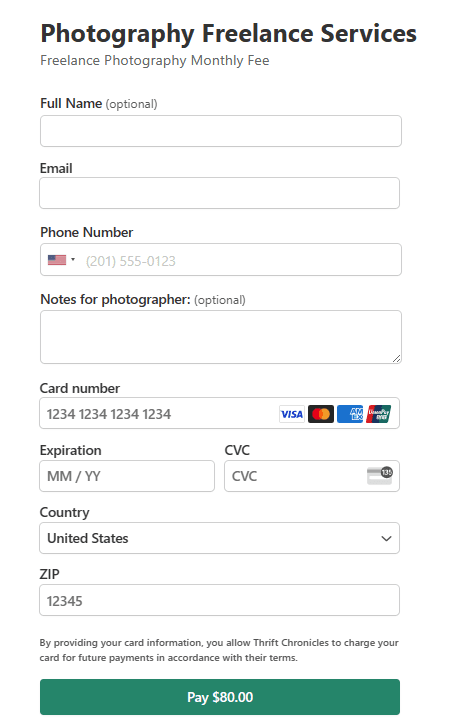
Ditt färdiga betalningsformulär bör se ut ungefär som det nedan:
Steg 4: Bädda in ditt betalningsformulär på en sida
Nu när du har skapat ditt betalningsformulär för frilansuppdrag, är allt du behöver göra att bädda in det på en sida eller ett inlägg på din webbplats.
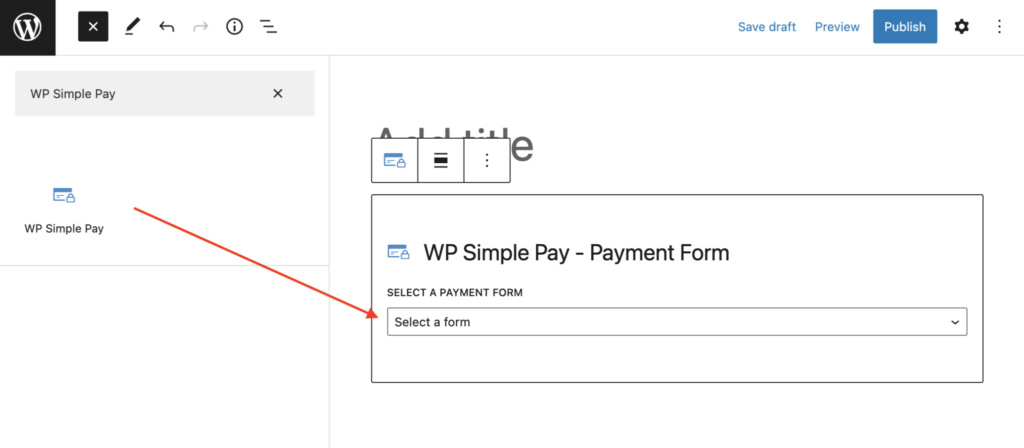
Gå helt enkelt till sidan eller inlägget där du vill ha ditt formulär och klicka på + ikonen längst upp till vänster på skärmen. Lägg sedan till WP Simple Pay-blocket och välj formuläret du just skapade.
Där har du det! Vi hoppas att den här artikeln har hjälpt dig att lära dig hur du enkelt kan acceptera frilansavgifter via Stripe + WordPress.
Om du gillade den här artikeln kanske du också vill kolla in WP Simple Pay Lite vs. Pro: Är Pro värt priset?
Vad väntar du på? Kom igång med WP Simple Pay idag!
För att läsa fler artiklar som denna, följ oss på X.
Disclosure: Vårt innehåll stöds av läsare. Det betyder att om du klickar på några av våra länkar kan vi tjäna en provision. Vi rekommenderar bara produkter som vi tror kommer att tillföra värde för våra läsare.


Lämna ett svar