

Cum să vindeți CU UȘURINȚĂ un singur produs online cu WordPress
Ultima actualizare la

Doriți să vindeți un produs pe propriul site WordPress? Nu trebuie să fiți un expert în programare sau marketing pentru a face acest lucru.
În acest articol, vă vom ghida pas cu pas cum să vindeți cu ușurință un singur produs online cu WordPress.
Vânzarea unui singur produs cu WordPress
Contrar credinței populare, nu este nevoie să configurați un coș de cumpărături complex dacă doriți doar să vindeți un singur produs pe site-ul dvs.
Iată exact de ce aveți nevoie pentru a vinde un singur produs.
- Creați un formular de comandă: Creați un formular de comandă pe care clienții dvs. îl pot completa pentru a face o achiziție.
- Oferiți mai multe metode de plată: Lăsați clienții să aleagă metoda de plată preferată.
- Managementul stocurilor: Stabiliți o limită pentru numărul total de vânzări pe care le puteți procesa pentru produsul dvs. Puteți, de asemenea, să ascundeți formularul de comandă imediat ce produsul dvs. s-a epuizat.
- Taxă automată: Calculați și colectați taxa în funcție de locația clientului.
- Personalizați factura: Personalizați factura de plată și furnizați detalii despre cum vor primi clienții produsul.
Puteți face toate acestea și multe altele cu WP Simple Pay, pluginul #1 Stripe pentru WordPress.
WP Simple Pay vă permite să creați un formular de comandă cu Stripe.
Utilizarea WP Simple Pay este cea mai ușoară modalitate de a vinde un singur produs pe propriul site.
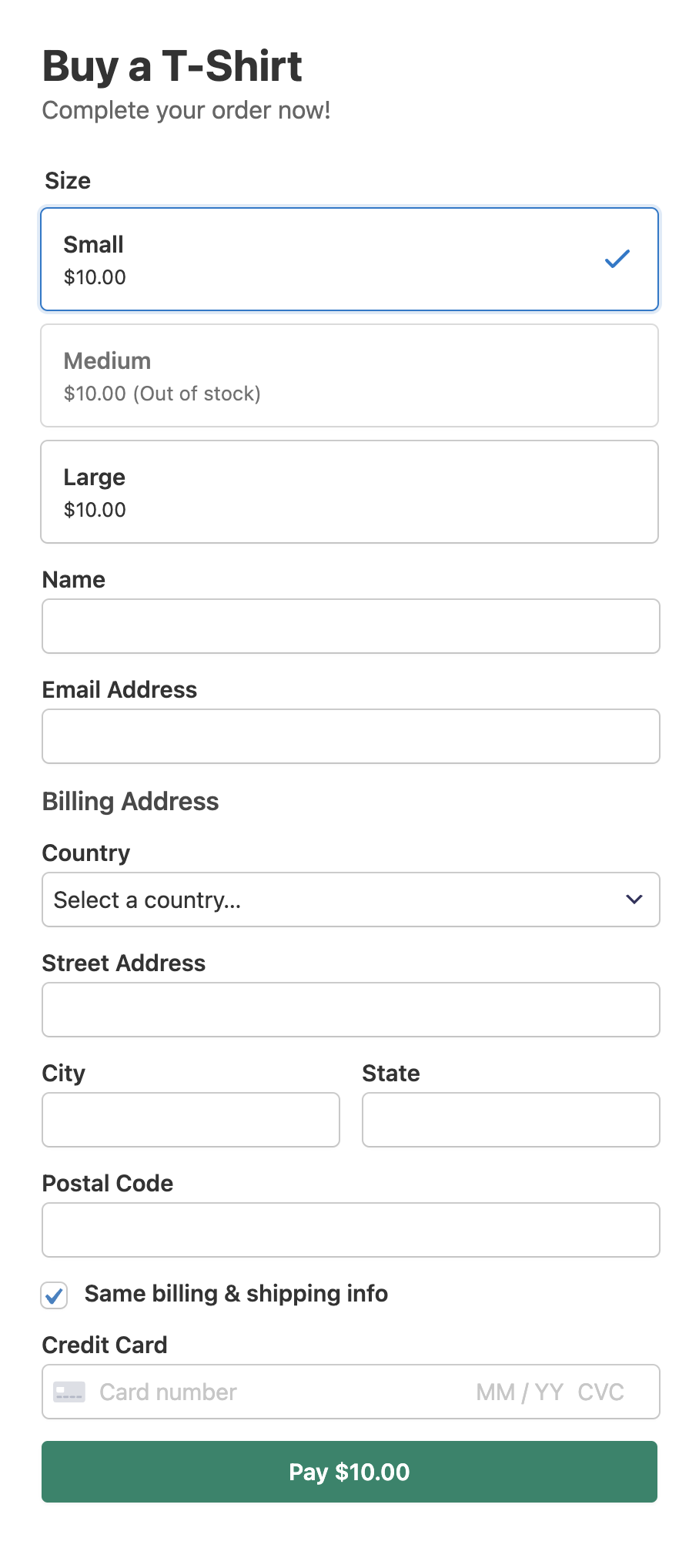
Iată formularul pe care îl vom crea cu acest tutorial:
Pasul 1: Instalați și activați WP Simple Pay
Pentru a vinde un singur produs pe site-ul dvs. web, primul lucru pe care va trebui să îl faceți este să instalați și să activați WP Simple Pay pe site-ul dvs. WordPress.
Accesați pagina de prețuri și alegeți un plan pentru a achiziționa pluginul.
După achiziționarea pluginului, descărcați-l din emailul de confirmare a achiziției sau din contul dvs. WP Simple Pay.
Eliminați taxa suplimentară de 3%!
Majoritatea pluginurilor Stripe percep o taxă suplimentară de 3% pentru FIECARE tranzacție
…nu și WP Simple Pay Pro!
Pentru a-l instala, accesați backend-ul WordPress, navigați la Adăugare Nou sub Pluginuri, apoi la Încărcare Plugin. Faceți clic pe Alegeți Fișierul și găsiți fișierul .zip WP Simple Pay pe computer. Faceți clic pe Instalare Acum. Când încărcarea este completă, apăsați butonul Activare Plugin.
Dacă doriți să instalați WP Simple Pay prin FTP, urmați acest ghid.
Imediat ce activați pluginul, veți vedea un expert de configurare. În expertul de configurare, vi se va cere să configurați un cont Stripe și să îl conectați la site-ul dvs. web. Faceți clic pe Să începem.

Dacă nu ați văzut expertul de configurare, pur și simplu accesați WP Simple Pay » Setări și apoi faceți clic pe fila Stripe, unde veți găsi butonul Conectați-vă cu Stripe. Faceți clic pe el pentru a conecta contul dvs. Stripe la site-ul dvs.
Pasul 2: Conectați WordPress la Stripe
Acum, în expertul de configurare, să continuăm și să conectăm Stripe la site-ul dvs. WordPress. Faceți clic pe Conectare cu Stripe.

Acum să creăm un cont Stripe dacă nu aveți deja unul. Alternativ, puteți introduce adresa de email asociată contului dvs. Stripe și să o integrați cu site-ul dvs. web.
Rețineți că dacă alegeți opțiunea Omiteți acest formular, în loc să conectați site-ul dvs. la contul Stripe, va fi configurat un cont Stripe temporar care nu poate fi recuperat sau mutat în Modul Live. Deci, să nu folosim Omiteți acest formular decât dacă configurați pluginul pe un site de test.

După finalizarea integrării, veți vedea o pagină de succes care spune Configurare finalizată. Următorul pas este să începeți crearea unui formular de plată. Faceți clic pe butonul Creați un formular de plată.

Pasul 3: Creați un formular de plată
Acum că ați conectat site-ul la Stripe, să începem crearea unui formular de plată. Pentru a crea un formular de plată conform nevoilor dvs., va trebui să selectați un șablon de formular de plată încorporat din biblioteca noastră extinsă de șabloane de formulare.
De dragul acestui articol, să alegem un șablon simplu de formular de plată numit Formular de plată.

Pasul 4: Configurați formularul pentru a accepta plăți
După selectarea șablonului preferat, este rândul dvs. să oferiți o experiență de plată unică clienților dvs. prin configurarea setărilor de plată.

În fila General, puteți modifica titlul, descrierea și tipul formularului în funcție de nevoile dvs. Pentru a afla mai multe, consultați această postare despre selectarea tipurilor corecte de formulare de plată.
Apoi, faceți clic pe fila Plată din stânga și personalizați moneda, suma și multe altele. În acest articol, vom adăuga 3 opțiuni de preț diferite pentru diferite mărimi de tricouri.
Unul dintre beneficiile adăugării de opțiuni de preț diferite este că, atunci când tricourile de o anumită mărime se epuizează, plugin-ul dezactivează automat tranzacțiile prin acea opțiune de preț (mărimea tricoului). Sau, cu alte cuvinte, puteți opri automat vânzarea tricourilor de o mărime indisponibilă și puteți evita preluarea comenzilor din stoc.
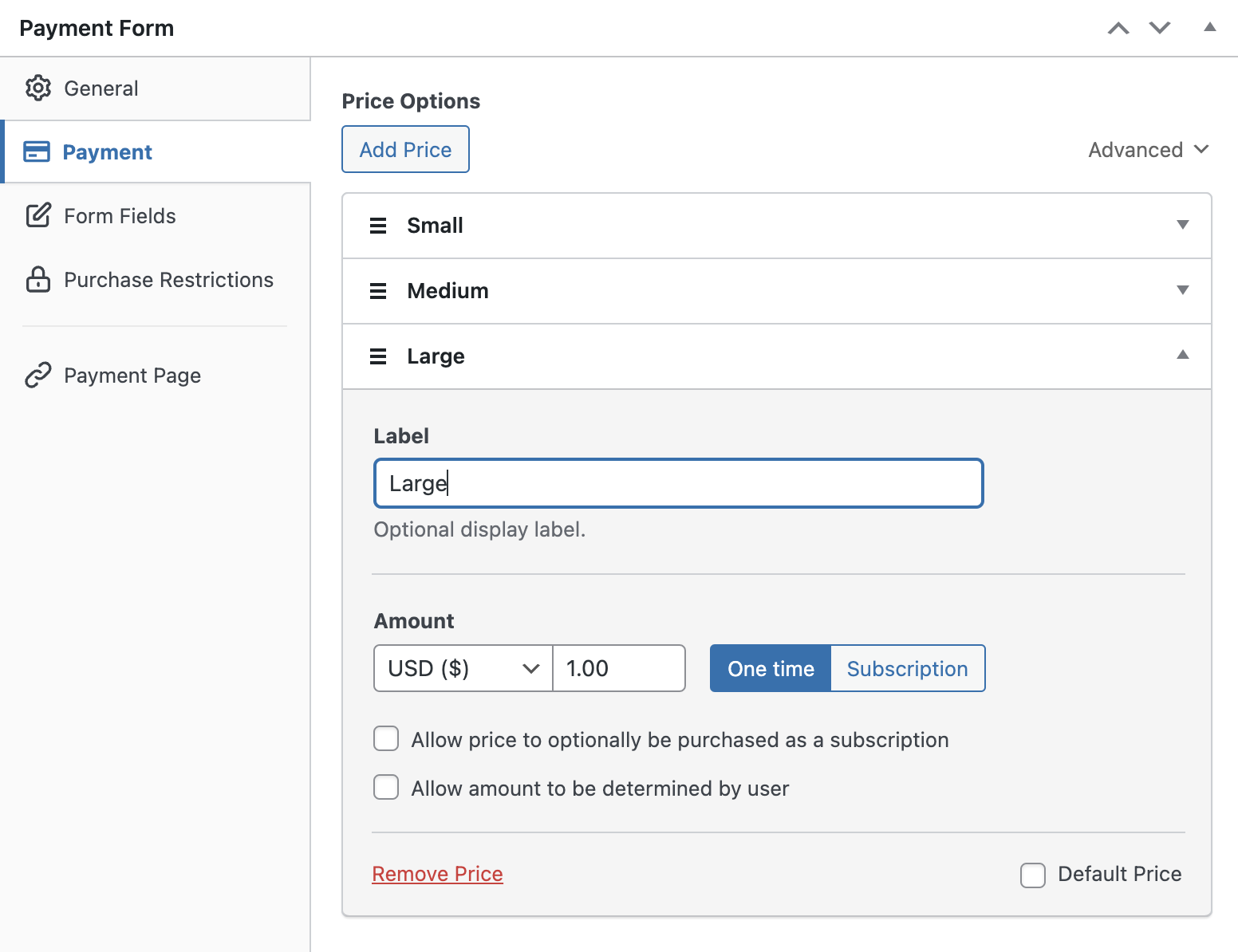
Acum accesați fila Câmpuri formular din stânga. Aici, puteți chiar adăuga sau personaliza orice câmpuri de formular existente așa cum doriți.
Deoarece vom vinde tricouri cu acest formular, trebuie să colectăm informații suplimentare de la utilizatorii noștri, cum ar fi adresa de expediere și multe altele.
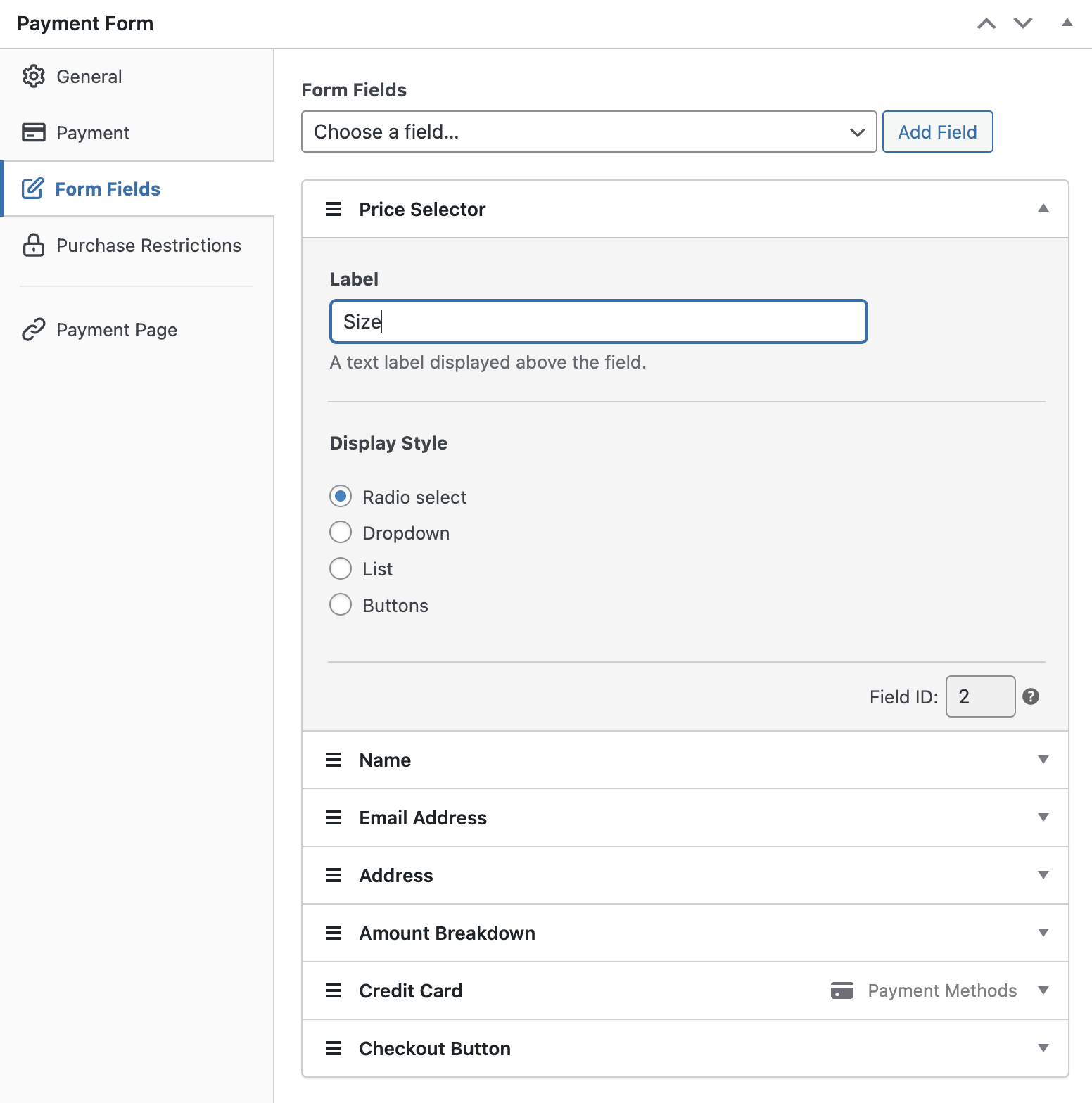
Iată câmpurile formularului pe care le vom adăuga la formularul nostru.
- Nume
- Adresa de e-mail
- Selector de preț: Etichetați-l ca Mărime
- Detaliere sumă: Detalierea sumei îi ajută pe clienții dvs. să înțeleagă detaliile plăților, cum ar fi totalul datorat, impozitul, taxa de procesare și multe altele
- Adresă: Necesară dacă doriți să expediați un produs fizic
Pasul 5: Gestionarea inventarului
Acest pas este necesar numai dacă vindeți cantități limitate dintr-un articol, cum ar fi un produs fizic, un bilet la un eveniment și așa mai departe. Cu restricțiile de achiziție ale WP Simple Pay, puteți ascunde un întreg formular de plată sau puteți dezactiva o opțiune de preț dintr-un formular de plată atunci când produsul se epuizează.
Pentru a limita numărul de plăți din formularul dvs. de comandă, faceți clic pe Restricții de achiziție din stânga. Apoi selectați Ascundeți formularul de plată după un anumit număr de plăți și apoi selectați Fiecare opțiune de preț are propria limită.
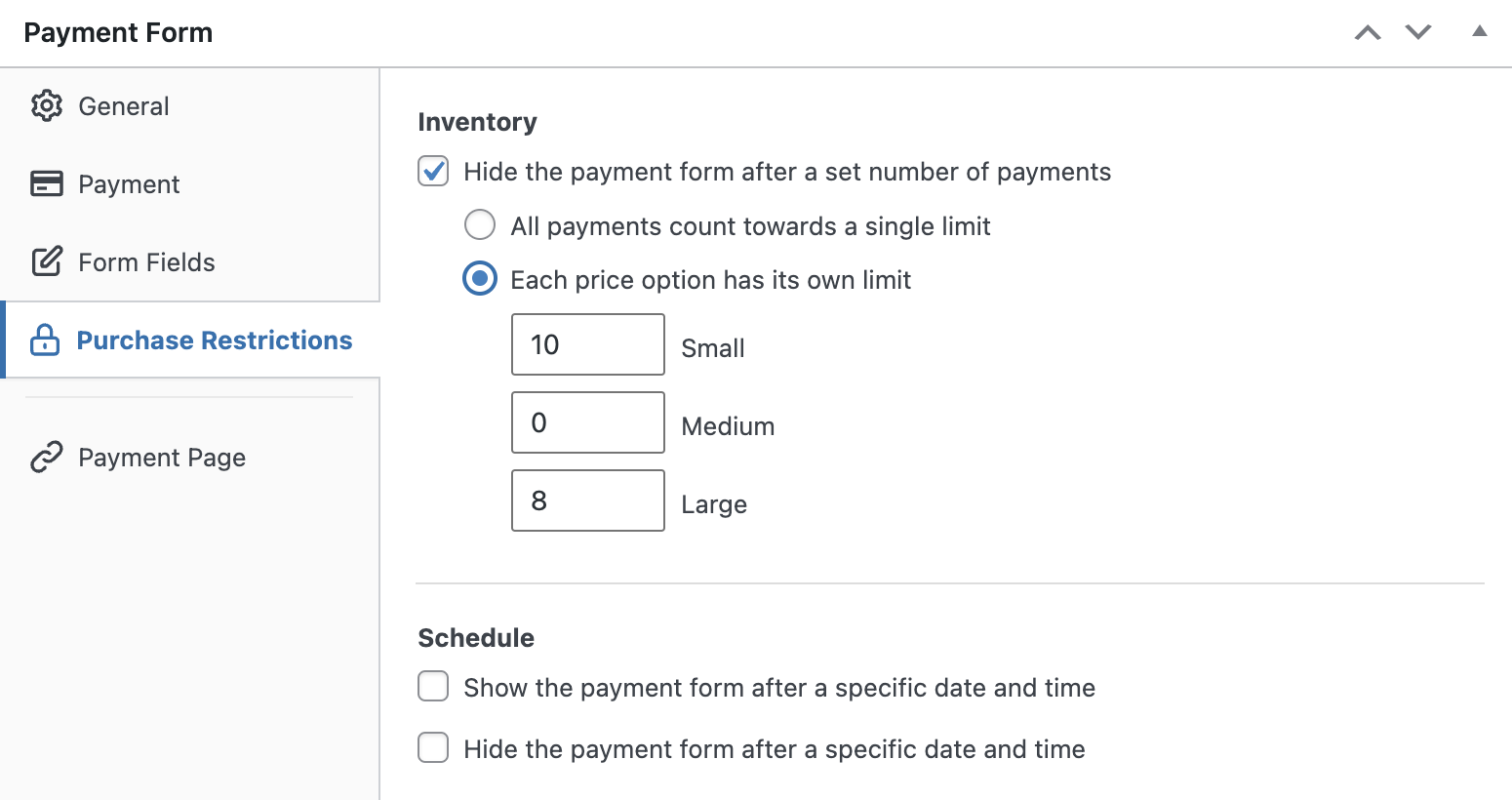
Acum veți vedea diferite opțiuni de preț pe care le-ați adăugat la formularul dvs. Specificați o limită pentru fiecare opțiune în funcție de inventarul dvs. disponibil. Odată terminat, puteți salva formularul.
Pasul 6: Calcularea și colectarea impozitului
Dacă doriți să colectați impozit (cum ar fi taxa de vânzare, TVA etc.) pe lângă plată, va trebui să configurați detaliile impozitului în WP Simple Pay.
WP Simple Pay oferă 2 opțiuni diferite de impozitare:
- Impozit Stripe: Este o funcție premium Stripe care vă permite să calculați și să colectați impozitul dinamic în funcție de locația clienților dvs.
- Impozit global: Această opțiune vă permite să setați manual o rată de impozitare pe formularele dvs. de plată.
Impozitul global este cea mai bună alegere pentru dvs. dacă volumul dvs. de vânzări sau tranzacțiile nu depășesc pragul de impozitare într-o jurisdicție în care rezidă clienții dvs.
Pentru a configura o rată de impozit globală, accesați WP Simple Pay » Setări » Impozite. Selectați caseta de selectare pentru a activa rata de impozit globală. Faceți clic pe butonul Adăugați rată.
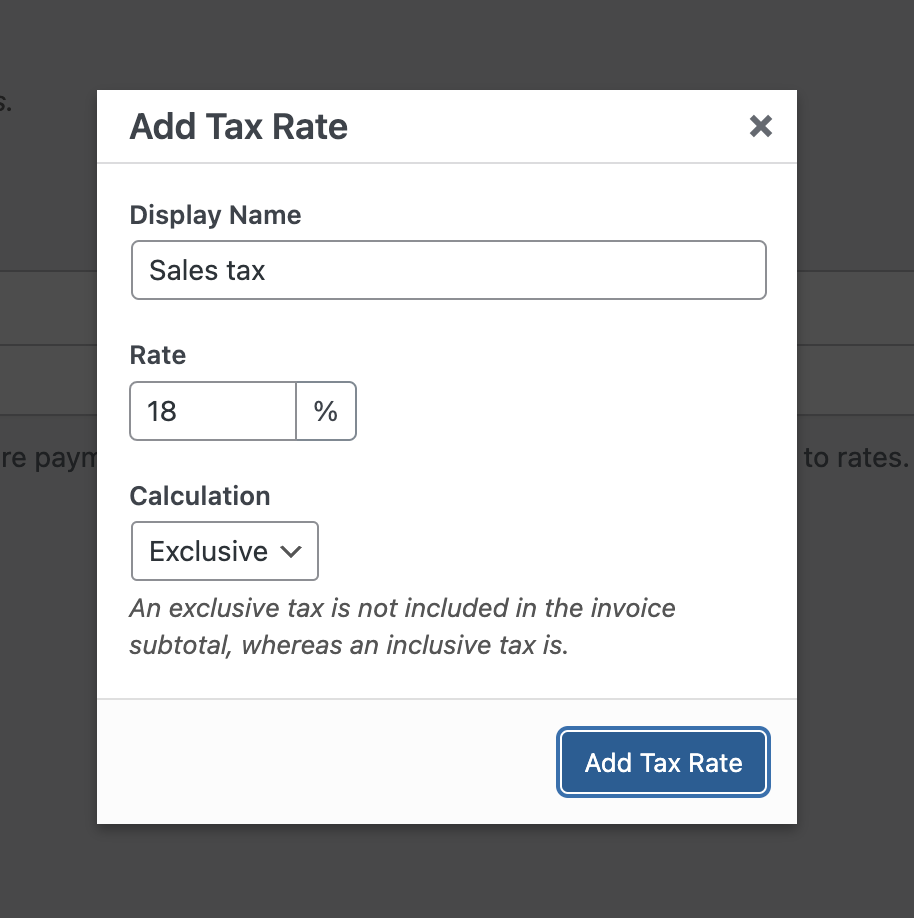
Acum vi se va solicita să adăugați rata de impozit printr-o fereastră modală. Specificați numele afișat și rata, apoi specificați cum trebuie calculat impozitul, inclusiv sau exclusiv. Alegeți opțiunea potrivită nevoilor dvs. și faceți clic pe Adăugați rata de impozit.
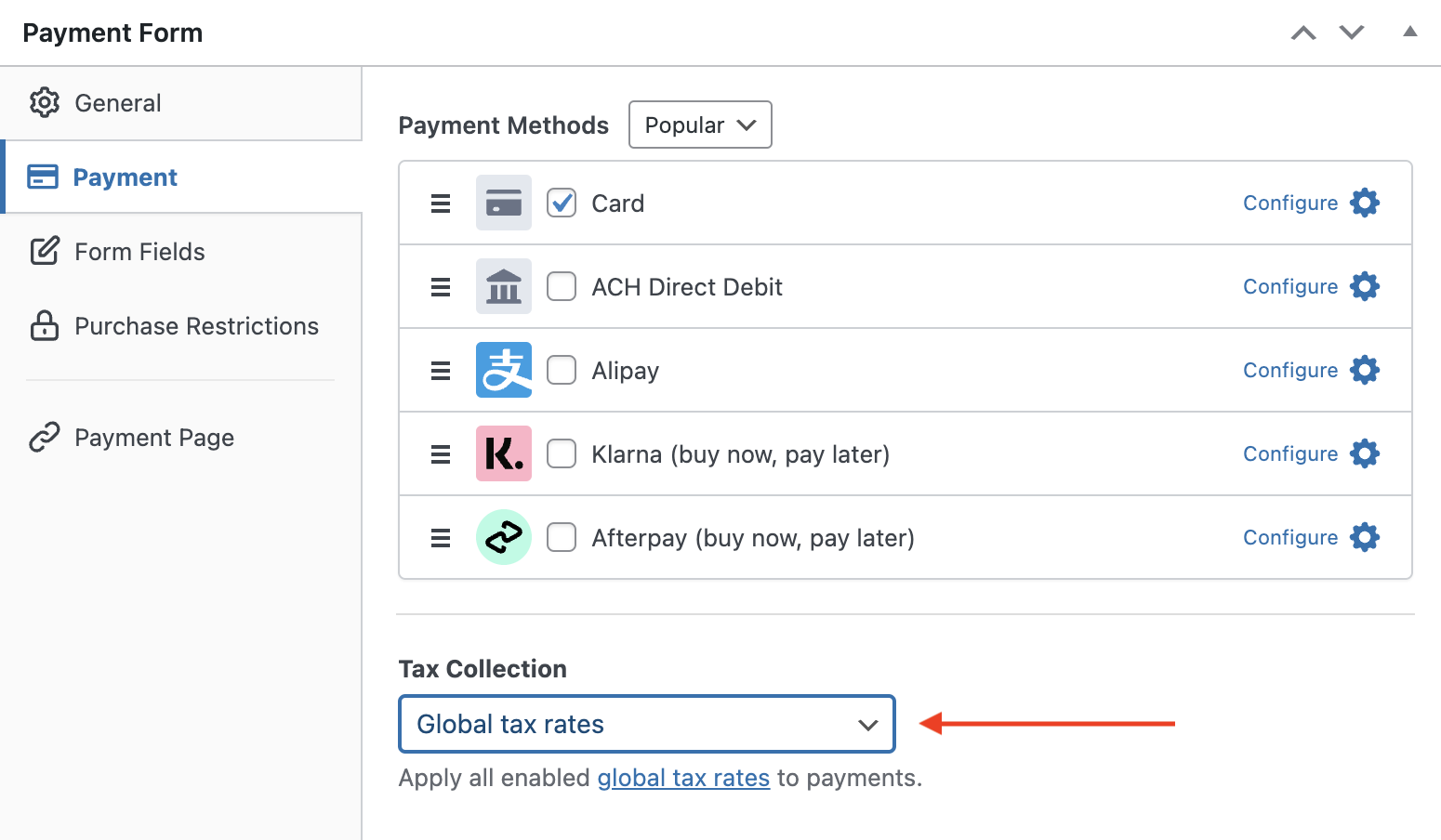
Acum reveniți la formularul de plată pe care tocmai l-ați creat. Faceți clic pe fila Plată din stânga. Derulați pagina în jos până când găsiți un meniu derulant pentru Colectare impozite. Selectați Rate de impozit globale din meniul derulant.
Pentru mai multe detalii, consultați cum să colectați impozite cu plăți WordPress.
Acum salvați formularul și previzualizați-l. Dacă arată bine, publicați formularul și efectuați câteva plăți de test pentru a vedea dacă funcționează conform așteptărilor. Dacă funcționează conform așteptărilor, să încorporăm formularul pe site-ul dvs. live (citiți mai multe despre modul Test).
Pasul 7: Încorporați formularul de plată pe site-ul dvs.
Acum că formularul dvs. de plată este gata să accepte plăți, să încorporăm formularul pe site-ul dvs. web.
Asigurați-vă că testați mai întâi formularul înainte ca acesta să devină live. Puteți comuta întregul site sau formularele de plată individuale între modurile de testare și cele live.

Pentru a încorpora formularul, accesați postarea sau pagina unde doriți să o publicați. Apoi faceți clic pe pictograma + pentru a adăuga blocul WP Simple Pay. Apoi alegeți un formular pe care tocmai l-ați creat. Și apoi, faceți clic pe Publicați sau Actualizați.
Atât!
Sperăm că acest articol v-a ajutat să învățați cum să vindeți un singur produs online cu WordPress.
Dacă v-a plăcut acest articol, s-ar putea să doriți să consultați și cum să începeți să preluați precomenzi cu WordPress.
Ce mai așteptați? Începeți astăzi cu WP Simple Pay!
Pentru a citi mai multe articole ca acesta, urmăriți-ne pe X.
Dezvăluire: Conținutul nostru este susținut de cititori. Acest lucru înseamnă că dacă faceți clic pe unele dintre linkurile noastre, este posibil să câștigăm un comision. Recomandăm doar produse despre care credem că vor adăuga valoare cititorilor noștri.


Lasă un răspuns