
Cum să preluați cu ușurință precomenzi în WordPress (Pas cu Pas)
Ultima actualizare la

Doriți să acceptați pre-comenzi în WordPress?
Acceptarea pre-comenzilor este o strategie excelentă pentru a genera interes înaintea lansării unui nou produs.
În acest articol, vă vom arăta cum să creați un formular de pre-comandă și să acceptați pre-comenzi înainte ca produsul dvs. să fie lansat.
Acceptarea pre-comenzilor pe site-ul dvs.
Cu pre-comenzi, puteți pune un produs la vânzare înainte ca acesta să devină disponibil pentru achiziția publică. Oferirea de pre-comenzi este o situație avantajoasă atât pentru dvs., cât și pentru clienții dvs.
Pentru dvs., este o modalitate de a începe să vindeți un produs care nici măcar nu există și de a prognoza cererea pentru lansarea dvs. viitoare. Pentru clienții dvs., pre-comenzile le permit să obțină acces la produsul dvs. la cea mai timpurie disponibilitate posibilă, de obicei la un preț mai mic.
Vă întrebați ce trebuie să faceți pentru a începe să acceptați pre-comenzi în WordPress?
- Colectați informații despre utilizatori și acceptați plăți printr-un formular de plată: Configurarea unui formular de plată este cea mai UȘOARĂ modalitate de a accepta pre-comenzi pe site-ul dvs. Cu excepția cazului în care intenționați să vindeți multe articole, probabil nu aveți nevoie să configurați un coș de cumpărături complex.
- Ascundeți automat formularul pe măsură ce produsul se epuizează: Acceptarea unui număr nelimitat de pre-comenzi poate crea haos dacă vindeți un produs fizic. Aveți nevoie de un instrument care vă permite să specificați o limită de pre-comandă și, de asemenea, vă permite să ascundeți formularul pe măsură ce atingeți obiectivul de vânzare a pre-comenzilor.
- Programați formularul de plată: Pentru a crea un sentiment de urgență, majoritatea mărcilor acceptă pre-comenzi într-un interval de timp specificat. Pentru a face acest lucru, va trebui să puteți programa formularul de plată pentru a fi publicat și ascuns la o anumită dată și oră. Astfel, nu va trebui să stați treaz până în ultimul moment pentru a face modificări pe site-ul dvs.
WP Simple Pay este cel mai UȘOR plugin disponibil pentru WordPress care vă permite să creați un formular de pre-comandă.
Este pluginul Stripe #1 pentru WordPress care suportă peste 10 metode de plată, inclusiv card de credit și debit, plăți prin cont bancar din SUA (ACH Direct Debit), Google Pay/Apple Pay și multe altele.
Acum, să vedem cum să creăm un formular de plată pentru pre-comenzi în WordPress.
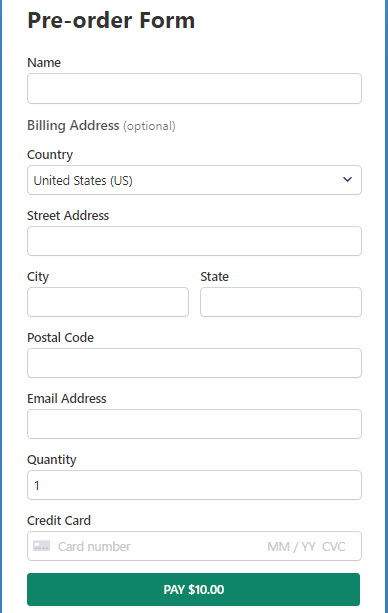
Iată formularul de pre-comandă pe care îl vom crea cu acest tutorial:
Pasul 1: Instalați și activați WP Simple Pay
Pentru a crea un formular de pre-comandă, primul lucru pe care va trebui să îl faceți este să instalați și să activați WP Simple Pay.
După achiziționarea pluginului WP Simple Pay, descărcați-l din emailul de confirmare a achiziției sau din contul dvs. WP Simple Pay.
Dacă instalați un plugin pentru prima dată, urmați acest ghid.
Eliminați taxa suplimentară de 3%!
Majoritatea pluginurilor Stripe percep o taxă suplimentară de 3% pentru FIECARE tranzacție
…nu și WP Simple Pay Pro!
După activarea pluginului, va trebui să integrați contul dvs. Stripe cu site-ul dvs. folosind expertul de configurare. Faceți clic pe Let’s Get Started.

Dacă nu sunteți redirecționat automat către expertul de configurare după activarea pluginului, accesați WP Simple Pay » Settings și apoi faceți clic pe fila Stripe, unde puteți găsi butonul Connect with Stripe. Pur și simplu faceți clic pe el pentru a conecta contul dvs. Stripe la site-ul dvs.
Pasul 2: Conectați WordPress la Stripe
În expertul de configurare, faceți clic pe Connect with Stripe pentru a continua cu integrarea contului dvs. Stripe cu site-ul dvs.

Aici, puteți conecta contul Stripe existent la site-ul dvs. sau puteți configura un cont Stripe nou. Cu excepția cazului în care configurați WP Simple Pay pe un site de test, NU folosiți Omiteți acest formular, deoarece această opțiune va crea un cont Stripe temporar care nu poate fi recuperat sau mutat în Modul Live.

După ce ați conectat cu succes contul Stripe la site-ul dvs., veți vedea o pagină de succes pe care scrie Configurare finalizată. Pentru a crea un formular de pre-comandă, faceți clic pe butonul Creați un formular de plată.

Pasul 3: Creați un formular de pre-comandă
Pentru a crea un formular de pre-comandă, alegeți unul dintre șabloanele pre-construite din biblioteca de șabloane de formulare. WP Simple Pay vine cu o mulțime de șabloane diferite. Fiecare șablon vine cu opțiuni pre-selectate pentru anumite câmpuri de formular, ceea ce vă facilitează configurarea formularelor de plată.
În acest tutorial, să selectăm șablonul Formular de plată.

Pasul 4: Configurați formularul pentru a accepta pre-comenzi
Imediat ce selectați un șablon de formular, veți fi direcționat către pagina de configurare, unde puteți alege diferite setări de configurare.

În fila General, puteți modifica titlul, descrierea și tipul formularului în funcție de nevoile dvs.
WP Simple Pay vă permite să găzduiți formularul de plată pe propriul site sau pe pagina de plată Stripe. Puteți selecta cum doriți să găzduiți formularul cu opțiunea Tip. Pentru a afla mai multe, consultați această postare despre selectarea tipurilor corecte de formulare de plată.
În continuare, faceți clic pe opțiunea Plată din stânga. Aici puteți personaliza moneda, suma și chiar puteți alege între plata unică și abonament. Puteți, de asemenea, selecta metoda de plată pe care doriți să o activați pe acest formular.
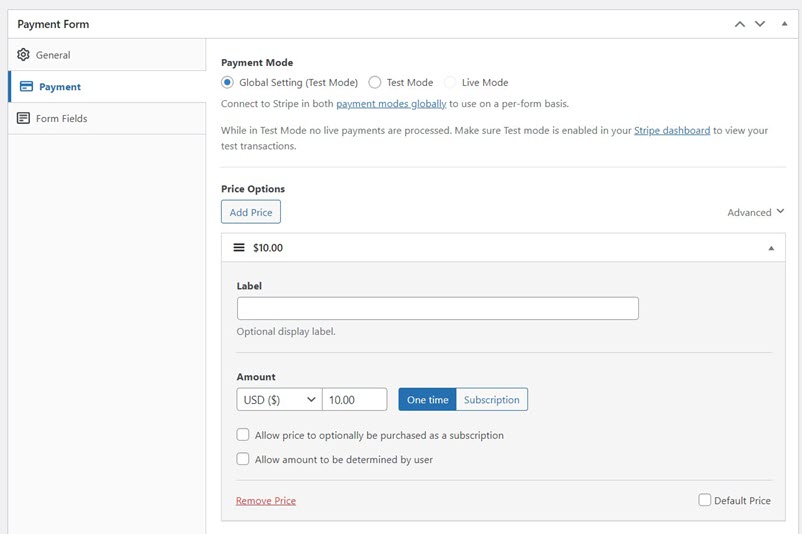
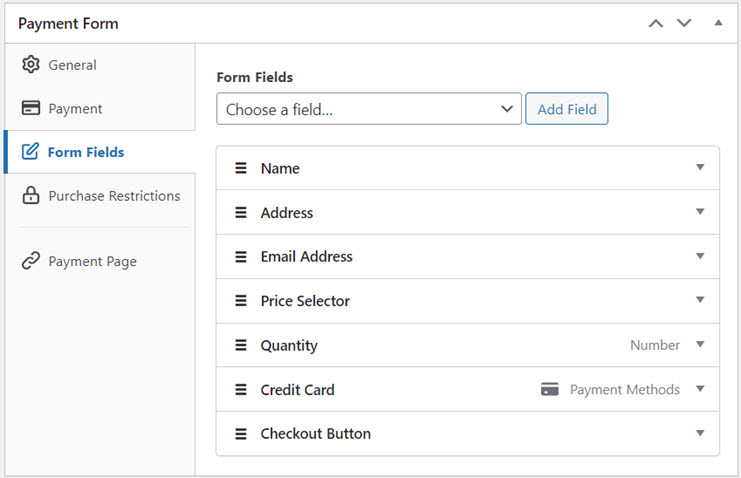
Pentru a accepta pre-comenzi, va trebui să vă personalizați formularul accesând fila Câmpuri formular.
În scopul acestui tutorial, vom adăuga câteva câmpuri suplimentare în formularul nostru de plată, după cum urmează:
- Nume: Acest câmp de formular vă ajută să aflați numele clientului dvs. Acest câmp este opțional în mod implicit. Nu uitați să îl faceți obligatoriu făcând clic pe acel câmp dacă doriți să colectați numele.
- Adresă: Acest câmp este necesar dacă vindeți un produs fizic pe site-ul dvs. Cu acest câmp, WP Simple Pay vă permite să colectați atât adresa de facturare, cât și adresa de expediere.
- Cantitate: Acest câmp este util dacă doriți să vindeți mai multe cantități din același produs cu formularul dvs. de pre-comandă. Puteți limita numărul de cantități maxime și minime pe care fiecare client le poate achiziționa per tranzacție.
Pasul 5: Limitați pre-comenzile
Acceptarea pre-comenzilor nelimitate nu este ideală dacă acceptați pre-comenzi pentru un produs fizic sau pentru un produs digital cu disponibilitate limitată, cum ar fi biletele de eveniment.
WP Simple Pay vă permite să ascundeți automat formularul de pe site-ul dvs. imediat ce pre-comenzile s-au epuizat.
În plus, pluginul vă permite, de asemenea, să acceptați pre-comenzi într-un interval de timp specificat, astfel încât să puteți programa afișarea și ascunderea automată a formularului.
Pentru a limita pre-comenzile, puteți face clic pe fila Restricții de achiziție din stânga. Pentru a specifica numărul maxim de copii de pre-comandă pe care le puteți vinde, selectați caseta de selectare Ascundeți formularul de plată după un anumit număr de plăți. Apoi specificați limita.
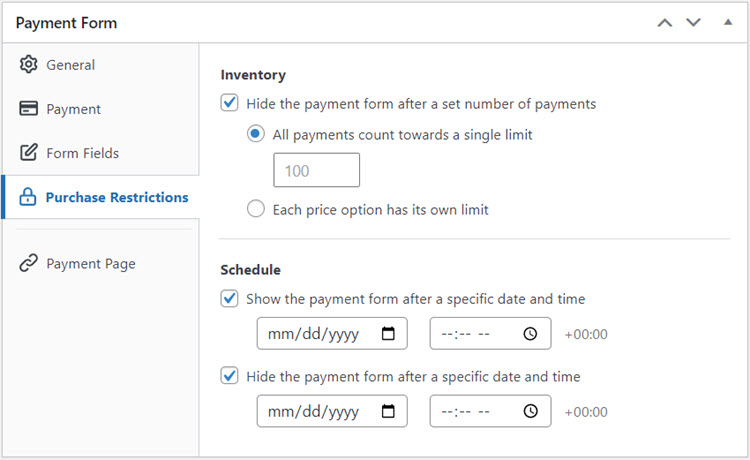
Pentru a afișa și ascunde formularul automat, selectați casetele de selectare Afișați formularul de plată după o anumită dată și oră și, respectiv, Ascundeți formularul de plată după o anumită dată și oră. Apoi specificați data și ora și apoi publicați formularul.
Acum, continuați și efectuați câteva plăți de test pentru a vedea dacă formularul funcționează conform intenției. Dacă funcționează corect, puteți încorpora formularul pe site-ul dvs. live.
Pasul 6: Adăugați Formularul de Plată pe o Pagină
Acum că formularul dvs. este gata să preia pre-comenzi, este timpul să încorporați formularul pe site-ul dvs. web.

Pentru a încorpora formularul, accesați postarea sau pagina unde doriți să îl publicați. Apoi, dați clic pe pictograma + pentru a adăuga blocul WP Simple Pay. Apoi, alegeți un formular pe care tocmai l-ați creat. Și apoi, dați clic pe Publicare sau Actualizare.
Ați înțeles!
Sperăm că acest articol v-a ajutat să învățați cum să preluați pre-comenzi în WordPress creând un formular de pre-comandă.
Dacă v-a plăcut acest articol, s-ar putea să doriți să consultați și cum să colectați taxe pentru pre-comenzi în WordPress.
Faceți clic aici pentru a începe cu WP Simple Pay.
Pentru a citi mai multe articole ca acesta, urmăriți-ne pe Facebook și Twitter.
Dezvăluire: Conținutul nostru este susținut de cititori. Acest lucru înseamnă că dacă faceți clic pe unele dintre linkurile noastre, este posibil să câștigăm un comision. Recomandăm doar produse despre care credem că vor adăuga valoare cititorilor noștri.


Lasă un răspuns