
Cum să personalizezi mesajele de anulare a abonamentului în WordPress
Ultima actualizare la

Când un client își anulează abonamentul, este ușor să o vezi ca pe o oportunitate pierdută. Dar dacă acea interacțiune finală ar putea fi una dintre cele mai valoroase?
Mesajul implicit „Abonamentul dvs. a fost anulat” este adesea rece, generic și o șansă ratată de a vă conecta cu utilizatorul pentru ultima dată. Acest e-mail simplu de confirmare ar putea fi mult mai mult. Este momentul perfect pentru a:
- Colectați feedback crucial: Întrebați de ce au anulat pentru a afla cum vă puteți îmbunătăți.
- Mențineți vocea brandului dvs.: Încheiați relația într-o notă pozitivă și utilă, care se aliniază cu brandul dvs.
- Reduceți churn-ul: Oferiți o alternativă, cum ar fi pauzarea abonamentului sau trecerea la un alt plan.
- Lăsați ușa deschisă: Faceți-i să se simtă bineveniți să revină în viitor.
Un mesaj generic nu realizează nimic din toate acestea. Un mesaj personalizat poate face totul.
În acest ghid pas cu pas, vă voi arăta exact cum să personalizați mesajele de anulare a abonamentului pe site-ul dvs. WordPress. Veți învăța cum să transformați o simplă notificare într-un instrument puternic pentru feedback și retenția clienților.
Rezumat rapid: Iată ce veți învăța în acest ghid:
- Ce sunt mesajele de anulare a abonamentului?
- De ce să personalizați mesajele de anulare a abonamentului?
- Cum să personalizați mesajele de anulare a abonamentului
- Pasul 1: Instalați și activați WP Simple Pay
- Pasul 2: Creați un formular de abonament
- Pasul 3: Personalizați mesajul de anulare a abonamentului
Ce sunt mesajele de anulare a abonamentului?
Un mesaj de anulare a abonamentului este o notificare automată trimisă unui client imediat după ce acesta își anulează planul recurent.
În mod implicit, majoritatea sistemelor de plată, inclusiv Stripe și unele plugin-uri WordPress, trimit un mesaj standard, funcțional. Sarcina sa principală este de a confirma două lucruri:
- Cererea de anulare a fost procesată cu succes.
- Clientul nu va fi facturat pentru acest abonament în viitor.
Deși această confirmare de bază este esențială, mesajul implicit este adesea generic și impersonal. Este important să recunoașteți că există, de obicei, două puncte de contact în timpul anulării unde puteți personaliza mesajul:
- Confirmarea pe ecran: Acesta este mesajul care apare direct pe interfața site-ului dvs. imediat după ce utilizatorul confirmă că dorește să anuleze.
- E-mailul de confirmare: Acesta este e-mailul automat trimis în inbox-ul clientului. Servește ca o înregistrare permanentă a anulării și este cel mai puternic loc pentru personalizare.
De ce să personalizați mesajele de anulare a abonamentului?
Personalizarea mesajelor de anulare este una dintre acțiunile cu cel mai mare efect de levier pe care le puteți lua pentru a vă proteja și a vă crește afacerea. În loc să tratați anularea ca pe un punct final, o puteți transforma într-o oportunitate.
Iată cele mai importante motive pentru a înlocui mesajul implicit:
- Reduceți pierderile active Un client care apasă pe „anulare” nu înseamnă întotdeauna că vrea să plece pentru totdeauna. S-ar putea să aibă nevoie doar de o pauză temporară sau de o opțiune mai puțin costisitoare. E-mailul de anulare este locul perfect pentru a depune un ultim efort pentru a-i păstra. Puteți include oferte precum:
- Un link pentru a le pauza abonamentul pentru câteva luni.
- Un discount special pentru a-i convinge să rămână.
- O opțiune de a face downgrade la un plan mai accesibil.
- Colectați Feedback de Preț De ce a renunțat clientul? Serviciul dvs. a fost prea scump? Prea complicat? Au găsit o alternativă mai bună? Cel mai bun moment pentru a întreba este imediat după ce au luat decizia. Un client care tocmai a renunțat este adesea dispus să ofere feedback brutal de sincer. Puteți adăuga o întrebare simplă sau un link către un scurt sondaj cu un singur clic în e-mail pentru a colecta informații care vă vor ajuta să vă îmbunătățiți produsul pentru toți ceilalți.
- Mențineți o Experiență Pozitivă a Brandului Fiecare interacțiune pe care un client o are cu dvs. le modelează percepția asupra brandului dvs., inclusiv ultima. Un mesaj de anulare rece, robotic, le poate strica întreaga experiență. Un mesaj atent, bine branduit, care le mulțumește pentru afacerea lor, întărește o imagine pozitivă, făcându-i mai predispuși să vă recomande altora sau să revină în viitor.
- Lăsați Ușa Deschisă pentru Afaceri Viitoare Anularea nu trebuie să fie un adio final. Puteți folosi e-mailul de confirmare pentru a-i invita să rămână conectați în alte moduri. Sugerați-le să vă urmărească pe rețelele sociale sau să se alăture newsletterului dvs. gratuit prin e-mail. Acest lucru îi menține în ecosistemul dvs., făcându-i mai ușor de recâștigat mai târziu cu funcționalități sau anunțuri noi.
- Oferiți claritate și reduceți solicitările de suport Un mesaj personalizat poate răspunde proactiv la întrebările frecvente pe care le au clienții după anulare. Puteți clarifica detalii importante precum:
- Exact când accesul lor la serviciu va înceta.
- Ce se va întâmpla cu datele sau informațiile contului lor.
- Cum pot reînnoi cu ușurință abonamentul dacă se răzgândesc.
Cum să personalizați mesajele de anulare a abonamentului
Concluzie Cheie: Puteți folosi WP Simple Pay pentru a personaliza mesajele de anulare a abonamentului pe site direct din tabloul de bord WordPress.
Când vine vorba de personalizarea mesajelor de anulare a abonamentului pentru site-ul dvs. WordPress, cea mai bună modalitate este să folosiți un plugin care suportă această funcționalitate fără a necesita scrierea de cod.
WP Simple Pay, cel mai bun plugin de plăți Stripe pentru WordPress, vă permite să creați formulare de plată atât pentru plăți unice, cât și pentru abonamente.
Pluginul oferă suport pentru crearea atât a e-mailurilor personalizate de anulare a abonamentului, cât și a notificărilor pe site.
Să explorăm cum să creați cu ușurință un mesaj personalizat pentru abonații anulați, care va apărea imediat după anularea lor pe site-ul dvs.
Folosind constructorul avansat de formulare de plată drag-and-drop de la WP Simple Pay, puteți crea un formular de plată pentru abonament și un mesaj de notificare personalizat pentru anulare în câteva minute.
Pasul 1: Instalați și activați WP Simple Pay
Mai întâi, va trebui să începeți cu WP Simple Pay aici. Apoi, puteți urma aceste instrucțiuni pentru a instala și activa pluginul WP Simple Pay pe site-ul dvs. WordPress.
Apoi, va trebui să aveți un formular de plată care include un abonament. Acesta este formularul pe care clienții dvs. îl folosesc pentru a se înscrie la un plan de plată recurentă, pe care l-ar putea anula ulterior.
Pentru a face acest lucru, navigați la WP Simple Pay » Adăugare Nou Formular de Plată din meniul de administrare WordPress. Aceasta va lansa biblioteca de șabloane, unde puteți alege un punct de plecare pentru noul dvs. formular de plată.

Pasul 2: Creați un formular de abonament
După ce ați ales tipul de formular de abonament pe care doriți să îl creați, va trebui să configurați setările de plată recurentă din fila Plată.

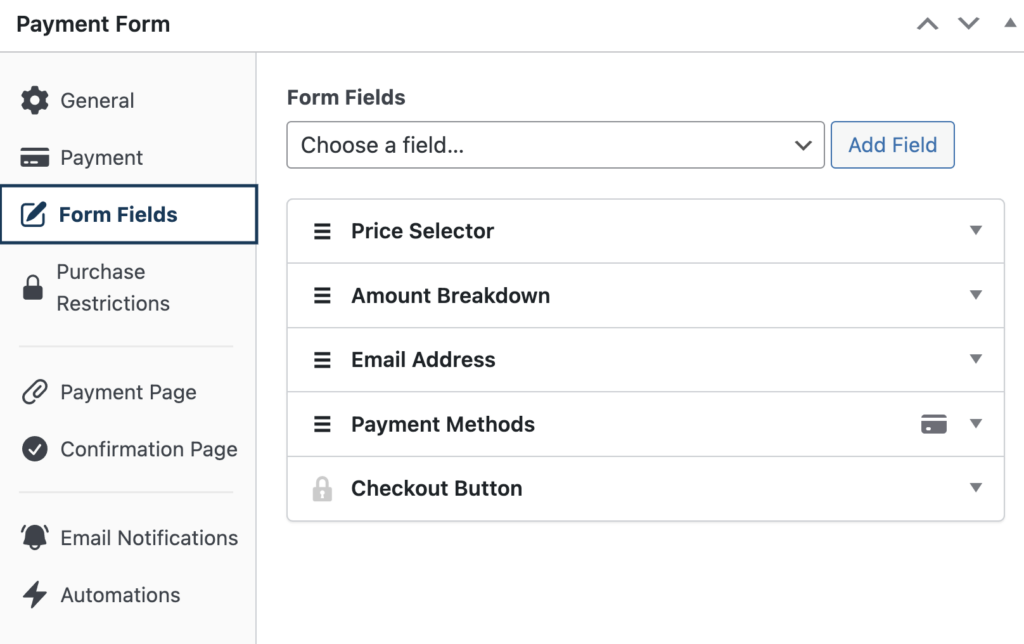
După aceea, puteți adăuga, edita și elimina câmpuri de formular din fila Câmpuri formular. Asigurați-vă că colectați Numele și Adresa de e-mail de la clienții dumneavoastră.
Pasul 3: Personalizați mesajul de anulare a abonamentului
După ce ați terminat de creat formularul de abonament, asigurați-vă că faceți clic pe Salvare schiță.
Apoi, navigați la fila Setări WP Simple Pay și faceți clic pe Confirmări plată.
WP Simple Pay vă permite să preluați controlul asupra mesajului de confirmare în WordPress, transformându-l dintr-o simplă chitanță într-un instrument strategic de comunicare.
În loc de un mesaj generic „Abonamentul dumneavoastră este anulat”, aveți puterea de a crea orice tip de mesaj doriți pentru a recâștiga clienții.
Una dintre cele mai bune părți este că, cu ajutorul etichetelor inteligente, puteți personaliza cu ușurință mesajul.
Pur și simplu faceți clic pe Abonament Anulat din pagina Confirmări plată și introduceți mesajul personal în caseta de text.
În exemplul de mai jos, veți observa că am adăugat eticheta inteligentă {form-title} pentru a ne asigura că clientul știe exact ce plan de abonament a anulat pe site-ul dumneavoastră.
Puteți chiar adăuga o imagine sau sigla afacerii la mesaj, făcând clic pe Adăugare media.
Dacă decideți să oferiți o ofertă specială cu reducere, WP Simple Pay vă permite, de asemenea, să creați codul de reducere direct din tabloul de bord WordPress.
Consultați ghidul pas cu pas despre cum să adăugați un cod de cupon la formularele de plată WordPress pentru a afla mai multe.
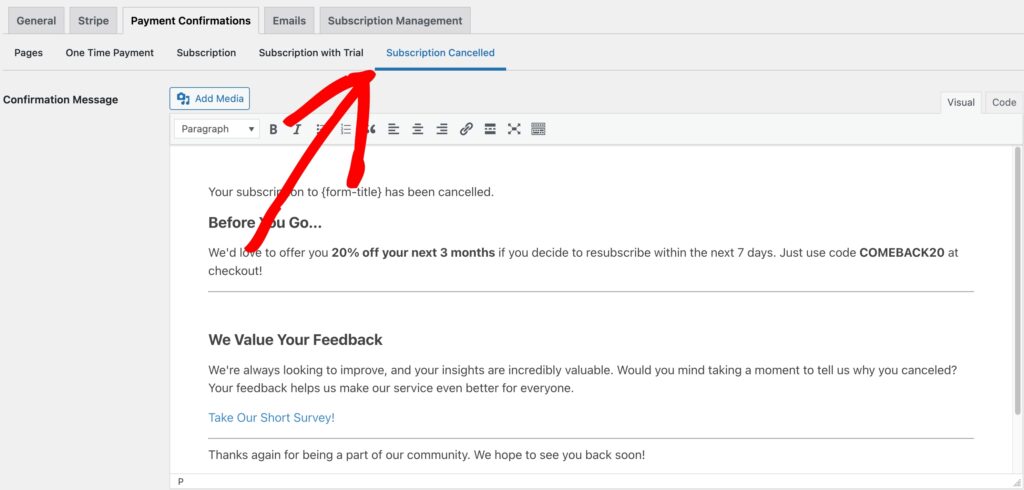
După ce ați terminat de scris mesajul, asigurați-vă că faceți clic pe Salvare modificări.
Acesta este mesajul pe care clienții dumneavoastră îl vor vedea după o anulare reușită a abonamentului.
Sper că acest articol v-a ajutat să învățați cum să creați mesaje personalizate pentru abonamente anulate în WordPress.
Dacă v-a plăcut acest articol, s-ar putea să doriți să consultați și ghidul nostru despre cum să recâștigați abonații cu e-mailuri de confirmare a abonamentului anulat.
Ce mai așteptați? Începeți astăzi cu WP Simple Pay!
Pentru a citi mai multe articole ca acesta, urmăriți-ne pe X.
Dezvăluire: Conținutul nostru este susținut de cititori. Acest lucru înseamnă că dacă faceți clic pe unele dintre linkurile noastre, este posibil să câștigăm un comision. Recomandăm doar produse despre care credem că vor adăuga valoare cititorilor noștri.


Lasă un răspuns