

Cum să accepți plăți Stripe în Elementor (3 moduri ușoare)
Ultima actualizare la

Folosești Elementor și te întrebi cum să colectezi plăți prin Stripe pe site-ul tău?
Pluginul gratuit Elementor nu îți permite să accepți plăți Stripe pe site-ul tău fără un plugin Stripe terț sau o integrare.
Chiar dacă Elementor Pro vine cu un widget pentru butonul Stripe, acesta nu este intuitiv și îți oferă funcționalități limitate,
În acest articol, îți vom arăta cum să accepți UȘOR plăți Stripe cu pluginul gratuit sau Pro Elementor, în modul corect.
Dezavantajele acceptării plăților Stripe în Elementor
Problema cu widgetul implicit pentru butonul Stripe din Elementor Pro este că nu este deloc o soluție intuitivă. Pentru a-l face să funcționeze, trebuie să creezi o cheie API, să copiezi și să lipești codul și așa mai departe.
De asemenea, trebuie să faci ajustări adecvate în contul tău Stripe pentru ca anumite funcții să funcționeze, cum ar fi taxele.
Chiar și atunci când funcționează, funcționalitățile pe care le obții sunt limitate. De exemplu, există…
- Nicio modalitate de a accepta metode de plată multiple suportate de Stripe, cum ar fi transferul bancar direct
- Nicio suport pentru funcții Stripe avansate, cum ar fi plățile recurente, Buy Now Pay Later, plățile în rate
- Nicio modalitate de a personaliza chitanțele prin e-mail așa cum dorești
- Nicio măsură suplimentară anti-spam pentru a-ți proteja contul Stripe, cum ar fi verificarea prin e-mail pentru plăți
- Nicio modalitate de a vizualiza detaliile plăților Stripe în WordPress
Folosirea WP Simple Pay, cel mai bun plugin Stripe pentru WordPress, este cea mai UȘOARĂ modalitate de a accepta plăți Stripe pe site-ul tău WordPress.
Se integrează perfect atât cu versiunile gratuite, cât și cu cele plătite ale Elementor și suportă, de asemenea, funcții Stripe avansate, cum ar fi plățile recurente, Buy Now Pay Later, plățile în rate și multe altele.
3 moduri de a adăuga Stripe pe site-ul tău Elementor
Iată 3 moduri de a accepta plăți Stripe pe site-ul tău WordPress, bazat pe Elementor.
- Încorporați un buton Stripe: Adăugând un buton de plată Stripe, poți fie să redirecționezi utilizatorii către checkout-ul Stripe, fie să afișezi un formular de plată în overlay.
- Încorporați formulare Stripe: Acceptați plăți prin încorporarea unui formular de plată pe site-ul dvs.
- Utilizarea widgeturilor Elementor: Integrați WP Simple Pay cu widgeturi Elementor precum Button, Call to Action și Pricing Table. Cu aceste widgeturi, puteți accepta plăți unice, recurente sau chiar în rate.
Acum să vedem cum să activăm plățile Stripe în Elementor cu WP Simple Pay.
Pasul 1: Instalați WP Simple Pay pe site-ul dvs.
În primul rând. Instalează WP Simple Pay pe site-ul tău WordPress.
După achiziționarea pluginului WP Simple Pay, descărcați-l din emailul de confirmare a achiziției sau din contul dvs. WP Simple Pay.
Apoi conectați-vă la panoul de administrare WordPress și instalați pluginul pe site-ul dvs.
Dacă doriți să îl instalați prin FTP, urmați acest ghid.
Eliminați taxa suplimentară de 3%!
Majoritatea pluginurilor Stripe percep o taxă suplimentară de 3% pentru FIECARE tranzacție
…nu și WP Simple Pay Pro!
Imediat ce pluginul este activat, ți se va solicita să conectezi contul tău Stripe cu site-ul tău WordPress.

Urmați instrucțiunile de pe ecran și conectați contul dvs. Stripe cu site-ul dvs. pentru a începe să acceptați plăți.
Pasul 2: Creați un buton/formular de plată Stripe
Următorul pas pe care va trebui să-l faci este să creezi un buton de plată sau un formular de plată Stripe.
Pentru a crea un buton de plată sau un formular, accesează WP Simple Pay » Add New. Apoi alege din șabloanele de formulare de plată.
WP Simple Pay vine cu o mulțime de șabloane din care puteți alege. Puteți previzualiza șablonul înainte de a-l selecta. Când găsiți șablonul potrivit, selectați-l și configurați-l conform nevoilor dumneavoastră.
Fiecare șablon vine preselectat cu opțiuni specifice, adaptate pentru diferite nevoi. De exemplu, dacă alegeți un șablon de formular de donații, opțiunile preselectate ar fi adaptate pentru strângerea de fonduri pentru o organizație non-profit, cum ar fi un buton radio pentru donații cu sume diferite.
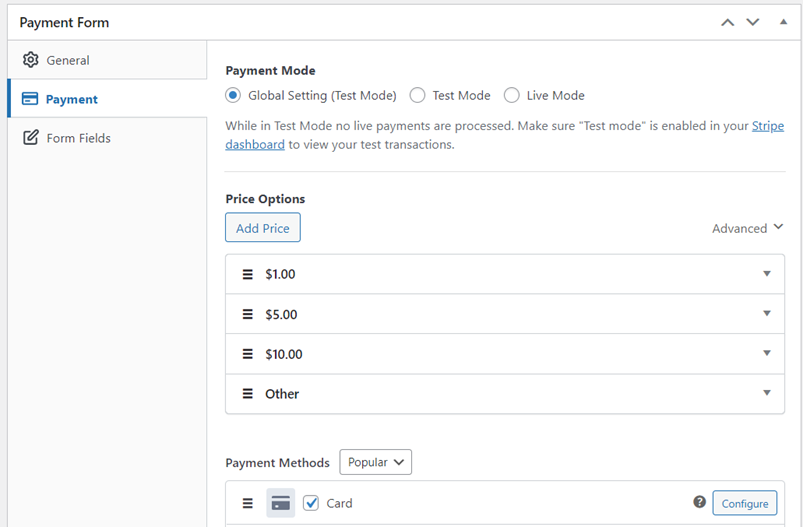
Indiferent de șablonul pe care îl alegeți, puteți personaliza oricând opțiunile mai târziu. De exemplu, puteți personaliza detalii precum opțiunile de preț, metodele de plată și multe altele.
WP Simple Pay vă permite să creați și să încorporați un buton sau un formular de plată pe site-ul dumneavoastră. Dacă decideți să încorporați un buton, atunci puteți fie să redirecționați utilizatorii către pagina de plată Stripe, fie să afișați un formular de plată suprapus, unde clienții pot trimite detaliile lor de plată.
Când formularul este gata, puteți efectua câteva plăți de test și îl puteți publica pe site-ul dumneavoastră.

Pentru mai multe detalii despre crearea unui formular/buton de plată, puteți consulta cum să acceptați plăți Stripe cu WordPress.
Pasul 3: Integrați Stripe cu Elementor
Cu WP Simple Pay, puteți accepta plăți Stripe în 3 moduri pe site-ul dumneavoastră bazat pe Elementor.
- Adăugați un buton de plată pe site-ul dumneavoastră și redirecționați utilizatorii către pagina de plată Stripe sau afișați un formular de plată suprapus atunci când butonul este apăsat.
- Încorporați un formular de plată pe site-ul dumneavoastră folosind editorul de blocuri sau folosind un shortcode.
- Utilizați widgetul de tabel de prețuri și integrați Stripe cu butonul.
Încorporați butoanele sau formularele dumneavoastră Stripe
Pentru a încorpora formularul sau un buton în editorul de blocuri, accesați postarea sau pagina unde doriți să o publicați. Apoi faceți clic pe pictograma + pentru a adăuga blocul WP Simple Pay. Apoi alegeți un formular pe care tocmai l-ați creat. Și apoi, faceți clic pe Publicați sau Actualizați.

Alternativ, puteți utiliza shortcode-ul formularului și să îl lipiți oriunde pe site-ul dumneavoastră unde doriți să îl încorporați.
Încorporați folosind widgeturile Buton, Apel la acțiune sau Tabel de prețuri ale Elementor
Dacă preferați să încorporați un buton de plată cu widgeturile Buton, Apel la acțiune sau Tabel de prețuri ale Elementor, tot ce trebuie să faceți este să trageți și să plasați widgetul potrivit acolo unde doriți să îl încorporați în editorul dumneavoastră Elementor.
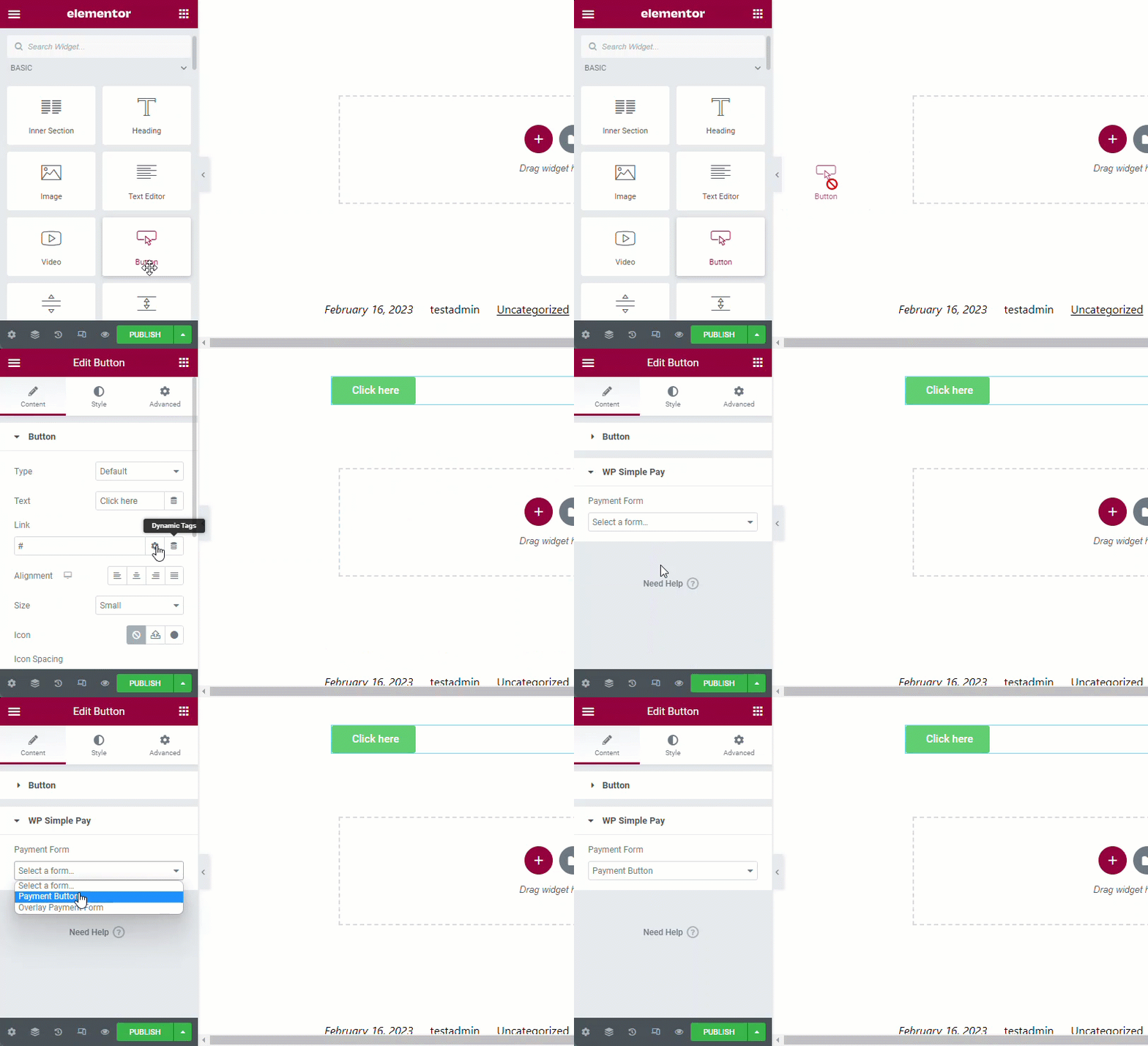
Apoi, în stânga, căutați opțiunea WP Simple Pay și alegeți butonul potrivit pe care doriți să îl încorporați din listă.
Atât!
Sperăm că acest articol v-a ajutat să învățați cum să integrați Stripe cu Elementor, în mod corect.
Dacă v-a plăcut acest articol, s-ar putea să doriți să consultați și cum să acceptați plăți recurente cu WordPress.
Ce mai așteptați? Începeți astăzi cu WP Simple Pay!
Pentru a citi mai multe articole ca acesta, urmăriți-ne pe X.
Dezvăluire: Conținutul nostru este susținut de cititori. Acest lucru înseamnă că dacă faceți clic pe unele dintre linkurile noastre, este posibil să câștigăm un comision. Recomandăm doar produse despre care credem că vor adăuga valoare cititorilor noștri.




Lasă un răspuns