

Cum să obțineți tabloul de bord Stripe (rapoarte de plată) în WordPress
Ultima actualizare la

Doriți să obțineți statisticile de plată Stripe direct din tabloul de bord WordPress? Cu tabloul nostru de bord Activitate și Raportare, puteți obține rapoarte de plată Stripe în WordPress fără a fi nevoie să vă conectați la contul dvs. Stripe.
În acest articol, vă vom ghida cum să activați tabloul de bord Stripe în WordPress.
Tabloul de bord Stripe în WordPress
Utilizarea pluginului WP Simple Pay este cea mai ușoară modalitate de a obține rapoarte de plată Stripe în WordPress.
WP Simple Pay este unul dintre cele mai bune pluginuri WordPress Stripe care vă permit să acceptați cu ușurință plăți cu WordPress. Spre deosebire de un plugin Stripe tipic, WP Simple Pay vă permite să profitați la maximum de gateway-ul de plată Stripe.
- Metode multiple de plată: Suportă peste 10 metode de plată, inclusiv ACH Direct Debit, Apple Pay / Google Pay și multe altele.
- Constructor de formulare drag and drop: Construiți cu ușurință un formular de plată cu constructorul nostru intuitiv de formulare de plată
- Tone de șabloane încorporate: Nu începeți niciodată de la zero, datorită bibliotecii noastre de șabloane de formulare încorporate
- Taxe automate: Colectați taxe pe baza locației clientului împreună cu plata
Pe lângă aceste caracteristici, WP Simple Pay vine echipat cu Activitate și Raportare, oferindu-vă o imagine de ansamblu asupra performanței afacerii dvs.
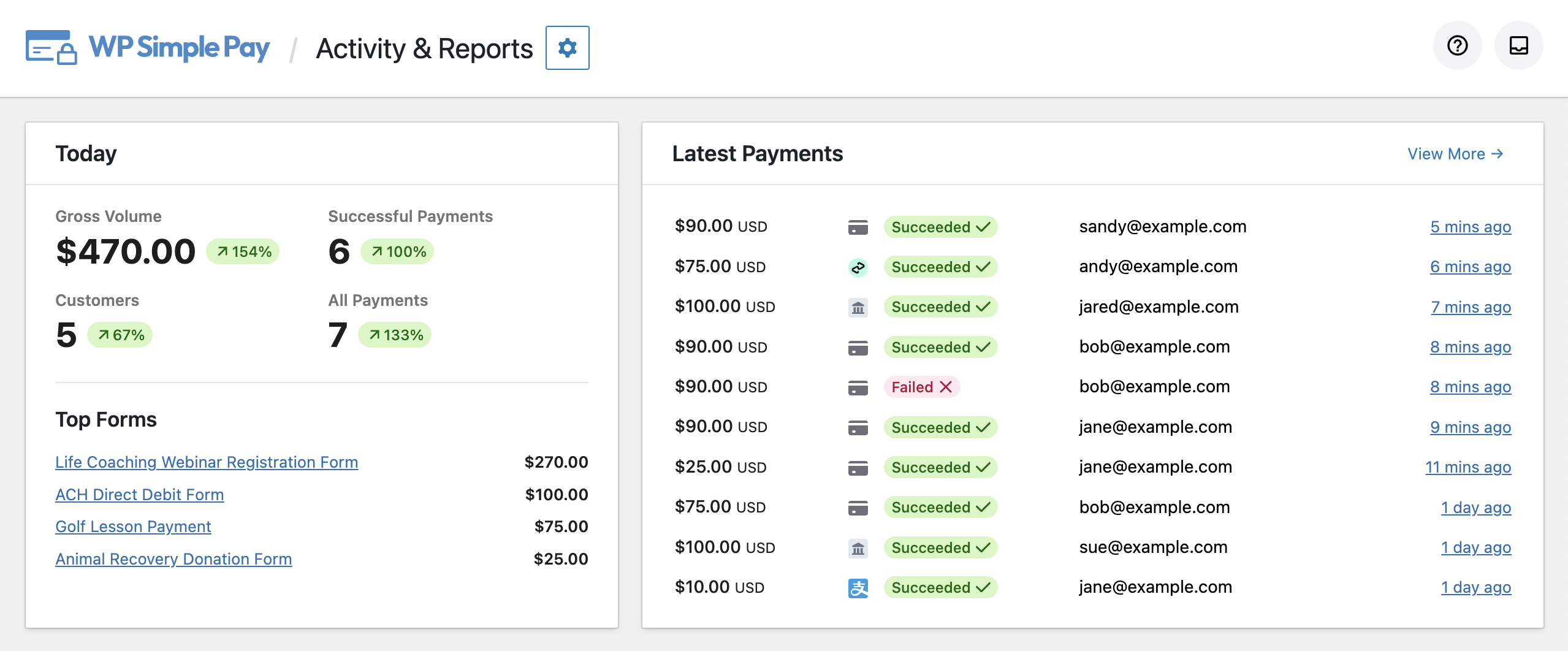
Ecranul Activitate și Raportare vă oferă o imagine de ansamblu asupra plăților totale pe care le-ați colectat pentru ziua respectivă. În plus, puteți obține și o imagine de ansamblu a ultimelor 10 plăți pe care le primiți prin formularele Stripe pe care le-ați publicat pe site-ul dvs.
Simplu spus, acest raport de ansamblu vă arată ce se întâmplă pe site-ul dvs. în acest moment în ceea ce privește plățile.
Pe lângă raportul de ansamblu, puteți vizualiza și datele istorice ale plăților.
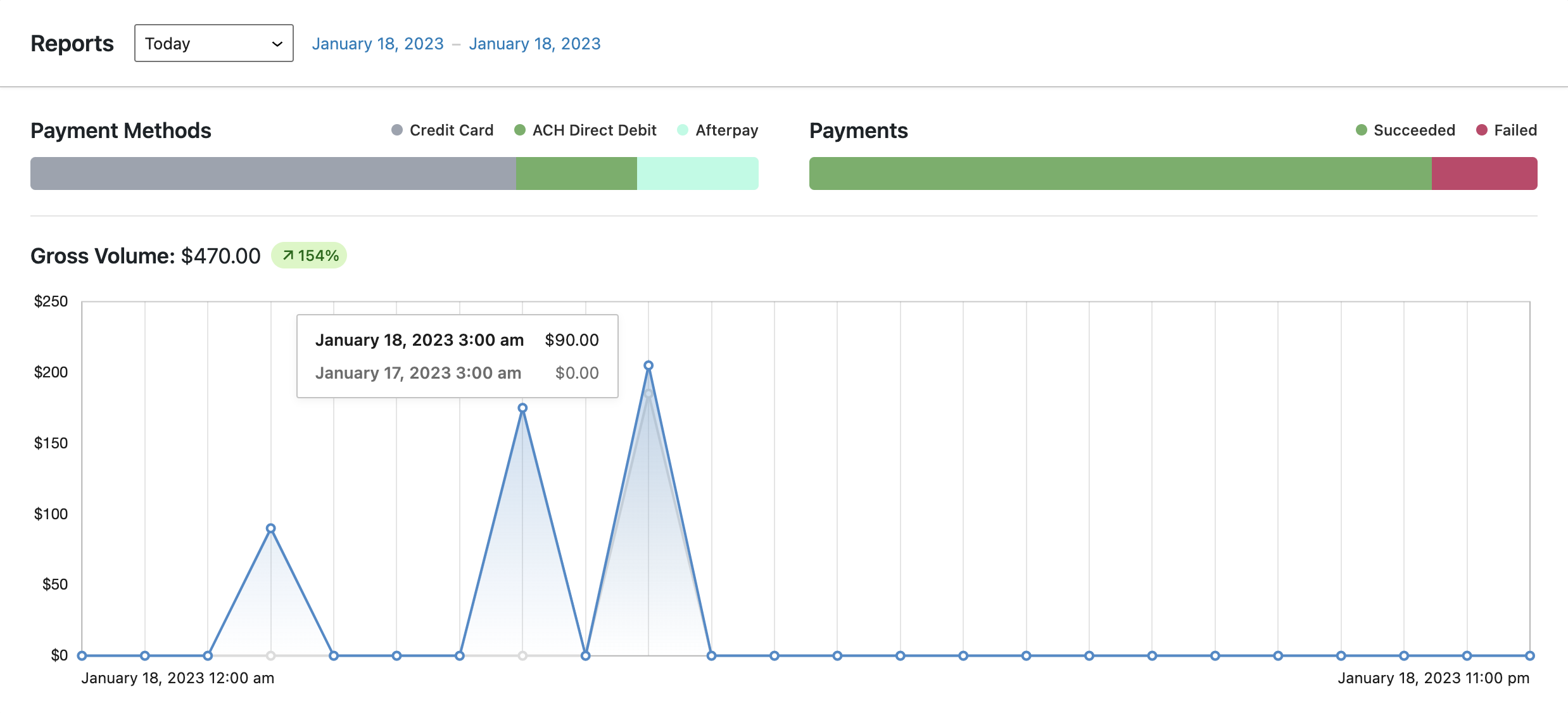
De exemplu, puteți vedea grafice de la o perioadă la alta pentru volumul brut și plățile reușite. În plus, vizualizați toate aceste rapoarte pentru o perioadă prestabilită sau o perioadă selectată personalizat.
Acum să vedem cum să activăm tabloul de bord Stripe în WordPress
Pasul 1: Instalați WP Simple Pay pe site-ul dvs.
Mai întâi, instalați WP Simple Pay pe site-ul dvs. WordPress.
După achiziționarea pluginului WP Simple Pay, descărcați-l din emailul de confirmare a achiziției sau din contul dvs. WP Simple Pay.
Apoi conectați-vă la panoul de administrare WordPress și instalați pluginul pe site-ul dvs.
Dacă doriți să îl instalați prin FTP, urmați acest ghid.
Eliminați taxa suplimentară de 3%!
Majoritatea pluginurilor Stripe percep o taxă suplimentară de 3% pentru FIECARE tranzacție
…nu și WP Simple Pay Pro!
Odată ce pluginul este activat, veți fi direcționat automat către expertul de configurare, unde puteți conecta contul dvs. Stripe la site-ul dvs. WordPress.

În expertul de configurare, puteți fie să vă conectați contul Stripe la site-ul dvs., fie să creați un cont Stripe nou și apoi să îl conectați la site-ul dvs.
Pasul 2: Începeți să acceptați plăți Stripe
După integrarea contului dvs. Stripe cu site-ul dvs., puteți crea un formular de plată și accepta plăți pe site-ul dvs.
Pentru a crea un formular de plată, accesați WP Simple Pay » Adăugare Nou. Apoi alegeți unul dintre șabloanele de formulare de plată și lansați formularul de plată.
Puteți previzualiza șablonul înainte de a-l selecta. Odată ce găsiți șablonul potrivit, selectați-l și configurați-l conform nevoilor dumneavoastră.
Fiecare șablon vine preselectat cu anumite opțiuni, pe care le puteți personaliza ulterior. De exemplu, puteți personaliza detalii precum opțiunile de preț, metodele de plată și multe altele.
Când formularul este gata, puteți efectua câteva plăți de test și publica formularul pe site-ul dumneavoastră.

Pentru mai multe detalii, puteți consulta cum să creați un formular de plată Stripe.
Pasul 3: Vizualizați plățile Stripe dintr-o privire
Până acum, ați instalat WP Simple Pay și ați creat un formular de plată și l-ați publicat pe site-ul dumneavoastră.
Puteți vizualiza statisticile plăților în tabloul de bord WP Simple Pay pe măsură ce primiți plăți de la utilizatorii dumneavoastră.
Pentru a vizualiza statisticile plăților, accesați WP Simple Pay » Activitate & Rapoarte, unde veți obține informații detaliate despre datele de plată curente și istorice.
Atât!
Sperăm că acest articol v-a ajutat să învățați cum să obțineți statistici de plată Stripe în tabloul de bord WordPress.
Dacă v-a plăcut acest articol, s-ar putea să doriți să consultați și cum să acceptați plăți cu cardul de credit folosind WordPress.
Ce mai așteptați? Începeți astăzi cu WP Simple Pay!
Pentru a citi mai multe articole ca acesta, urmăriți-ne pe X.
Dezvăluire: Conținutul nostru este susținut de cititori. Acest lucru înseamnă că dacă faceți clic pe unele dintre linkurile noastre, este posibil să câștigăm un comision. Recomandăm doar produse despre care credem că vor adăuga valoare cititorilor noștri.


Lasă un răspuns